
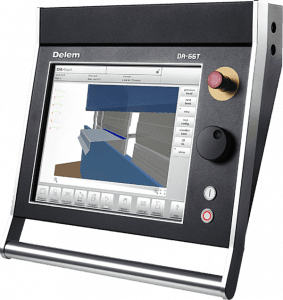
DA66T
Manual de instrucciones
Funcionamiento de la versión 3.5
Español
Prefacio
Este manual describe la operación del Control tipo totalidad DA-66T de Delem y está conce- bido para los operadores que han sido instruidos para la operación de la máquina en su total-
idad.
Restricciones de la garantía
Este manual describe la operación del Control tipo totalidad DA-66T de Delem y está conce- bido para los operadores que han sido instruidos para la operación de la máquina en su total-
idad.
Cronología de las revisiones
El programa de control es actualizado periódicamente a fin de mejorar las prestaciones y
añadir funciones nuevas. Este manual también es actualizado regularmente como conse-
cuencia de los cambios introducidos en el programa de control. La tabla a continuación
muestra la relación entre las versiones del programa y del manual.
| Versión del programa | Versión del manual | Descripción |
| V1.1 | V0311 | primera edición V1 |
| V1.3 | V0811 | actualización a V1.3 |
| V1.4 | V1011 | actualización a V1.4 |
| V1.5 | V0212 | actualización a V1.5 |
| V2 | V1212 | actualización a V2.1 |
| V2.2 | V0613 | actualización a V2.2 |
| V2.3 | V0913 | actualización a V2.3 |
| V2.4 | V1213 | actualización a V2.4 |
| V2.5 | V0714 | actualización a V2.5 |
| V2.6 | V0115 | actualización a V2.6 |
| V3.1 | V0715 | actualización a V3.1 |
| V3.2 | V0216 | actualización a V3.2 |
| V3.3 | V0716 | actualización a V3.3 |
| V3.4 | V0317 | actualización a V3.4 |
| V3.5 | V0817 | actualización a V3.5 |
Este manual es válido para la versión del software 3.5 y superior.
Índice
1. Información general e introducción . . . . . . . . . . . . . . . . . . . . . . . . . . . . 1.1
1.1. La unidad de control . . . . . . . . . . . . . . . . . . . . . . . . . . . . . . . . . . . . . . . . . . . . . . . . 1.1
1.2. Elementos del control frontal . . . . . . . . . . . . . . . . . . . . . . . . . . . . . . . . . . . . . . . . . 1.2
1.3. Conectores USB . . . . . . . . . . . . . . . . . . . . . . . . . . . . . . . . . . . . . . . . . . . . . . . . . . . 1.3
1.4. Modos de manejo y programación . . . . . . . . . . . . . . . . . . . . . . . . . . . . . . . . . . . . . 1.4
1.5. El comienzo . . . . . . . . . . . . . . . . . . . . . . . . . . . . . . . . . . . . . . . . . . . . . . . . . . . . . . 1.7
1.5.1. Introducción . . . . . . . . . . . . . . . . . . . . . . . . . . . . . . . . . . . . . . . . . . . . . . . . . . 1.7
1.5.2. Preparativos . . . . . . . . . . . . . . . . . . . . . . . . . . . . . . . . . . . . . . . . . . . . . . . . . . 1.7
1.5.3. Crear un dibujo . . . . . . . . . . . . . . . . . . . . . . . . . . . . . . . . . . . . . . . . . . . . . . . . 1.7
1.5.4. Determinar la secuencia de plegado . . . . . . . . . . . . . . . . . . . . . . . . . . . . . . . 1.9
1.5.5. Programa numérico . . . . . . . . . . . . . . . . . . . . . . . . . . . . . . . . . . . . . . . . . . . . 1.9
1.5.6. El Menú automático y el Menú manual, modos de producción . . . . . . . . . . 1.10
1.5.7. Datos de seguridad, almacenamiento externo . . . . . . . . . . . . . . . . . . . . . . . 1.10
1.6. Ayudas de programación . . . . . . . . . . . . . . . . . . . . . . . . . . . . . . . . . . . . . . . . . . . 1.11
1.6.1. Tecla de ayuda . . . . . . . . . . . . . . . . . . . . . . . . . . . . . . . . . . . . . . . . . . . . . . . 1.11
1.6.2. Funciones del cuadro de lista . . . . . . . . . . . . . . . . . . . . . . . . . . . . . . . . . . . . 1.12
1.6.3. Filtro, búsqueda directa, filtro automático . . . . . . . . . . . . . . . . . . . . . . . . . . . 1.12
1.6.4. Navegación . . . . . . . . . . . . . . . . . . . . . . . . . . . . . . . . . . . . . . . . . . . . . . . . . . 1.14
1.6.5. Introducción y edición de texto . . . . . . . . . . . . . . . . . . . . . . . . . . . . . . . . . . . 1.14
1.6.6. Escribir caracteres alfanuméricos frente a caracteres especiales . . . . . . . . 1.16
1.6.7. Calculadora . . . . . . . . . . . . . . . . . . . . . . . . . . . . . . . . . . . . . . . . . . . . . . . . . 1.17
1.6.8. Centro de mensajes . . . . . . . . . . . . . . . . . . . . . . . . . . . . . . . . . . . . . . . . . . . 1.18
1.6.9. Opción Ethernet . . . . . . . . . . . . . . . . . . . . . . . . . . . . . . . . . . . . . . . . . . . . . . 1.18
1.6.10. Función de bloqueo . . . . . . . . . . . . . . . . . . . . . . . . . . . . . . . . . . . . . . . . . . 1.19
1.6.11. Panel funciones del fabricante . . . . . . . . . . . . . . . . . . . . . . . . . . . . . . . . . . 1.20
1.6.12. Versiones del software . . . . . . . . . . . . . . . . . . . . . . . . . . . . . . . . . . . . . . . . 1.21
2. Productos, la biblioteca de productos . . . . . . . . . . . . . . . . . . . . . . . . . . 2.1
2.1. Introducción . . . . . . . . . . . . . . . . . . . . . . . . . . . . . . . . . . . . . . . . . . . . . . . . . . . . . . 2.1
2.1.1. La vista principal . . . . . . . . . . . . . . . . . . . . . . . . . . . . . . . . . . . . . . . . . . . . . . . 2.1
2.1.2. Selección de producto . . . . . . . . . . . . . . . . . . . . . . . . . . . . . . . . . . . . . . . . . . 2.3
2.1.3. Nuevo Producto, iniciar un nuevo producto gráfico . . . . . . . . . . . . . . . . . . . . 2.4
2.1.4. Nuevo Programa, iniciar un programa numérico . . . . . . . . . . . . . . . . . . . . . . 2.5
2.1.5. Vistas . . . . . . . . . . . . . . . . . . . . . . . . . . . . . . . . . . . . . . . . . . . . . . . . . . . . . . . 2.6
2.1.6. Editar, Copiar y Borrar un producto o programa . . . . . . . . . . . . . . . . . . . . . . 2.8
2.1.7. Renombrar y mover un Producto . . . . . . . . . . . . . . . . . . . . . . . . . . . . . . . . . . 2.9
2.1.8. Bloquear/Desbloquear producto . . . . . . . . . . . . . . . . . . . . . . . . . . . . . . . . . . . 2.9
2.1.9. Función filtro . . . . . . . . . . . . . . . . . . . . . . . . . . . . . . . . . . . . . . . . . . . . . . . . . 2.10
2.1.10. Cambiar directorio . . . . . . . . . . . . . . . . . . . . . . . . . . . . . . . . . . . . . . . . . . . 2.11
2.1.11. Selección de red de productos . . . . . . . . . . . . . . . . . . . . . . . . . . . . . . . . . . 2.13
2.2. La opción de importación DXF . . . . . . . . . . . . . . . . . . . . . . . . . . . . . . . . . . . . . . . 2.14
2.2.1. Dimensiones del dibujo de un producto . . . . . . . . . . . . . . . . . . . . . . . . . . . . 2.16
Dimensiones de proyección . . . . . . . . . . . . . . . . . . . . . . . . . . . . . . . . . . . . . . . 2.16
Dimensiones de corte . . . . . . . . . . . . . . . . . . . . . . . . . . . . . . . . . . . . . . . . . . . . 2.16
2.2.2. Líneas de plegado y selección de capas con asignación de líneas . . . . . . . 2.17
Datos de la línea de plegado . . . . . . . . . . . . . . . . . . . . . . . . . . . . . . . . . . . . . . 2.17
Información sobre el producto . . . . . . . . . . . . . . . . . . . . . . . . . . . . . . . . . . . . . 2.17
Selección de capas . . . . . . . . . . . . . . . . . . . . . . . . . . . . . . . . . . . . . . . . . . . . . 2.17
Selección de capas habilitada . . . . . . . . . . . . . . . . . . . . . . . . . . . . . . . . . . . . . 2.18
Selección de capas inhabilitada . . . . . . . . . . . . . . . . . . . . . . . . . . . . . . . . . . . . 2.19
Selección de líneas . . . . . . . . . . . . . . . . . . . . . . . . . . . . . . . . . . . . . . . . . . . . . 2.20
2.2.3. Conversión . . . . . . . . . . . . . . . . . . . . . . . . . . . . . . . . . . . . . . . . . . . . . . . . . . 2.22
Propiedades del producto . . . . . . . . . . . . . . . . . . . . . . . . . . . . . . . . . . . . . . . . 2.23
2.2.4. Conversión de dimensiones de corte, con información sobre márgenes de tolerancia del
plegado . . . . . . . . . . . . . . . . . . . . . . . . . . . . . . . . . . . . . . . . . . . . . . . . . . . . . . . . . . 2.24
Añadir manualmente información sobre la Tolerancia de Plegado . . . . . . . . . 2.25
2.2.5. Configuración DXF . . . . . . . . . . . . . . . . . . . . . . . . . . . . . . . . . . . . . . . . . . . . 2.26
Parámetros de conversión . . . . . . . . . . . . . . . . . . . . . . . . . . . . . . . . . . . . . . . . 2.26
Etiquetas . . . . . . . . . . . . . . . . . . . . . . . . . . . . . . . . . . . . . . . . . . . . . . . . . . . . . . 2.27
Códigos de control . . . . . . . . . . . . . . . . . . . . . . . . . . . . . . . . . . . . . . . . . . . . . . 2.27
El fichero DXF . . . . . . . . . . . . . . . . . . . . . . . . . . . . . . . . . . . . . . . . . . . . . . . . . . 2.28
2.3. La opción exportar contornos del DXF . . . . . . . . . . . . . . . . . . . . . . . . . . . . . . . . . 2.29
3. Gráfico del producto . . . . . . . . . . . . . . . . . . . . . . . . . . . . . . . . . . . . . . . . . 3.1
3.1. Propiedades generales del producto . . . . . . . . . . . . . . . . . . . . . . . . . . . . . . . . . . . 3.1
3.1.1. Añadir Notas . . . . . . . . . . . . . . . . . . . . . . . . . . . . . . . . . . . . . . . . . . . . . . . . . . 3.5
3.2. Dibujo de producto 2D . . . . . . . . . . . . . . . . . . . . . . . . . . . . . . . . . . . . . . . . . . . . . . 3.6
3.2.1. Introducción . . . . . . . . . . . . . . . . . . . . . . . . . . . . . . . . . . . . . . . . . . . . . . . . . . 3.6
3.3. Propiedades de líneas . . . . . . . . . . . . . . . . . . . . . . . . . . . . . . . . . . . . . . . . . . . . . . 3.8
3.3.1. Introducción . . . . . . . . . . . . . . . . . . . . . . . . . . . . . . . . . . . . . . . . . . . . . . . . . . 3.8
3.3.2. Proyección . . . . . . . . . . . . . . . . . . . . . . . . . . . . . . . . . . . . . . . . . . . . . . . . . . . 3.8
3.3.3. Selección de la precisión . . . . . . . . . . . . . . . . . . . . . . . . . . . . . . . . . . . . . . . . 3.9
3.3.4. Insertar / borrar plegado . . . . . . . . . . . . . . . . . . . . . . . . . . . . . . . . . . . . . . . . 3.10
3.4. Propiedades de plegado . . . . . . . . . . . . . . . . . . . . . . . . . . . . . . . . . . . . . . . . . . . . 3.11
3.4.1. Plegado al aire . . . . . . . . . . . . . . . . . . . . . . . . . . . . . . . . . . . . . . . . . . . . . . . 3.11
3.4.2. Radio grande: Curvado . . . . . . . . . . . . . . . . . . . . . . . . . . . . . . . . . . . . . . . . . 3.13
3.4.3. Plegados aplanados . . . . . . . . . . . . . . . . . . . . . . . . . . . . . . . . . . . . . . . . . . . 3.15
3.4.4. Preplegado, plegado en dos fases . . . . . . . . . . . . . . . . . . . . . . . . . . . . . . . . 3.16
3.4.5. Insertar un plegado temporal . . . . . . . . . . . . . . . . . . . . . . . . . . . . . . . . . . . . 3.16
3.5. Etiquetas de plegado (únicamente DA-6xTe) . . . . . . . . . . . . . . . . . . . . . . . . . . . . 3.18
3.6. Marcador de superficie o línea de plegado . . . . . . . . . . . . . . . . . . . . . . . . . . . . . . 3.19
4. Configuración de herramientas . . . . . . . . . . . . . . . . . . . . . . . . . . . . . . . . 4.1
4.1. Introducción . . . . . . . . . . . . . . . . . . . . . . . . . . . . . . . . . . . . . . . . . . . . . . . . . . . . . . 4.1
4.2. Procedimiento estándar . . . . . . . . . . . . . . . . . . . . . . . . . . . . . . . . . . . . . . . . . . . . . 4.1
4.3. Selección de herramienta . . . . . . . . . . . . . . . . . . . . . . . . . . . . . . . . . . . . . . . . . . . . 4.3
Sección automática . . . . . . . . . . . . . . . . . . . . . . . . . . . . . . . . . . . . . . . . . . . . . . 4.5
Multi-V, preselección función matriz . . . . . . . . . . . . . . . . . . . . . . . . . . . . . . . . . . 4.5
Vario-V, selección y ajuste . . . . . . . . . . . . . . . . . . . . . . . . . . . . . . . . . . . . . . . . . 4.5
Posicionamiento o reposicionamiento . . . . . . . . . . . . . . . . . . . . . . . . . . . . . . . . 4.6
4.4. Segmentación de la herramienta . . . . . . . . . . . . . . . . . . . . . . . . . . . . . . . . . . . . . . 4.8
4.5. Segmentación de cada una de las herramientas . . . . . . . . . . . . . . . . . . . . . . . . . 4.10
4.5.1. Visualización de la herramienta . . . . . . . . . . . . . . . . . . . . . . . . . . . . . . . . . . 4.10
Variables de Cálculo . . . . . . . . . . . . . . . . . . . . . . . . . . . . . . . . . . . . . . . . . . . . . 4.11
4.5.2. Visualización de la segmentación . . . . . . . . . . . . . . . . . . . . . . . . . . . . . . . . . 4.11
4.5.3. Segmentos en la biblioteca de herramientas . . . . . . . . . . . . . . . . . . . . . . . . 4.12
4.6. Selección y reposicionamiento de la estación . . . . . . . . . . . . . . . . . . . . . . . . . . . 4.14
5. Secuencia de plegado . . . . . . . . . . . . . . . . . . . . . . . . . . . . . . . . . . . . . . . . 5.1
5.1. Introducción . . . . . . . . . . . . . . . . . . . . . . . . . . . . . . . . . . . . . . . . . . . . . . . . . . . . . . 5.1
5.1.1. Seleccionar visualización . . . . . . . . . . . . . . . . . . . . . . . . . . . . . . . . . . . . . . . . 5.5
5.1.2. Selector de plegado . . . . . . . . . . . . . . . . . . . . . . . . . . . . . . . . . . . . . . . . . . . . 5.6
5.2. Desplegar producto . . . . . . . . . . . . . . . . . . . . . . . . . . . . . . . . . . . . . . . . . . . . . . . . . 5.8
5.3. Selección manual de plegados . . . . . . . . . . . . . . . . . . . . . . . . . . . . . . . . . . . . . . . . 5.9
5.3.1. Desplazar el producto . . . . . . . . . . . . . . . . . . . . . . . . . . . . . . . . . . . . . . . . . . 5.10
5.3.2. Despl. calib . . . . . . . . . . . . . . . . . . . . . . . . . . . . . . . . . . . . . . . . . . . . . . . . . . 5.11
5.4. Variables de Cálculo . . . . . . . . . . . . . . . . . . . . . . . . . . . . . . . . . . . . . . . . . . . . . . . 5.13
5.4.1. Introducción . . . . . . . . . . . . . . . . . . . . . . . . . . . . . . . . . . . . . . . . . . . . . . . . . 5.13
5.4.2. Variables de cálculo – Generalidades . . . . . . . . . . . . . . . . . . . . . . . . . . . . . . 5.14
5.4.3. Variables de cálculo – Posibilidad del tope . . . . . . . . . . . . . . . . . . . . . . . . . . 5.16
5.5. Mostrar la secuencia de plegado . . . . . . . . . . . . . . . . . . . . . . . . . . . . . . . . . . . . . 5.19
6. Programación del producto . . . . . . . . . . . . . . . . . . . . . . . . . . . . . . . . . . . 6.1
6.1. Introducción . . . . . . . . . . . . . . . . . . . . . . . . . . . . . . . . . . . . . . . . . . . . . . . . . . . . . . 6.1
6.2. Modo programa, explicación de los parámetros . . . . . . . . . . . . . . . . . . . . . . . . . . . 6.3
6.2.1. Parámetros de plegado . . . . . . . . . . . . . . . . . . . . . . . . . . . . . . . . . . . . . . . . . 6.4
6.2.2. Fuerza . . . . . . . . . . . . . . . . . . . . . . . . . . . . . . . . . . . . . . . . . . . . . . . . . . . . . . 6.6
6.2.3. Velocidad . . . . . . . . . . . . . . . . . . . . . . . . . . . . . . . . . . . . . . . . . . . . . . . . . . . . 6.6
6.2.4. Funciones . . . . . . . . . . . . . . . . . . . . . . . . . . . . . . . . . . . . . . . . . . . . . . . . . . . . 6.7
6.2.5. Propiedades del producto . . . . . . . . . . . . . . . . . . . . . . . . . . . . . . . . . . . . . . . . 6.7
6.2.6. Herramientas . . . . . . . . . . . . . . . . . . . . . . . . . . . . . . . . . . . . . . . . . . . . . . . . . 6.8
6.2.7. Ejes auxiliares . . . . . . . . . . . . . . . . . . . . . . . . . . . . . . . . . . . . . . . . . . . . . . . . 6.8
6.3. Modos de editar / visualizar . . . . . . . . . . . . . . . . . . . . . . . . . . . . . . . . . . . . . . . . . . 6.9
6.3.1. Todos los plegados . . . . . . . . . . . . . . . . . . . . . . . . . . . . . . . . . . . . . . . . . . . . 6.9
6.3.2. Cambiar herramientas . . . . . . . . . . . . . . . . . . . . . . . . . . . . . . . . . . . . . . . . . 6.11
6.3.3. Desplazar el producto . . . . . . . . . . . . . . . . . . . . . . . . . . . . . . . . . . . . . . . . . . 6.12
6.3.4. Despl. calib . . . . . . . . . . . . . . . . . . . . . . . . . . . . . . . . . . . . . . . . . . . . . . . . . . 6.13
6.3.5. Propiedades del producto . . . . . . . . . . . . . . . . . . . . . . . . . . . . . . . . . . . . . . . 6.17
6.3.6. Notas . . . . . . . . . . . . . . . . . . . . . . . . . . . . . . . . . . . . . . . . . . . . . . . . . . . . . . 6.20
6.3.7. Añadir plegado . . . . . . . . . . . . . . . . . . . . . . . . . . . . . . . . . . . . . . . . . . . . . . . 6.22
6.3.8. Curvado . . . . . . . . . . . . . . . . . . . . . . . . . . . . . . . . . . . . . . . . . . . . . . . . . . . . 6.23
6.4. Parámetros de programación . . . . . . . . . . . . . . . . . . . . . . . . . . . . . . . . . . . . . . . . 6.25
7. Modo automático . . . . . . . . . . . . . . . . . . . . . . . . . . . . . . . . . . . . . . . . . . . 7.1
7.1. Introducción . . . . . . . . . . . . . . . . . . . . . . . . . . . . . . . . . . . . . . . . . . . . . . . . . . . . . . 7.1
7.1.1. Modo Automático, explicación de los parámetros . . . . . . . . . . . . . . . . . . . . . 7.2
Correcciones . . . . . . . . . . . . . . . . . . . . . . . . . . . . . . . . . . . . . . . . . . . . . . . . . . . 7.2
Correcciones generales . . . . . . . . . . . . . . . . . . . . . . . . . . . . . . . . . . . . . . . . . . . 7.3
Generalidades . . . . . . . . . . . . . . . . . . . . . . . . . . . . . . . . . . . . . . . . . . . . . . . . . . 7.4
7.2. Modos de visualización . . . . . . . . . . . . . . . . . . . . . . . . . . . . . . . . . . . . . . . . . . . . . . 7.5
7.2.1. Main . . . . . . . . . . . . . . . . . . . . . . . . . . . . . . . . . . . . . . . . . . . . . . . . . . . . . . . . 7.7
Selector de plegado . . . . . . . . . . . . . . . . . . . . . . . . . . . . . . . . . . . . . . . . . . . . . . 7.7
7.2.2. Todos los plegados . . . . . . . . . . . . . . . . . . . . . . . . . . . . . . . . . . . . . . . . . . . . 7.8
7.2.3. Gráfico . . . . . . . . . . . . . . . . . . . . . . . . . . . . . . . . . . . . . . . . . . . . . . . . . . . . . . 7.9
7.2.4. Macro . . . . . . . . . . . . . . . . . . . . . . . . . . . . . . . . . . . . . . . . . . . . . . . . . . . . . . 7.10
7.2.5. Posicionamiento manual . . . . . . . . . . . . . . . . . . . . . . . . . . . . . . . . . . . . . . . 7.11
Terminal manual externo (opcional) . . . . . . . . . . . . . . . . . . . . . . . . . . . . . . . . . 7.11
7.2.6. Correcciones . . . . . . . . . . . . . . . . . . . . . . . . . . . . . . . . . . . . . . . . . . . . . . . . 7.12
Calcular correcciones, programación de ángulos medidos . . . . . . . . . . . . . . . 7.14
7.2.7. Preparación herramienta . . . . . . . . . . . . . . . . . . . . . . . . . . . . . . . . . . . . . . . 7.15
7.2.8. Diagnósticos . . . . . . . . . . . . . . . . . . . . . . . . . . . . . . . . . . . . . . . . . . . . . . . . . 7.16
7.3. Notas . . . . . . . . . . . . . . . . . . . . . . . . . . . . . . . . . . . . . . . . . . . . . . . . . . . . . . . . . . 7.17
7.4. Corrección curvado . . . . . . . . . . . . . . . . . . . . . . . . . . . . . . . . . . . . . . . . . . . . . . . . 7.19
8. Modo manual . . . . . . . . . . . . . . . . . . . . . . . . . . . . . . . . . . . . . . . . . . . . . . . 8.1
8.1. Introducción . . . . . . . . . . . . . . . . . . . . . . . . . . . . . . . . . . . . . . . . . . . . . . . . . . . . . . 8.1
8.1.1. Modo manual, explicación de los parámetros . . . . . . . . . . . . . . . . . . . . . . . . 8.2
Parámetros de plegado . . . . . . . . . . . . . . . . . . . . . . . . . . . . . . . . . . . . . . . . . . . 8.2
Fuerza . . . . . . . . . . . . . . . . . . . . . . . . . . . . . . . . . . . . . . . . . . . . . . . . . . . . . . . . 8.4
Velocidad . . . . . . . . . . . . . . . . . . . . . . . . . . . . . . . . . . . . . . . . . . . . . . . . . . . . . . 8.4
Funciones . . . . . . . . . . . . . . . . . . . . . . . . . . . . . . . . . . . . . . . . . . . . . . . . . . . . . . 8.4
Propiedades del producto . . . . . . . . . . . . . . . . . . . . . . . . . . . . . . . . . . . . . . . . . 8.4
Ejes auxiliares . . . . . . . . . . . . . . . . . . . . . . . . . . . . . . . . . . . . . . . . . . . . . . . . . . 8.5
8.1.2. Preparación herramienta . . . . . . . . . . . . . . . . . . . . . . . . . . . . . . . . . . . . . . . . 8.6
8.1.3. Desplazar el producto . . . . . . . . . . . . . . . . . . . . . . . . . . . . . . . . . . . . . . . . . . . 8.7
8.2. Parámetros de programación y visualización . . . . . . . . . . . . . . . . . . . . . . . . . . . . . 8.8
Visualización . . . . . . . . . . . . . . . . . . . . . . . . . . . . . . . . . . . . . . . . . . . . . . . . . . . 8.9
8.3. Macro . . . . . . . . . . . . . . . . . . . . . . . . . . . . . . . . . . . . . . . . . . . . . . . . . . . . . . . . . . 8.10
8.4. Movimiento manual de los ejes . . . . . . . . . . . . . . . . . . . . . . . . . . . . . . . . . . . . . . . 8.11
8.4.1. Procedimiento de desplazamiento . . . . . . . . . . . . . . . . . . . . . . . . . . . . . . . . 8.11
8.4.2. Enseñar . . . . . . . . . . . . . . . . . . . . . . . . . . . . . . . . . . . . . . . . . . . . . . . . . . . . 8.12
8.5. Correcciones . . . . . . . . . . . . . . . . . . . . . . . . . . . . . . . . . . . . . . . . . . . . . . . . . . . . . 8.13
8.6. Diagnósticos . . . . . . . . . . . . . . . . . . . . . . . . . . . . . . . . . . . . . . . . . . . . . . . . . . . . . 8.15
8.6.1. Estado E/S . . . . . . . . . . . . . . . . . . . . . . . . . . . . . . . . . . . . . . . . . . . . . . . . . . 8.16
E/S ampliado . . . . . . . . . . . . . . . . . . . . . . . . . . . . . . . . . . . . . . . . . . . . . . . . . . 8.17
9. Configuraciones . . . . . . . . . . . . . . . . . . . . . . . . . . . . . . . . . . . . . . . . . . . . 9.1
9.1. Introducción . . . . . . . . . . . . . . . . . . . . . . . . . . . . . . . . . . . . . . . . . . . . . . . . . . . . . . 9.1
9.2. Generalidades . . . . . . . . . . . . . . . . . . . . . . . . . . . . . . . . . . . . . . . . . . . . . . . . . . . . . 9.2
9.3. Materiales . . . . . . . . . . . . . . . . . . . . . . . . . . . . . . . . . . . . . . . . . . . . . . . . . . . . . . . . 9.4
9.4. Copia de seguridad / restaurar . . . . . . . . . . . . . . . . . . . . . . . . . . . . . . . . . . . . . . . . 9.7
9.4.1. Copia de seguridad de un producto . . . . . . . . . . . . . . . . . . . . . . . . . . . . . . . . 9.8
9.4.2. Restaurar producto . . . . . . . . . . . . . . . . . . . . . . . . . . . . . . . . . . . . . . . . . . . . 9.10
9.4.3. Copia de seguridad de herramientas . . . . . . . . . . . . . . . . . . . . . . . . . . . . . . 9.12
9.4.4. Restaurar herramientas . . . . . . . . . . . . . . . . . . . . . . . . . . . . . . . . . . . . . . . . 9.13
9.4.5. Copia de seguridad y restauración de Tablas y Configuraciones . . . . . . . . 9.13
9.4.6. Copias de seguridad automáticas programadas . . . . . . . . . . . . . . . . . . . . . 9.13
9.4.7. Navegación por el directorio . . . . . . . . . . . . . . . . . . . . . . . . . . . . . . . . . . . . . 9.14
9.5. Configuraciones del programa . . . . . . . . . . . . . . . . . . . . . . . . . . . . . . . . . . . . . . . 9.15
9.6. Valores predeterminados . . . . . . . . . . . . . . . . . . . . . . . . . . . . . . . . . . . . . . . . . . . 9.18
9.7. Configuraciones de cálculo . . . . . . . . . . . . . . . . . . . . . . . . . . . . . . . . . . . . . . . . . . 9.20
9.8. Configuraciones de producción . . . . . . . . . . . . . . . . . . . . . . . . . . . . . . . . . . . . . . 9.23
9.9. Cálculo del tiempo de producción . . . . . . . . . . . . . . . . . . . . . . . . . . . . . . . . . . . . . 9.27
9.10. Configuración hora . . . . . . . . . . . . . . . . . . . . . . . . . . . . . . . . . . . . . . . . . . . . . . . 9.28
10. Máquina . . . . . . . . . . . . . . . . . . . . . . . . . . . . . . . . . . . . . . . . . . . . . . . . . 10.1
10.1. Introducción . . . . . . . . . . . . . . . . . . . . . . . . . . . . . . . . . . . . . . . . . . . . . . . . . . . . 10.1
10.2. Programar los punzones . . . . . . . . . . . . . . . . . . . . . . . . . . . . . . . . . . . . . . . . . . . 10.2
10.2.1. Visualización . . . . . . . . . . . . . . . . . . . . . . . . . . . . . . . . . . . . . . . . . . . . . . . . 10.3
10.2.2. Crear un nuevo punzón . . . . . . . . . . . . . . . . . . . . . . . . . . . . . . . . . . . . . . . 10.5
10.2.3. Punzón estándar . . . . . . . . . . . . . . . . . . . . . . . . . . . . . . . . . . . . . . . . . . . . . 10.7
10.2.4. Punzón del plegado aplanado . . . . . . . . . . . . . . . . . . . . . . . . . . . . . . . . . 10.12
10.2.5. Punzón al aire + plegado aplanado . . . . . . . . . . . . . . . . . . . . . . . . . . . . . 10.13
10.2.6. Punzón de radio grande . . . . . . . . . . . . . . . . . . . . . . . . . . . . . . . . . . . . . . 10.15
10.3. Programación de las matrices . . . . . . . . . . . . . . . . . . . . . . . . . . . . . . . . . . . . . 10.17
10.3.1. Visualización . . . . . . . . . . . . . . . . . . . . . . . . . . . . . . . . . . . . . . . . . . . . . . . 10.18
10.3.2. Crear una nueva matriz . . . . . . . . . . . . . . . . . . . . . . . . . . . . . . . . . . . . . . 10.19
10.3.3. Matriz estándar . . . . . . . . . . . . . . . . . . . . . . . . . . . . . . . . . . . . . . . . . . . . . 10.21
10.3.4. Matriz del plegado aplanado . . . . . . . . . . . . . . . . . . . . . . . . . . . . . . . . . . . 10.26
10.3.5. Matriz del aplanado interior del plegado . . . . . . . . . . . . . . . . . . . . . . . . . . 10.28
10.3.6. Aire + plegado aplanado matriz en U . . . . . . . . . . . . . . . . . . . . . . . . . . . . 10.32
10.3.7. Matriz Multi V . . . . . . . . . . . . . . . . . . . . . . . . . . . . . . . . . . . . . . . . . . . . . . 10.34
10.3.8. Matriz Vario V (únicamente disponible si está presente un sistema Vario-V) 10.37
10.3.9. Matriz de aplanado interior Multi-V . . . . . . . . . . . . . . . . . . . . . . . . . . . . . . 10.41
10.3.10. Marco matriz aplanado . . . . . . . . . . . . . . . . . . . . . . . . . . . . . . . . . . . . . . 10.45
10.3.11. Matriz de plegado con aleta . . . . . . . . . . . . . . . . . . . . . . . . . . . . . . . . . . 10.49
10.4. Bastidor de la máquina . . . . . . . . . . . . . . . . . . . . . . . . . . . . . . . . . . . . . . . . . . . 10.52
10.4.1. Editor del contorno del bastidor C . . . . . . . . . . . . . . . . . . . . . . . . . . . . . . 10.54
10.5. Adaptadores . . . . . . . . . . . . . . . . . . . . . . . . . . . . . . . . . . . . . . . . . . . . . . . . . . . 10.55
10.6. Tope trasero . . . . . . . . . . . . . . . . . . . . . . . . . . . . . . . . . . . . . . . . . . . . . . . . . . . 10.57
10.6.1. Directorio de dedos del tope trasero . . . . . . . . . . . . . . . . . . . . . . . . . . . . . 10.61
10.7. Correcciones de las posiciones . . . . . . . . . . . . . . . . . . . . . . . . . . . . . . . . . . . . 10.62
10.8. Tablero superior de la máquina . . . . . . . . . . . . . . . . . . . . . . . . . . . . . . . . . . . . 10.63
10.9. Tablero inferior de la máquina . . . . . . . . . . . . . . . . . . . . . . . . . . . . . . . . . . . . . 10.66
10.10. Función de dibujo para herramientas, adaptadores y formas de máquina . . . 10.69
10.11. Importación del DXF para herramientas, adaptadores y piezas de la máquina 10.72
10.12. Transportador . . . . . . . . . . . . . . . . . . . . . . . . . . . . . . . . . . . . . . . . . . . . . . . . . 10.75
10.13. Registro de eventos . . . . . . . . . . . . . . . . . . . . . . . . . . . . . . . . . . . . . . . . . . . . 10.77
10.13.1. Los parámetros . . . . . . . . . . . . . . . . . . . . . . . . . . . . . . . . . . . . . . . . . . . . 10.77
10.13.2. Explicación . . . . . . . . . . . . . . . . . . . . . . . . . . . . . . . . . . . . . . . . . . . . . . . 10.79
10.14. Mantenimiento . . . . . . . . . . . . . . . . . . . . . . . . . . . . . . . . . . . . . . . . . . . . . . . . 10.81
10.15. Información del sistema . . . . . . . . . . . . . . . . . . . . . . . . . . . . . . . . . . . . . . . . . 10.83
11. Perfil-T . . . . . . . . . . . . . . . . . . . . . . . . . . . . . . . . . . . . . . . . . . . . . . . . . . 11.1
11.1. Introducción . . . . . . . . . . . . . . . . . . . . . . . . . . . . . . . . . . . . . . . . . . . . . . . . . . . . 11.1
11.1.1. Generalidades . . . . . . . . . . . . . . . . . . . . . . . . . . . . . . . . . . . . . . . . . . . . . . 11.1
11.1.2. Requisitos del sistema . . . . . . . . . . . . . . . . . . . . . . . . . . . . . . . . . . . . . . . . 11.1
11.1.3. Distribución y manuales de Profile-T . . . . . . . . . . . . . . . . . . . . . . . . . . . . . 11.1
11.2. Funcionamiento de Profile-T . . . . . . . . . . . . . . . . . . . . . . . . . . . . . . . . . . . . . . . . 11.2
11.2.1. Principios de Profile-T . . . . . . . . . . . . . . . . . . . . . . . . . . . . . . . . . . . . . . . . 11.2
11.2.2. Biblioteca máquina . . . . . . . . . . . . . . . . . . . . . . . . . . . . . . . . . . . . . . . . . . . 11.3
11.2.3. Función imprimir (Profile-T2D y Profile-T3D únicamente) . . . . . . . . . . . . . 11.5
11.2.4. Modo transferir . . . . . . . . . . . . . . . . . . . . . . . . . . . . . . . . . . . . . . . . . . . . . . 11.6
A. Índice de parámetros . . . . . . . . . . . . . . . . . . . . . . . . . . . . . . . . . . . . . . . . A.1
1. Información general e introducción
1.1. La unidad de control
Ilustración de la unidad de control: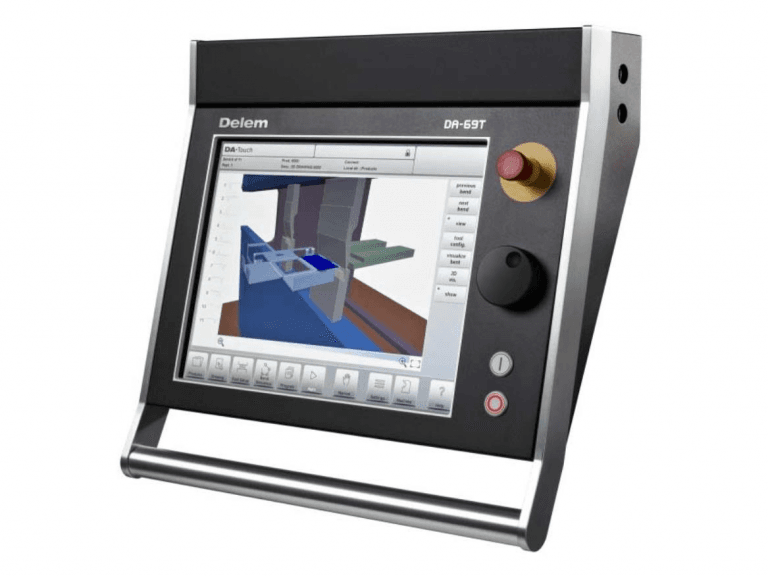
El aspecto exacto de su control puede variar.
El manejo del control se hace principalmente mediante la pantalla táctil. En la siguiente
sección del manual se ofrece una descripción de las funciones y controles táctiles
disponibles, aparte de la descripción de las funciones específicas.
Aparte de los controles táctiles, la parte frontal del control consta de una parada de
emergencia, el botón giratorio y los botones de encendido y apagado.
Las teclas de función especiales, que pueden montarse en el panel superior del control,
disponen de una descripción específica, aparte de este manual del usuario, que será
suministrada por el fabricante de la máquina. Este manual del usuario se centra en el
software de control y las funciones relacionadas con la máquina.
1.2. Elementos del control frontal
El panel frontal, además de la pantalla, se compone de los siguientes elementos de control:
Botón de parada de emergencia, a implementar por el
fabricante de la máquina.
Botón giratorio; control manual de los ejes (ejes Y +
tope trasero)

Botón de encendido (Start)
Botón de parada (Stop)
1.3. Conectores USB

En el lado derecho del control se encuentran dos
puertos USB para conectar dispositivos externos, como
tarjetas de memoria o un teclado/ratón externo.
1.4. Modos de manejo y programación
La pantalla principal del control tiene el siguiente aspecto: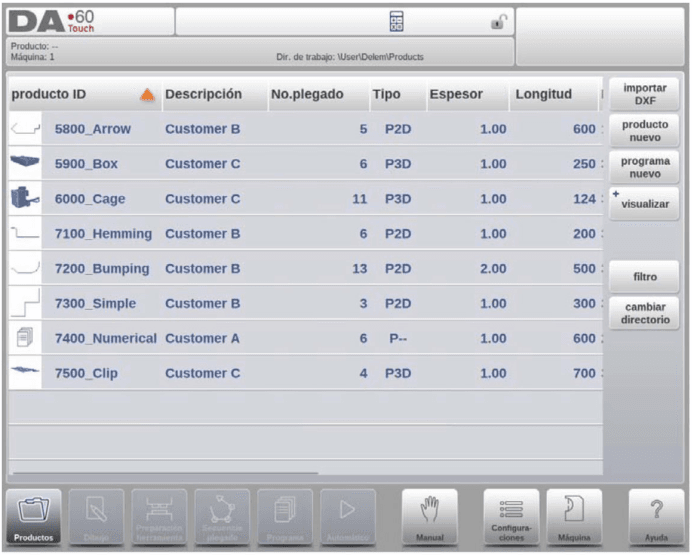
En función del botón de navegación que esté activo, la pantalla cambia de aspecto.
Aparecerá la pantalla principal anterior si está activa la función Productos.
Con sólo tocar los diferentes modos, se seleccionará el modo deseado.
A continuación se indica la estructura de la pantalla principal:
Panel cabecero
En parte superior se indica siempre el panel cabecero. En esta zona se encuentra la
información del logotipo, que producto ha sido cargado, los producto seleccionados y (si está
activada) la línea de servicio. Aquí se indican asimismo los indicadores de la máquina.
Panel informativo
En el panel informativo se encuentran todas las funciones y visualizaciones relacionadas con
el modo seleccionado.
Panel de mando
El panel de mando forma parte del Panel informativo y el lugar donde se encuentran los
controles relacionados con el Panel informativo.
Panel de navegación
El Panel de navegación es la zona en la que se encuentran todos los modos más
importantes. Esta zona siempre está visible. Los controles, unos grandes botones con iconos,
pueden utilizarse para cambiar directamente de un modo a otro.
Explicación de los principales modos / botones de navegación
Para crear un nuevo programa y seleccionar un programa de la
biblioteca de productos.
Para dibujar/crear un nuevo producto o editar un producto existente
(gráficamente).
Para configurar la máquina y modificar las configuraciones
existentes de las herramientas.
Para calcular y modificar la secuencia de plegado.
Para crear un nuevo programa CNC o editar numéricamente un
programa CNC existente.
Para iniciar la producción del producto/programa seleccionado.
Para programar todas las configuraciones para crear un solo
plegado, no relacionado con un programa.
Configuraciones y preferencias del usuario aplicables a la
programación de nuevos productos y programas. Las propiedades
requeridas de los materiales también pueden programarse en la
Biblioteca de Materiales.
Cuando se encuentre en el control, por medio de este botón se
puede acceder al sistema de ayuda que le ofrece información
pertinente con respecto a la situación.
1.5. El comienzo
1.5.1. Introducción
Con miras a la obtención de un programa de plegado para un producto, el control ofrece la
posibilidad de crear un dibujo de un producto y calcular una secuencia de plegado válida para
dicho producto. Con esta información se puede generar un programa de producto.
Los pasos a seguir son:
1 Vaya al modo Productos en el panel de navegación y comience con un producto
nuevo tocando Nuevo Producto.
2 Introduzca las propiedades del producto y empiece a dibujar un perfil del producto
en 2D en el modo Dibujo.
3 Compruebe las herramientas, modifique o cree una nueva configuración en el
modo Configuración de Herramientas.
4 Utilice el modo Secuencia de plegado para determinar la secuencia de plegado
calculándola o modificándola manualmente según sus preferencias.
5 Si es preciso, modifique el programa CNC número a través del modo Programa.
6 Toque Auto y pulse el Botón de encendido para producir el producto programado.
1.5.2. Preparativos
Para que sea posible iniciar la programación del producto, se debe hacer los siguientes
preparativos.
• Las correctas propiedades de material deben estar programadas en la Biblioteca
Materiales. Esta se encuentra en la página Materiales en el modo Configuraciones.
• Las herramientas correctas deben estar programadas en la Biblioteca de Herramientas.
Las herramientas se necesitan para poder crear un programa CNC. Las bibliotecas de
los diferentes tipos de herramientas se encuentran en el modo Máquina.
1.5.3. Crear un dibujo
El control ofrece la funcionalidad de crear un dibujo del producto deseado. Haciendo clic
sobre la opción Gráfica en el panel de navegación de esta aplicación, se crea un perfil 2D o
un gráfico 3D del producto. En esta fase de la creación no se calculan los plegados ni las
dimensiones: se puede diseñar cualquier perfil o dibujo.
El método de dibujo en el control de la pantalla táctil se basa en:
• Dibujar
• Configuración de valores
Dibujar
El producto y la herramienta Dibujar pueden crearse tocando en la pantalla las diferentes
direcciones que debe tener el dibujo. La aplicación seguirá los toques trazando una línea
entre los puntos indicados. El último punto del diseño será siempre un gran punto rojo.
Mientras el punto de dibujar esté en la pantalla, mantenga el dedo en esta posición y
desplace el dedo por la pantalla para desplazar la línea conectada en otra dirección o para
aumentar la longitud de la línea. El este método es la llamada aplicación ‘Arrastrar’. La
longitud y el valor del ángulo se visualizarán en la pantalla y pueden ajustarse para que sean exactos o cercanos al valor deseado.
Configuración de valores
Una vez que se haya dibujado el producto o la herramienta en el modo Dibujo, se pueden
optimizar los valores exactos de las longitudes de la línea por medio del modo Configuración
de valores. Basta con tocar 2 veces el valor de la longitud o ángulo de la línea que desee
cambiar para que aparezca el teclado. El valor puede introducirse y confirmarse de 2
maneras:
• Función Introducir
• Función Introducir Siguiente
La función Introducir hará que se cierre el teclado tras introducir el valor. La función Entrar
Siguiente permite introducir el valor de la línea o el ángulo y hará que el teclado se mantenga
abierto para el siguiente paso de la programación.
En el caso el valor introducido es incorrecto, se puede pulsar el botón derecho “deshacer” del
campo de entradas para regresar al valor original o utilizar la barra espaciadora del teclado
para borrar el último carácter introducido.
Función Ampliar
Toque la pantalla con dos dedos simultáneamente para ampliar o reducir la visualización del
dibujo, la herramienta o la máquina. Al separar los dedos, el sistema amplía la imagen y al
juntar los dedos el sistema reduce la imagen.
Ajustar a pantalla
En los iconos de mando laterales de la pantalla se encuentra la función Ajustar a pantalla.
Esta función se usa cuando el tamaño del dibujo no aparece claro en la pantalla. Basta con
tocar una vez para que el dibujo completo se ajuste a la pantalla del dibujo.
Desplazamiento
Toque la pantalla con dos dedos simultáneamente y desplácelos sobre la pantalla (ambos
dedos en la misma dirección) para visualizar una panorámica del objeto en 3D. En 2D basta
utilizar un solo dedo para obtener una visualización panorámica.
Rotación
En 3D, puede rotarse la visualización del producto, herramienta o máquina, desplazando un
solo dedo sobre la pantalla.
Más información sobre este aspecto está disponible en el capítulo 3.
Características de la herramienta de dibujo
• Proyección gráfica de las formas del producto en 2D y 3D (si 3D está disponible)
• Espesor de la lámina a escala
• Reproducción automática en escala
• Posibilidad de introducción de las dimensiones horizontales y verticales proyectadas
• Diseño de piezas a escala real
• Varias formas de máquinas (pistones de plegado y tablas)
• Cambio del largo y de los ángulos • Adición o cancelación de ángulos
• Se pueden aplicar características especiales del plegado
• Se pueden programar los plegados aplanados
• Se puede utilizar el curvado del plegado para grandes radios
• Productos existentes pueden ser copiados, modificados y archivados como productos nuevos
• Selección de las dimensiones primarias o de alta precisión
• Programas de conexión para producción 3D
1.5.4. Determinar la secuencia de plegado
Tras finalizar el dibujo del producto, el control dispone del modo Configuración de
Herramientas para programar la configuración exacta de las herramientas tal y como está
organizada en la máquina. A continuación, se puede seleccionar la Secuencia de plegado
para determinar y simular la secuencia de plegado deseada.
En el menú de Secuencia de plegado, el control muestra el producto, la máquina y las
herramientas. En este menú se puede programar y controlar visualmente la secuencia de
plegado. Cuando se haya determinado una secuencia de plegado, se podrá generar el
programa CNC.
Más información sobre este aspecto está disponible en los capítulos 4 y 5.
Calculo de la secuencia de plegado
• Calculo automático para tiempo mínimo de producción
• Determinación interactiva de la secuencia de plegado
• Determinación manual de la secuencia de plegado
• Visualización de las colisiones del producto con los equipos o la máquina
• Libertad de selección de herramienta y forma de la máquina
• Asignaciones de los tiempos de rotación, de la velocidad del tope trasero, etc.
• Calculo de la longitud de desarrollo
• Indicación de los tiempos de producción • Simulación de la secuencia de plegado • Posiciones programables de los dedos
1.5.5. Programa numérico
El menú del programa da acceso al programa numérico y a los valores del producto activo.
Existen dos maneras para crear un programa CNC.
• Introduzca un programa numérico, iniciado a través del modo Productos, toque Nuevo
Programa, paso a paso;
• Genere el programa desde la simulación gráfica del plegado iniciado a través del modo
Productos, tocar Nuevo Producto, a través del modo Dibujo. (véase: Modo Dibujo;
dibujo del producto).
Si el programa ha sido generado de forma manual, no habrá control de colisión. Se debe
introducir todos los valores de forma manual. El programa depende de la experiencia del
operario de la máquina.
Si el programa ha sido generado a partir de una secuencia de plegado gráfica, se puede
visualizar el programa durante la producción. Existe la posibilidad de editar un programa
generado para adaptarlo a las necesidades.
Más información sobre este aspecto está disponible en el capítulo 6.
Cuando se haya completo un dibujo con una secuencia de plegado, y el programa esté
guardado, el programa se postprocesará y se ofrecerá el programa numérico.
El sistema calcula automáticamente:
• La fuerza necesaria
• Los ajustes de la máquina, tales como:
• Posición del eje Y
• Descompresión
• Posición del eje X
• Retroceso del eje X
• Apertura del eje Y
• Ejes R • Ejes Z
Las posiciones de los ejes se calculan con arreglo a la configuración de la máquina.
1.5.6. El Menú automático y el Menú manual, modos de producción
Se puede ejecutar un programa del producto a través del modo Automático. En el modo
Automático se puede ejecutar un programa completo sin interrupciones. En el modo
Automático se puede seleccionar el modo Paso a paso para que se ejecute cada plegado por
separado.
El modo Manual es un modo de producción independiente. En este modo, se puede
programar y ejecutar 1 plegado. Este modo se utiliza para realizar pruebas con el sistema de
plegado.
Más información sobre este aspecto está disponible en los capítulos 7 y 8.
1.5.7. Datos de seguridad, almacenamiento externo
Ambos archivos de productos y de herramientas pueden ser almacenados de forma externa.
En función de la configuración, se puede almacenar estos ficheros en una red o en una
memoria USB. De esta forma se dispone de una copia de seguridad de datos importantes y
se tiene la posibilidad de intercambiar archivos entre los controles de Delem.
Más información sobre este aspecto está disponible en el capítulo 9.
1.6. Ayudas de programación
1.6.1. Tecla de ayuda
Este control está equipado con una función de ayuda on-line. Al pulsar el botón Ayuda en el
panel de navegación se ofrece la ayuda pertinente a la situación.
Para activar una ventana de ayuda de un parámetro, toque el botón Ayuda en el panel de
navegación.
Aparecerá una ventana desplegable con la información relativa al parámetro activo.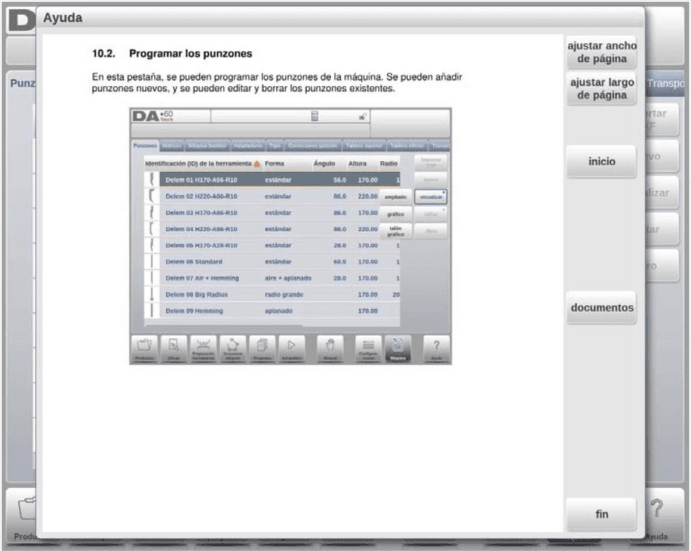
Esta ventana de ayuda contiene la misma información que el manual de instrucciones.
El uso de la ventana de ayuda:
Puede navegar por el texto desplazando un dedo en la dirección deseada. Toque la parte
superior o inferior de la pantalla Página anterior / Página siguiente para navegar por el texto
de Ayuda.
La función Índice permite conmutar a la tabla de contenido. Los hipervínculos en la tabla
permiten ir directamente al tema deseado. Toque Fin para cerrar la ventana de ayuda.
1.6.2. Funciones del cuadro de lista
Varios parámetros en el control tienen un limitado número de posibles valores. Al seleccionar
un parámetro, tocando la línea de parámetros de la pantalla, se abre la lista de opciones
cerca de la posición en la que tocó la línea, y se puede seleccionar el valor deseado.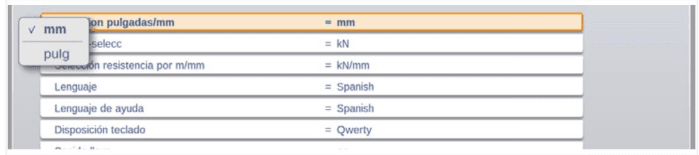
Para anular la selección y el cuadro de lista abierto, toque fuera del cuadro para cerrarla sin
cambiar el parámetro seleccionado.
1.6.3. Filtro, búsqueda directa, filtro automático
En algunos modos se ofrece una lista de entidades (productos, herramientas, materiales,
etc.). Un ejemplo de estos menús es el menú Productos (selección producto). Para buscar un
producto o herramienta concreta, puede utilizarse el filtro. Pulse el botón de mando Filtro,
escriba una parte del ID en el campo de introducción. La lista se limitará automáticamente a
aquellos elementos que contengan los caracteres introducidos. Se puede separarse búsquedas múltiples mediante un (espacio).
| Ejemplo de una lista de productos: | introducir: | lista mostrada: |
| product123 | 1 | exampleproduct01 |
| product456 | 1 | exampleproduct02 |
| exampleproduct01 | ex1 | exampleproduct01 |
| exampleproduct02 | ex1 | exampleproduct02 |
Para cerrar una pantalla de filtro abierta, utilice el botón cerrar situado a la derecha del
teclado.
Filtro automático
Además de la función filtro, los encabezados de las columnas, por ejemplo de las tablas de
selección de herramientas y la tabla de selección del producto, disponen de la función ‘filtro
automático’.
Al tocar el encabezado de la columna, se puede clasificar la lista basada en esa columna
concreta. Se muestra el triángulo del encabezado para indicar el orden de clasificación.
El tocar un encabezado con la función de filtro automático, se mostrará automáticamente un
recuadro que ofrece las opciones del filtro, basadas en las entradas disponibles en dicha
columna. Por ejemplo, al utilizar esto en una selección de matrices, se puede filtrar la
apertura V en función del valor deseado que se haya buscado. La lista indicará únicamente
las matrices que cumplen con el filtro establecido.
Los filtros pueden apagarse de manera idéntica. La lista también ofrece una función de
eliminación de filtros.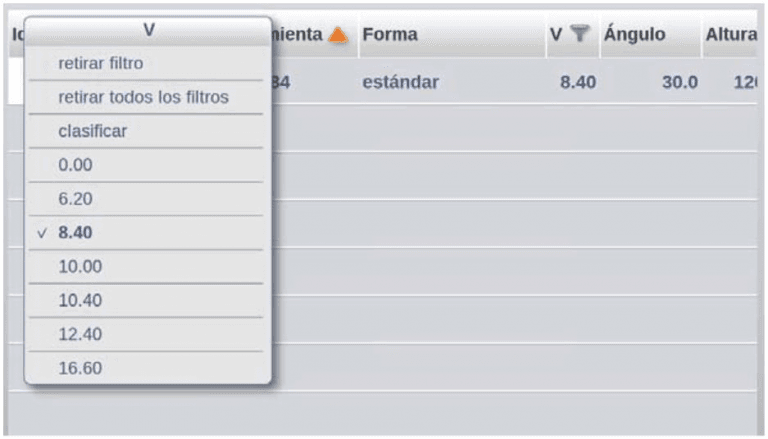
1.6.4. Navegación
En algunos modos, las pantallas están divididas en pestañas.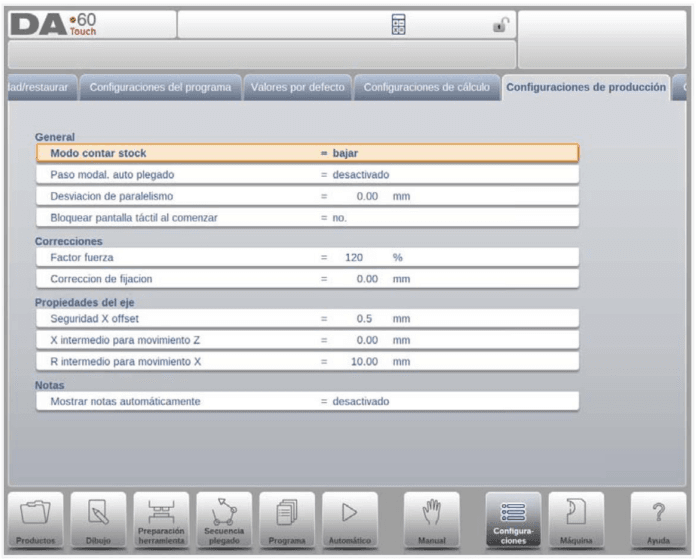
Las pestañas pueden seleccionarse con sólo tocarlas. Si una pestaña no está del todo visible
o no está visible en absoluto, arrastre la fila de pestañas horizontales para visualizar y
seleccionar las pestañas deseadas.
1.6.5. Introducción y edición de texto
Se puede utilizar el cursor para introducir un valor específico o un texto dentro de una entrada
existente. Baste con tocar en la posición deseada para hacerlo. Aparecerá el cursor y podrá
añadirse el texto.
Por ej. en Editar notas, donde pueden introducirse múltiples líneas, se utiliza el Enter para el
salto de línea. Se ofrecen Cortar, Copiar y Pegar en la tecla para facilitar la edición. En este
editor también se pueden utilizar Deshacer y Rehacer.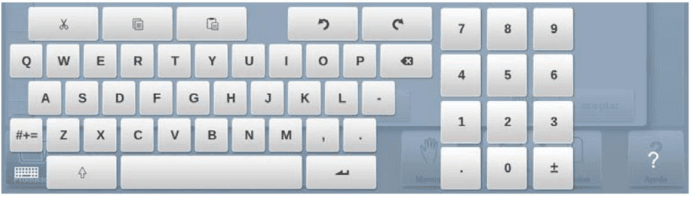
En este editor multilínea se puede mostrar u ocultar el teclado utilizando la flecha de la esquina inferior izquierda.
1.6.6. Escribir caracteres alfanuméricos frente a caracteres especiales
Durante el control, pueden usarse tanto caracteres alfanuméricos como caracteres
especiales. Cuando lo desee, aparece un teclado alfanumérico en pantalla.
Al editar un campo totalmente numérico, los caracteres alfanuméricos aparecerán en gris y
sólo podrá utilizarse el teclado numérico. Para campos que permiten el uso de cadenas
alfanuméricas, todo el teclado está disponible. Caracteres especiales como ? % – pueden
encontrarse utilizando el botón de caracteres especiales del lado inferior izquierdo del
teclado.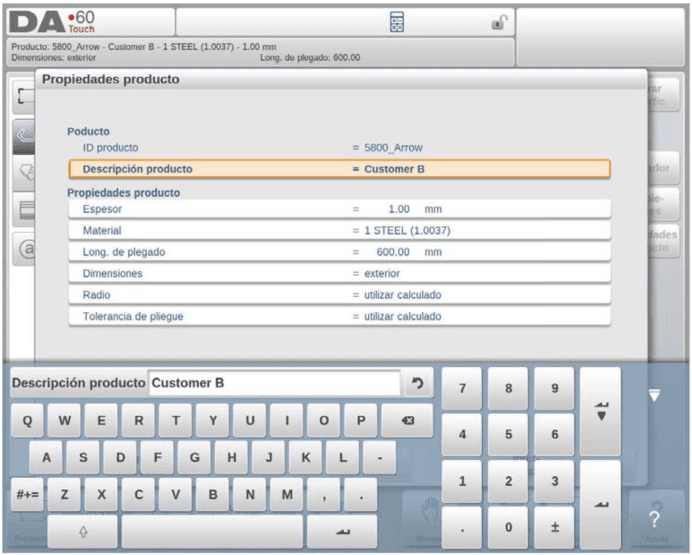
Los caracteres especiales (como á, à, â, ã, ä, å, æ) están soportados por el teclado en
pantalla; para obtenerlos, mantenga pulsado el carácter en cuestión (por ejemplo, ‘a’).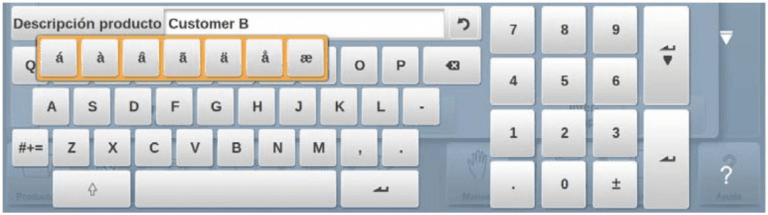
1.6.7. Calculadora
El control CNC está equipado con una “calculador de escritorio”, disponible para el operario.
En la parte superior de la pantalla, puede utilizarse el icono de la calculadora para pasar a
utilizar la misma.
La zona de teclado ofrece funciones de calculadora que pueden utilizarse de forma
independiente. Están disponibles las funciones estándar (sumar, restar, multiplicar y dividir),
incluido el porcentaje, la raíz cuadrada, al cuadrado y de memoria.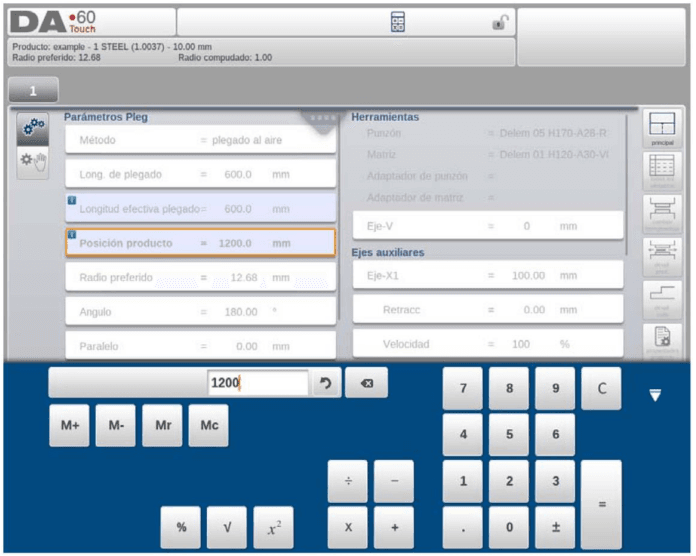
En caso de que los cálculos deban servirse de valores de parámetro como entrada, y los
resultados como salida, se puede cambiar a la calculadora desde la entrada de parámetros.
Esto llevará el valor del parámetro a la calculadora, y el resultado de vuelta a la línea de
entradas.
No se necesita cortar y pegar. Con sólo introducir y confirmar el valor calculado en la línea de
entrada de parámetros, este será utilizado.
1.6.8. Centro de mensajes
Si aparecen mensajes procedentes del PLC, sistemas de seguridad, LUAPs o el
secuenciador, estos pueden ‘enviarse’ al ‘Centro de mensajes’. Cuando aparece un
mensajes, al mismo tiempo el mensaje se muestra como símbolo del centro de mensajes en
la fila superior del encabezado de la página, junto a la calculadora y el símbolo de bloqueo. Al
tocar este centro de mensajes, los mensajes se eliminan de la pantalla, permitiendo la
programación y edición habituales. Al tocarlo de nuevo, se muestran los mensajes efectivos.
Cuando hay mensajes en segundo plano, el símbolo del centro de mensajes tiene un
indicador adicional para mostrar nuevos mensajes entrantes que todavía no se han
mostrado.
1.6.9. Opción Ethernet
El control CNC está equipado con una interfaz para la conexión en red. La función de red
ofrece al operario la posibilidad de importar archivos de producto directamente de los
directorios de la red o exportarlos directamente al directorio deseado en la red.
El capítulo 9 sobre copia de seguridad/restaurar en el modo Configuraciones contiene más
información sobre las posibilidades de trabajar en red.
1.6.10. Función de bloqueo
Para impedir cambios en productos o programas, la función de bloque permite bloquear el
control.
Existen dos niveles de bloqueo del control. Bloqueo de Programa y Bloqueo de Máquina.
• En Bloqueo de Programa, únicamente se puede seleccionar y ejecutar un producto en
modo Automático.
• En Bloqueo de Máquina, la máquina se bloquea y no se puede utilizar el control.
Para bloquear un control basta con tocar el símbolo de bloqueo en la parte superior de la
pantalla. Según el código que se utilice, el control pasa a Bloqueo de Programa o a Bloqueo
de Máquina. El Bloqueo de Programa mostrará un candado cerrado en gris. El Bloqueo de
Máquina mostrará el mismo candado pero de color (rojo).
Los símbolos de bloqueo, mientras el Bloqueo de Programa esté activo, también aparecerán
detrás de los parámetros para indicar que el bloqueo está activo y que no hay modificación
posible.
Para desbloquear el control, toque el símbolo de bloqueo e introduzca el código pertinente.
Tras su introducción, el símbolo de bloqueo aparecerá desbloqueado y los símbolos de
bloqueo detrás de los parámetros desaparecerán.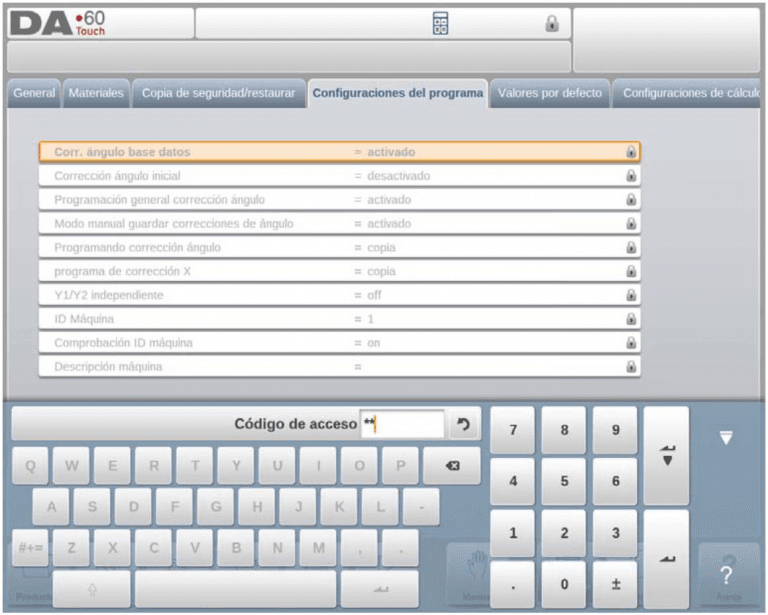
Los códigos pueden cambiarse según se desee. Los procedimientos para administrar los
códigos se encuentran en el Manual de instalación.
1.6.11. Panel funciones del fabricante
Según la implementación del fabricante de la máquina, en la esquina superior derecha de la
pantalla pueden encontrarse indicadores especiales.
Para acceder a las funciones relacionadas con estos indicadores, el panel de funciones del
fabricante puede abrirse tocando esta esquina de la pantalla.
1.6.12. Versiones del software
La versión del software de su control se visualiza en la pestaña Información del sistema del
menú Máquina.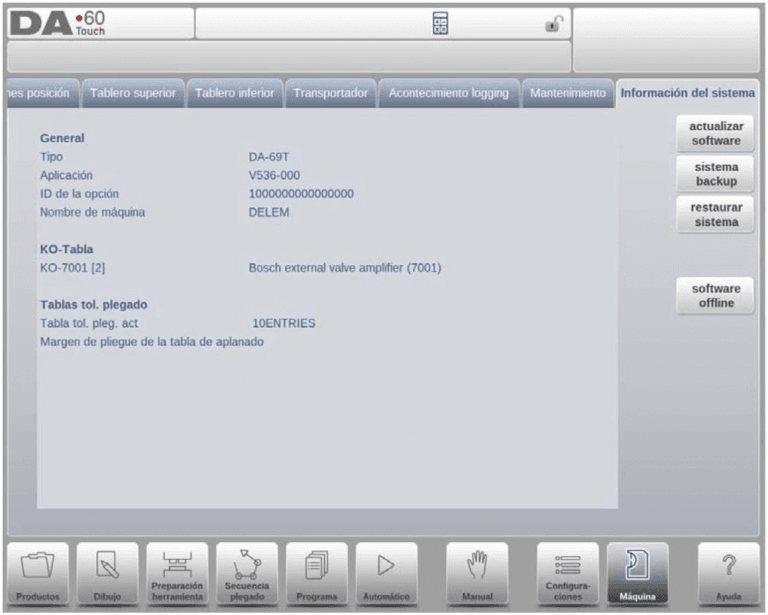
Ejemplos del numero de la versión son:
V 1.2.3
V es para versión
V 1.x.x es el número mayor de la versión
V 2.x.x es el número menor de la versión
V 3.x.x es el número de actualización de la versión
El número mayor de la versión se incrementa cuando se incorporan características
importantes al software. Estos cambios del software requieren información adicional y
pueden cambiar la secuencia de trabajo habitual. El número menor de la versión se
incrementa cuando se incorporan nuevas características y mejores que no requieren cambiar
la secuencia de trabajo. El número de actualización de la versión se utiliza únicamente para
cambios de software cuando deben introducirse correcciones en la versión actual del
software.
2. Productos, la biblioteca de productos
2.1. Introducción

En el modo Productos se pueden seleccionar los productos
existentes, producidos anteriormente, para iniciar la producción o
para su modificación con el fin de hacer un producto similar.Para
empezar a hacer un producto nuevo, o programar un Nuevo
Producto o un Nuevo Producto, se puede utilizar este modo.
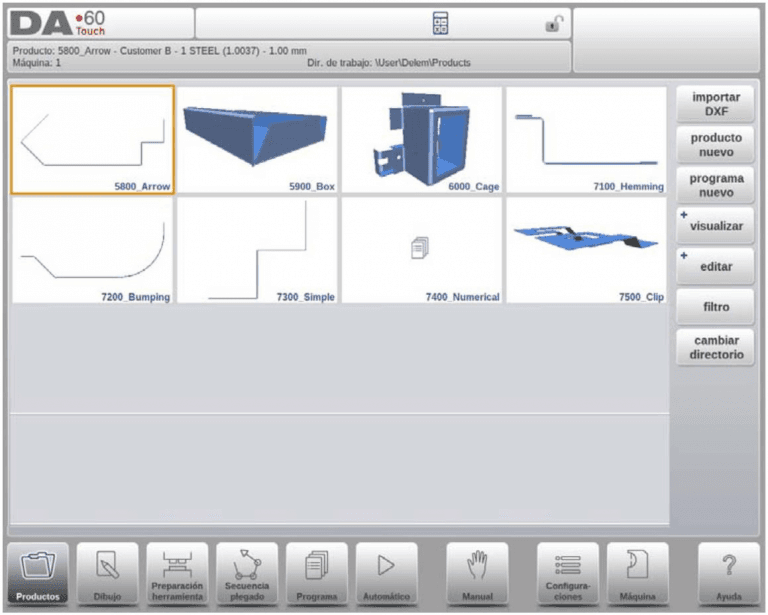
2.1.1. La vista principal
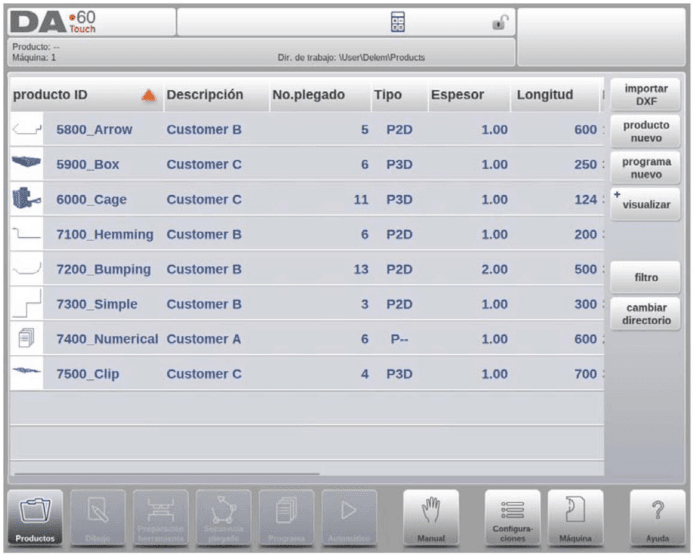
En el modo Productos se ofrece una descripción de la biblioteca de programas disponibles en
el control. En este modo se puede seleccionar un programa de producto (cargar). Después,
se puede modificar o ejecutar un programa.
Cada elemento de la lista consta de una vista en miniatura del producto gráfico (para los
programas numéricos se muestra un símbolo), su ID del Producto, la Descripción del
Producto, el Número de plegados del producto, de qué tipo de producto se trata (Tipo) y la
Fecha en que se usó o se modificó por última vez.
La indicación del Tipo de producto hace referencia a los siguientes tipos de productos:
| P– | el producto tiene un programa CNC, no hay dibujo |
| -2D | el producto consiste en un dibujo 2D, no hay programa CNC |
| P2D | el producto tiene un diseño 2D y un programa CNC |
| -3D | el producto consiste en un dibujo 3D, no hay programa CNC |
| P3D | el producto tiene un diseño 3D y un programa CNC |
Si un programa de producto ya está activo, su número ID arriba en la pantalla. Se puede
cargar un programa tocando el ID del producto o cualquier otra parte de la línea del producto.
Cuando haya más productos que puedan visualizarse en la pantalla, basta con arrastrar la
lista hacia arriba hasta que el producto esté visible. A continuación, toque una vez el producto
para seleccionarlo y activarlo en el control.
2.1.2. Selección de producto
Para seleccionar un producto, basta con tocarlo una vez. Se seleccionará el producto y se
cargará en la memoria. Ahora, puede iniciarse la producción tocando Auto.También se puede
iniciar la navegación por los Dibujos del Producto (si existen, su Configuración de
Herramientas, la Secuencia de plegado y el Programa numérico del producto.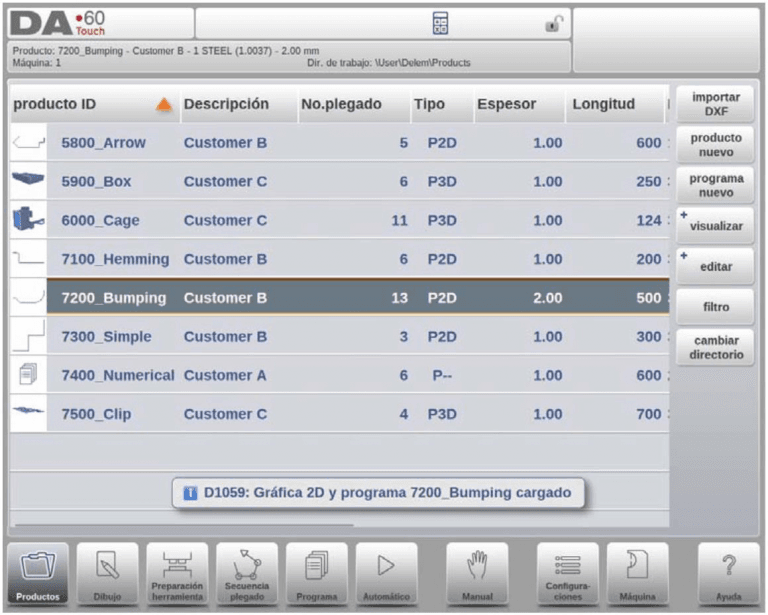
2.1.3. Nuevo Producto, iniciar un nuevo producto gráfico
Para empezar un nuevo producto gráfico, toque Nuevo Producto.
Tras seleccionar Nuevo Producto, se inicia la programación del nuevo producto, indicando los
datos generales, como el ID del producto, el Espesor y el Material.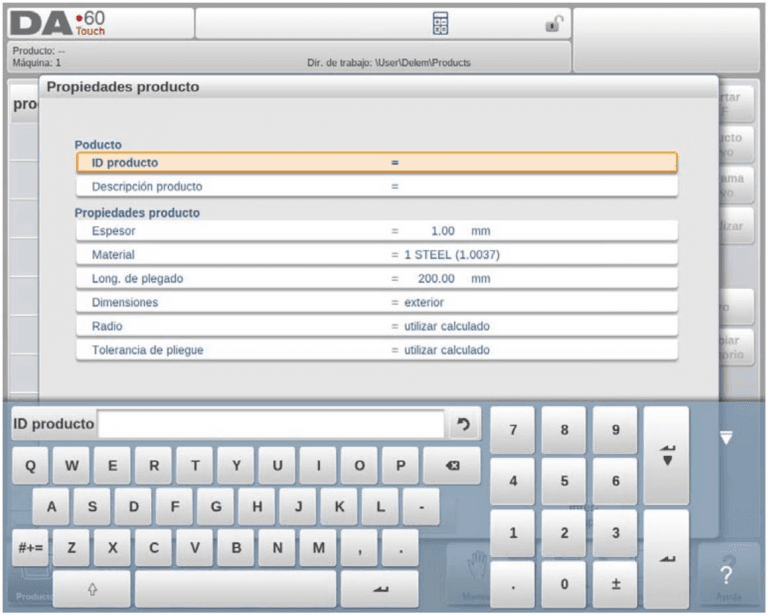
2.1.4. Nuevo Programa, iniciar un programa numérico
Para empezar un nuevo programa numérico, toque Nuevo Programa.
Tras seleccionar Nuevo Programa, se inicia la programación del nuevo producto, indicando
los datos generales, como el ID del producto, el Espesor y el Material.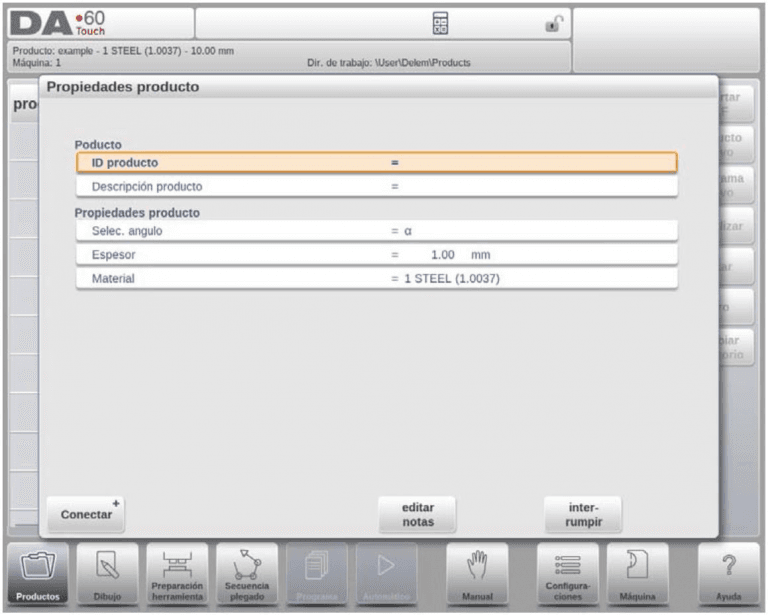
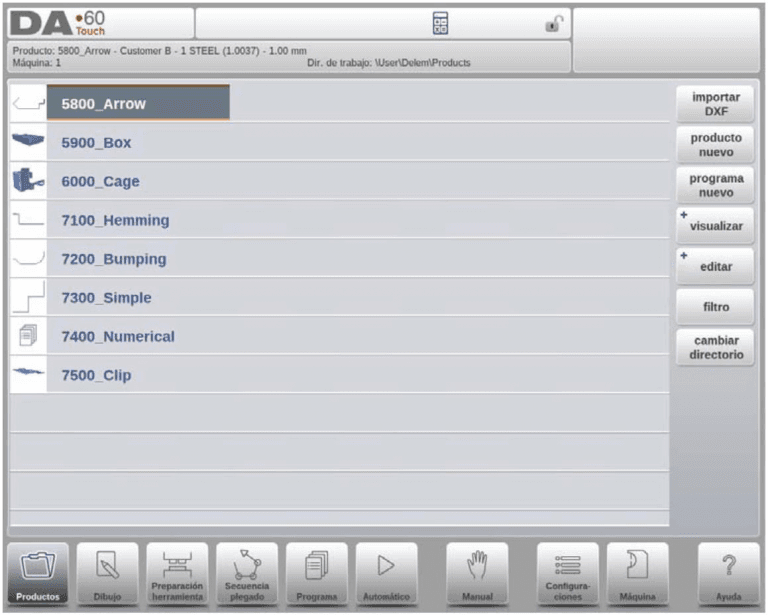
2.1.5. Vistas
Para visualizar los productos en una lista simple o de forma totalmente gráfica, se puede
utilizar la función Visualizar. Al tocar Visualizar, se pueden seleccionar uno de los tres modos
de visualización.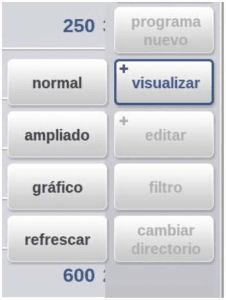
2.1.6. Editar, Copiar y Borrar un producto o programa
Para borrar un producto en el modo Productos, seleccione a producto tocándolo. Ahora se
seleccionará. A continuación, toque Editar y utilice Borrar. Para borrarlo definitivamente,
confirme la pregunta.Para borrar todos los producto y programas de una sola vez, toque
Borrar Todos.
Para copiar un producto, seleccione un producto o programa y toque Editar y utilice Copiar.A
continuación, se puede programar el nombre del producto y se copiará.El producto aparecerá
en el mismo directorio. El producto copiado será una copia exacta incluyendo la
configuración de herramientas y la secuencia plegado, si están disponibles.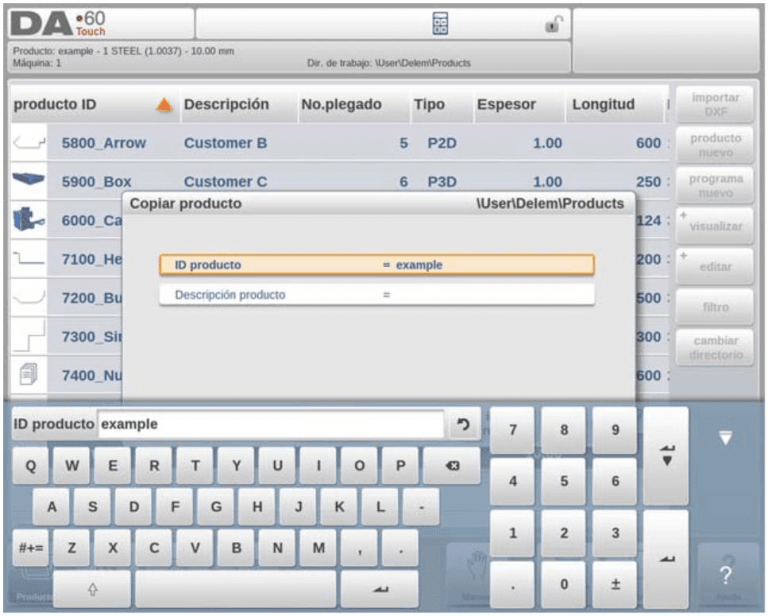
2.1.7. Renombrar y mover un Producto
Los productos también pueden moverse y renombrarse. Esto puede hacerse en un solo paso:
Mover mueve un producto a un directorio nuevo, renombrar permite al usuario darle otro
nombre dentro del mismo directorio.
Para mover o renombrar un producto, seleccione un producto o programa y toque Editar y
elija Mover o Renombrar de la lista. En el caso de renombrar, se puede dar un nombre nuevo.
El producto aparecerá en el mismo directorio. En el caso de mover, se puede seleccionar una
nueva ubicación. El producto copiado será una copia exacta incluyendo la configuración de
herramientas y la secuencia plegado, si están disponibles.
2.1.8. Bloquear/Desbloquear producto
La función Bloquear/Desbloquear producto proporciona un método sencillo de prevenir
cambios no deseados en programas o productos acabados. De este modo, los productos
considerados ajustados y correctos no podrán cambiarse a menos que se desbloquee el
producto.
Al tocar Editar, se puede cambiar la función Bloquear/Desbloquear Producto por cada
producto o programa.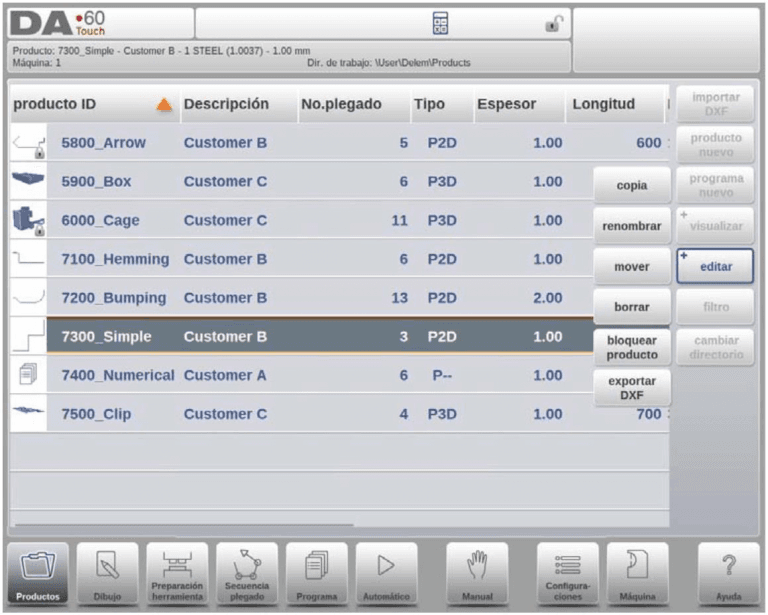
2.1.9. Función filtro
Para localizar más fácilmente los productos, la función filtro permite una búsqueda directa en
todo el modo Productos.
Al tocar Filtro, aparecerá la pantalla del filtro. Al escribir la cadena del filtro deseado, si lo
desea separada por espacios, se iniciará la búsqueda directa.
Opcionalmente se puede seleccionar una vista distinta. También se puede modificar la
propiedad concreta a la que se aplica el filtro, usando Selección.
Se puede realizar una selección con respecto al ID del producto, Descripción del Producto,
Tipo, Longitud o Fecha.
Escriba un nombre o un número completo, o parte de un nombre. Si escribe parte de un
nombre y dicha parte aparece en varios nombres de producto, el control le mostrará todos los
nombres que contengan la parte escrita. También es posible introducir una combinación de
nombre y número.
Ver también el apartado 1.6.3 sobre Filtros y Búsqueda directa.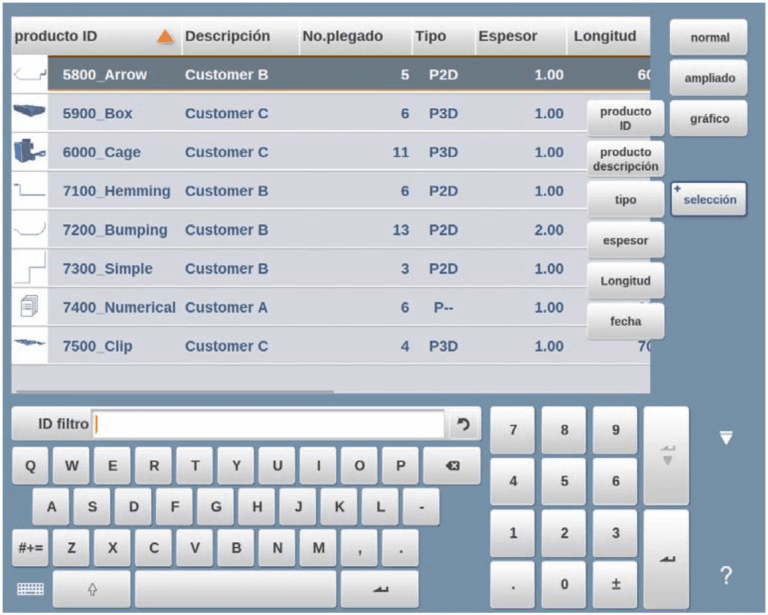
2.1.10. Cambiar directorio
Para cambiar a otro directorio de productos, o para añadir un directorio de productos nuevo,
toque Cambiar Directorio. Cuando se desee eliminar un directorio obsoleto, seleccione el
directorio y toque Eliminar Directorio. Al alcanzar un directorio deseado, toque Seleccionar
para volver a la pantalla de Productos que mostrará todos los productos del directorio. El
nombre del directorio local activo se muestra en el encabezado.
crear subdir.
Añadir un nuevo subdirectorio. El nombre del subdirectorio puede
ser cualquier cadena alfanumérica de 24 caracteres como máximo.
(Evite el uso de barras diagonales (‘/’).
eliminar
subdir.
Borrar un subdirectorio. Si el directorio contiene subdirectorios, el
control hará preguntas para confirmar el borrado de ambos.
No se puede borrar el directorio predeterminado “PRODUCTOS”.
En este menú también es posible eliminar subdirectorios existentes (siempre que estén
vacíos) y crear nuevos subdirectorios. Toque Crear Subdir y escriba el nuevo nombre. A los
subdirectorios se les llaman subdirectorios porque residen debajo del directorio local
DELEMPRODUCTOS. No es posible cambiar el nombre del subdirectorio.
En este menú no es posible copiar productos de un subdirectorio a otro; para ello debe se
debe ir a modo Dibujo o modo Programa.
Cuando se salga del menú de selección de producto, el control memorizará el subdirectorio
activo y el producto activo (si estaba seleccionado un producto) hasta que se seleccione otro
directorio o producto.
2.1.11. Selección de red de productos
Si se ha creado un directorio de red en el control, este directorio puede encontrarse bajo Red.
La Red está disponible al lado del Directorio de productos al utilizar cambiar directorio. El
nombre de la unidad creada indica la disponibilidad de seleccionar y guardar productos.
Con el navegador de directorios se puede navegar por los directorios de la red. Se pueden
seleccionar, añadir y borrar directorios y se pueden seleccionar productos. Al alcanzar un
directorio deseado, toque Seleccionar para volver a la pantalla de Productos que mostrará
todos los productos del directorio. Ahora el directorio de la red es el directorio local activo. Su
nombre se muestra en la barra de información de la pantalla.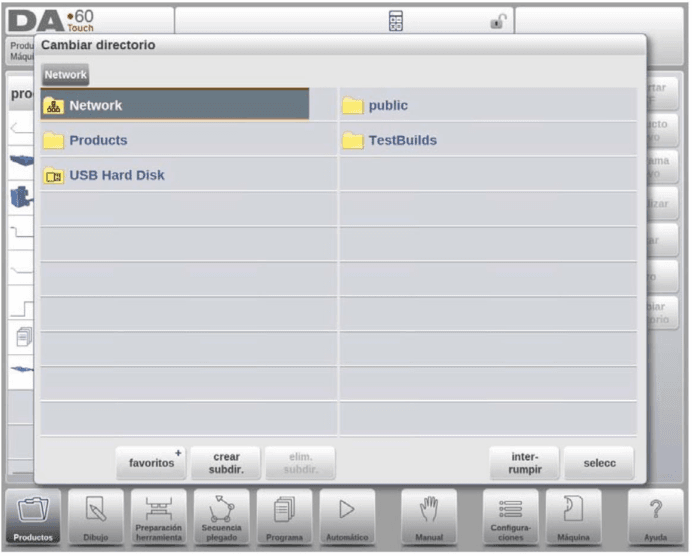
Cuando se salga del menú de selección de producto, el control memorizará el subdirectorio
activo y el producto activo (si estaba seleccionado un producto) hasta que se seleccione otro
directorio o producto.
Si se trabaja en una red de “sólo lectura”, o al interrumpir la conexión con la red, el producto
se guardará en el subdirectorio “Recuperado”. Este se encuentra como subdirectorio bajo
Productos.
Al tocar el botón Refrescar (en Ver) en el modo Productos, se puede refrescar la biblioteca de
productos que aparece en la pantalla, lo que puede ser útil cuando se trabaja desde un lugar
en red.
2.2. La opción de importación DXF
Como una alternativa para dibujar el producto deseado, el control también permite importar
un archivo de salida generado externamente en un sistema CAD. En este capítulo se explica
el uso del convertidor DXF para importar archivos DXF y su funcionamiento.
La opción de importar archivos DXF se inicia con el botón de control ubicado encima de
Producto nuevo. La opción de importación DXF abre una ventana de selección en la que
puede seleccionarse el archivo DXF.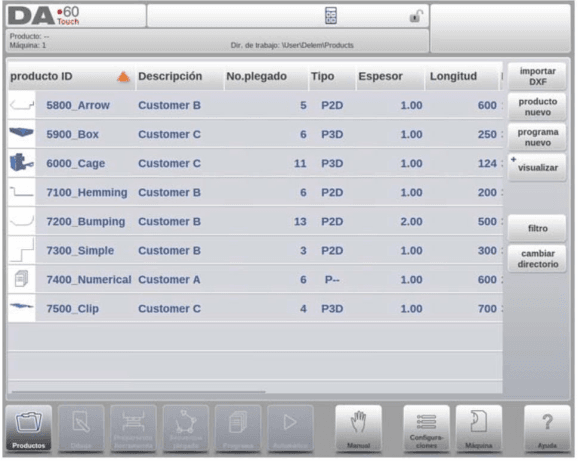
Los archivos pueden encontrarse, por ejemplo, en una memoria USB o en el directorio de
red. Usted puede navegar hasta la ubicación y seleccionar el archivo.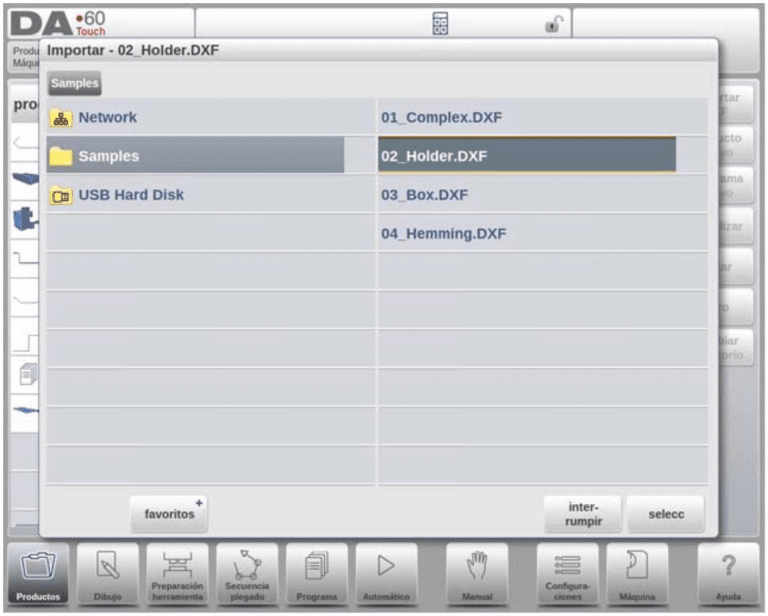
Para los archivos DXF a importar se recomienda crear el dibujo original de la manera más
precisa posible. Las líneas de plegado deben ir unidas a las líneas de contorno para obtener
un gráfico preciso del producto. De lo contrario, el convertidor DXF puede corregir pequeños
errores.
Después de seleccionar el fichero DXF, la ventana de la función de importación DXF se abre
mostrando el fichero DXF. Si está habilitada la selección de capas, el dibujo se mostrará en
líneas punteadas ya que aún no se ha asignado todavía una línea definitiva a cada cosa.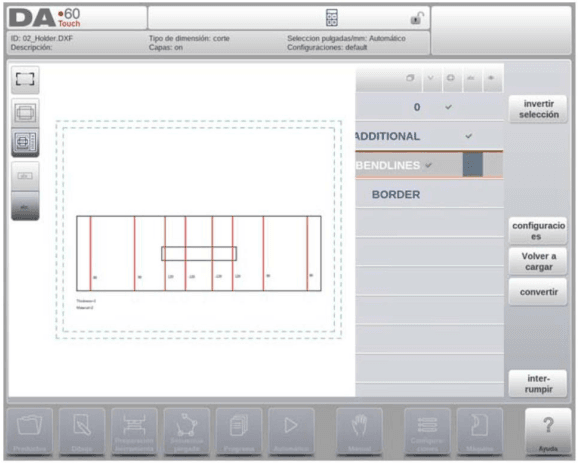
Si está inhabilitada la selección de capas, el archivo DXF se mostrará con los colores de línea
originales tal como figuran en el archivo.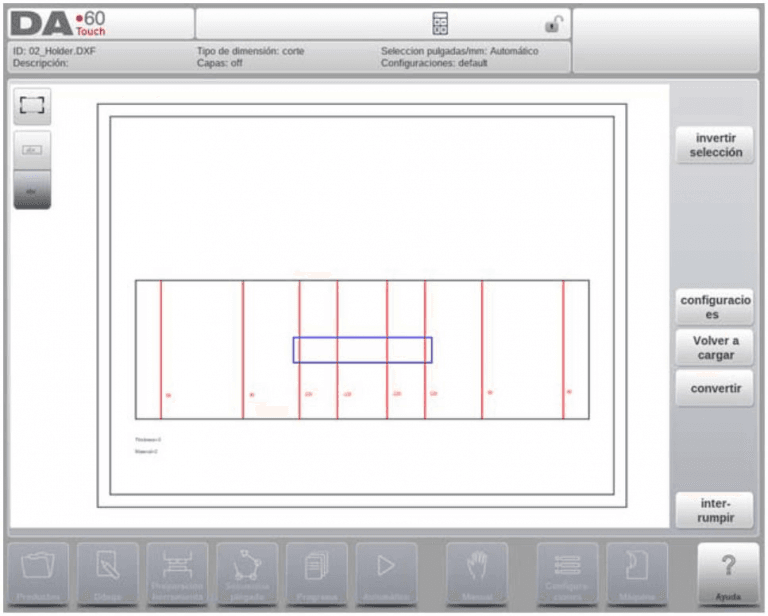
2.2.1. Dimensiones del dibujo de un producto
El fichero de un dibujo puede ordenarse de dos maneras:
• dimensiones de proyección;
• dimensiones de corte.
Ambas posibilidades se describen en los siguientes subpárrafos.
Durante el uso del convertidor DXF se puede cambiar entre las dimensiones de corte y las
dimensiones de proyección. Esto se hace en los parámetros de la conversión DXF.
Dimensiones de proyección
Bajo esta opción todos los lados y líneas de plegado del producto tienen la longitud del
producto resultante. El gráfico no representa el tamaño real de la lámina a plegar, es
únicamente una representación simple de cómo ordenar la lámina en los plegados y
superficies. Cuando se ha cargado y convertido de este modo un dibujo, el convertidor
elaborará un gráfico del producto exactamente con las medidas del gráfico original. Más
adelante se añade información adicional acerca del material, el espesor de la lámina y las
dimensiones del producto. Es tarea del control crear un programa CNC con las posiciones de
ejes adecuadas cuyo resultado sea un producto tal como se pretende.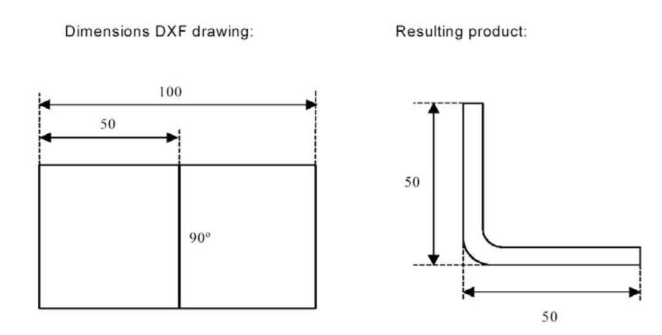
En este ejemplo, la longitud en el gráfico DXF original simplemente puede ser 100, separada
por una línea de plegado. El producto resultante tendrá dos lados, cada uno con una longitud
de 50.
Las dimensiones se definen como dimensiones externas.
Dimensiones de corte
Bajo esta opción, el gráfico DXF representa la lámina exacta, tal como ha sido cortada y será
utilizada para plegar de ella un producto. Cuando el convertidor DXF se ajusta para convertir
las dimensiones de corte, basándose en el material y el espesor de la lámina, se requiere la
información de los márgenes de tolerancia durante el proceso de conversión. Si no está
disponible esta información, el convertidor la pedirá.
El convertido usará estas dimensiones y una tabla de márgenes de tolerancia para crear un
gráfico 3D del producto con dimensiones de proyección. Cuando el producto se utiliza en el
control, se debe usar la misma tabla de márgenes de tolerancia para crear un programa CNC
que pueda procesar una lámina tal como se muestra en el gráfico DXF original.
2.2.2. Líneas de plegado y selección de capas con asignación de líneas
Para que la conversión sea apropiada, es importante asignar a las líneas las propiedades
específicas del producto en el DXF.
Dependiendo del contenido del DXF, las líneas de plegado, el contorno y la información
adicional podrán asignarse capa por capa. Si está inhabilitada la selección de capas, el
sistema buscará automáticamente las líneas de plegado.
Datos de la línea de plegado
Con las líneas de plegado se pueden definir los datos del ángulo mediante un texto junto a la
línea. Las etiquetas de texto, a configurar en Configuraciones::Etiquetas, pueden usarse de la
siguiente manera:
• Predeterminado: plegado al aire normal con un valor positivo o negativo
• Aplanado: una H seguida de un valor positivo o negativo para el ángulo de preplegado.
• Radio: una R seguida del valor del radio.
Definición:
• valor positivo: los plegados curvos hacia arriba,
• valor negativo: los plegados curvos hacia abajo,
Información sobre el producto
Además del gráfico real del producto, un gráfico DXF puede contener otra información: el
nombre del fabricante, la dimensión de las líneas, la descripción del producto, etc. Si esta
información está contenida en otras capas distintas al gráfico del producto, puede filtrarse
seleccionando solo algunas capas para la conversión. Otra opción es eliminar la información
innecesaria en el programa convertidor antes de iniciar la conversión del gráfico.
Selección de capas
Dependiendo de los parámetros de importación del gráfico DXF, que pueden ingresarse
desde la pantalla principal, puede habilitarse o deshabilitarse la selección de capas.
Si está habilitada la selección de capas, puede activarse la visualización de la lista de
propiedades de la capa. Los botones ubicados en la esquina superior izquierda permiten
hacer esta selección. En los siguientes párrafos se describe la diferencia entre Selección de
capas habilitada y Selección de capas inhabilitada.
Selección de capas habilitada
Si está habilitada la selección de capas, las capas disponibles en el DXF aparecen indicadas
en la lista.
En el encabezado aparecen los símbolos de ángulo, contorno, texto y visualización, e indican
la asignación de la capa. Cada capa puede asignarse a la columna de propiedades
específica marcando la casilla correspondiente. La capa puede asignarse como líneas de
plegado o líneas de contorno. Los textos pueden asignarse como información especial. Lo
anterior, tal como está configurado en Configuraciones::Etiquetas.
La opción de visualización habilita o inhabilita una capa completa. Lo anterior no la excluye
de la conversión posterior.
Si no se marcan las casillas, se omitirá la capa durante la conversión.
Al tocar el nombre de la capa, se indicarán las líneas de dicha capa.
Antes de asignar cualquier línea, el gráfico se visualizará en líneas punteadas.
Cuando las líneas hayan sido asignadas, los siguientes colores indicarán la asignación:
• Azul: Línea de contorno, esta línea hace parte del contorno exterior del producto.
• Rojo: Línea de plegado, esta línea es un plegado.
• Negro: Los textos asignados aparecerán en color negro.
Para las líneas de plegado se pueden marcar tanto líneas como textos. El texto junto a la
línea indica el valor de su ángulo o radio, o si se trata de un aplanado. Si se asigna texto a las
líneas de plegado, el gráfico importado lo utilizará.
La información de texto no aplica para las líneas de contorno.
Las propiedades del producto, como espesor y material, pueden importarse en forma de
texto, con base en las etiquetas configuradas en los parámetros de conversión DXF.
Selección de capas inhabilitada
Si está inhabilitada la selección de capas, el control asignará automáticamente las
propiedades de las líneas. Las propiedades de las líneas no pueden modificarse, únicamente
visualizarse (longitud). Después de seleccionar una línea aparece el botón de control de las
propiedades.
Los colores visualizados son los colores del gráfico DXF original.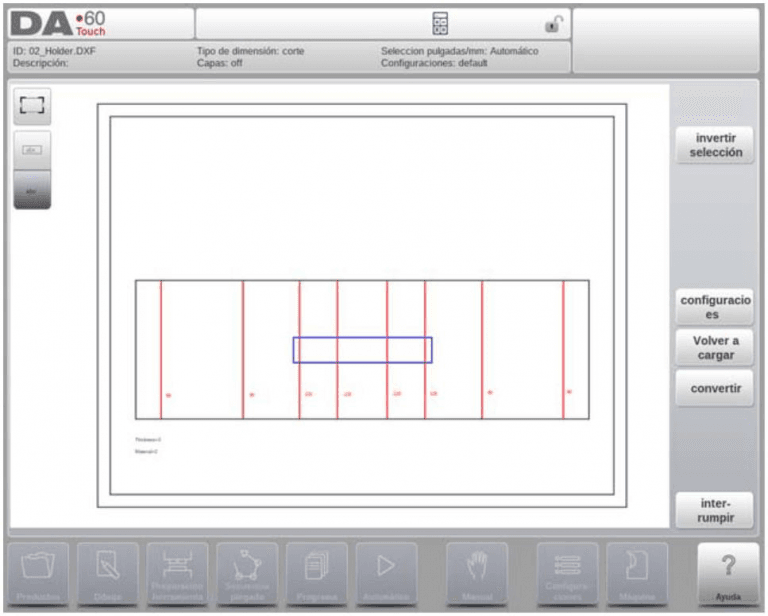
Selección de líneas
En la pantalla del convertidor DXF se pueden seleccionar las líneas, tocándolas; estas
selecciones pueden invertirse. Arrastrando una casilla sobre varias líneas se pueden
seleccionar múltiples líneas simultáneamente. Al arrastrar desde la esquina superior
izquierda hacia la esquina inferior derecha se seleccionarán únicamente las líneas cubiertas
completamente por la casilla de selección. Al arrastrar desde la esquina inferior derecha
hacia arriba se seleccionarán todas las líneas cubiertas por la casilla.
Tras la selección, pueden borrarse líneas o, si está habilitada la opción de selección de
capas, pueden modificarse sus propiedades de unión. Por ejemplo, las líneas de contorno
pueden asignarse como línea de contorno seleccionándolas todas y modificando sus
propiedades a Contorno. Las polilíneas pueden dividirse en líneas separadas mediante la
función Separar.
Selección de líneas con selección de capas inhabilitada: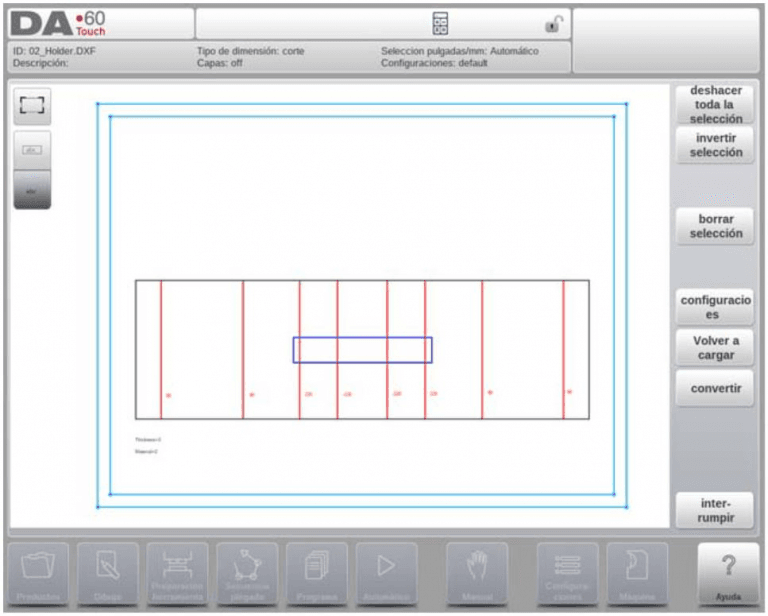
Selección de líneas con selección de capas habilitada: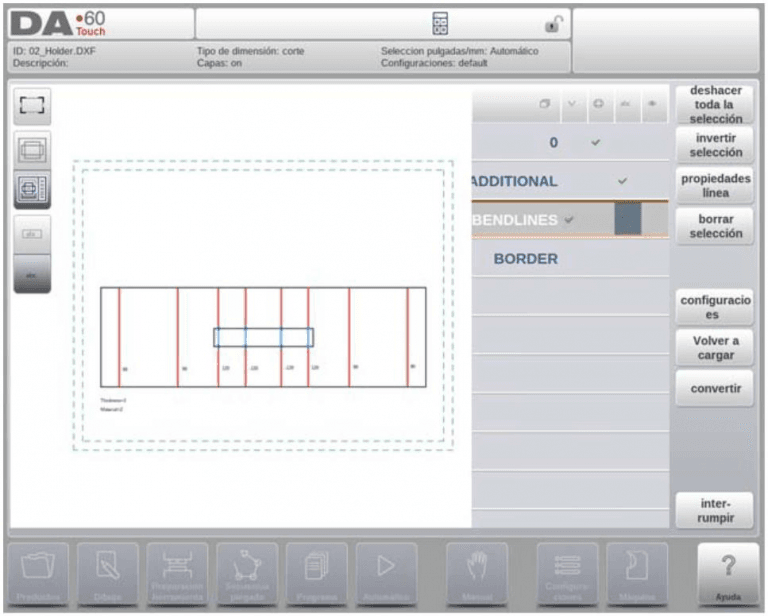
2.2.3. Conversión
Cuando las asignaciones se han configurado apropiadamente, se puede ejecutar la
conversión tocando el botón Convertir.
La vista preliminar de la conversión se mostrará si hay avisos de advertencia o errores.
Durante la conversión, el gráfico DXF se representa mediante líneas como línea de contorno,
línea de plegado y líneas de contorno interno. Los colores indican la propiedad de la
conversión de la línea. Las líneas del dibujo del producto tendrán colores diferentes después
de la conversión. Cada color tiene su significado propio:
• Azul: Línea de contorno, esta línea hace parte del contorno exterior del producto.
• Rojo: Línea de plegado, esta línea es un plegado.
• Verde: Contorno interno, esta línea hace parte del contorno interior del producto.
• Negro: Los textos asignados aparecerán en color negro.
En la parte inferior de la pantalla aparecen los avisos de advertencia y textos informativos, si
aplica. En la vista preliminar, como tal, los avisos de advertencia y los errores se indicarán
con cuadritos de color rojo.
Tocando Aceptar se ejecuta la conversión en cuestión. Si es necesario hacer cualquier
modificación, con el botón de control Volver se regresará a la pantalla anterior.
Propiedades del producto
Tras aceptar la vista preliminar se muestran las propiedades del producto convertido y
pueden modificarse.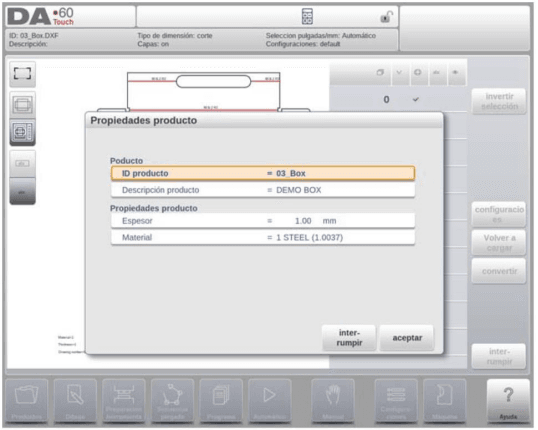
Aceptando y cerrando esta pantalla se ejecuta la conversión en cuestión. El resultado de la
conversión se muestra en la opción Dibujo.
A continuación puede procederse a configurar la herramienta y a determinar la secuencia de
plegado de la misma manera que con un producto dibujado a mano.
2.2.4. Conversión de dimensiones de corte, con información sobre márgenes
de tolerancia del plegado
En la última fase de la conversión de un gráfico DXF con dimensiones de corte, el margen de
tolerancia del plegado utilizado durante el desdoblado debe volver a utilizarse en la
conversión.
Por lo tanto, la conversión de dimensiones de corte siempre utilizará la tabla de márgenes de
tolerancia del plegado del control, verificando si existe información disponible en este sentido
para todos los plegados.
En caso de que solo haya un juego de parámetros de margen de tolerancia del plegado
disponible para cada plegado, se utilizará. El menú emergente de márgenes de tolerancia del
plegado mostrará los ángulos desde el producto con el margen de tolerancia encontrado. Si
la tabla contiene más de una entrada válida, se debe seleccionar el margen de tolerancia
apropiado. El radio preferido y calculado puede resultar útil para esta selección.
Si no existe ninguna entrada válida, la tabla de tolerancia de plegado puede editarse
directamente desde este menú emergente tocando el botón de edición de la tabla. Aparecerá
entonces la siguiente pantalla, en la cual se puede añadir la información sobre el margen de
tolerancia del plegado a la tabla.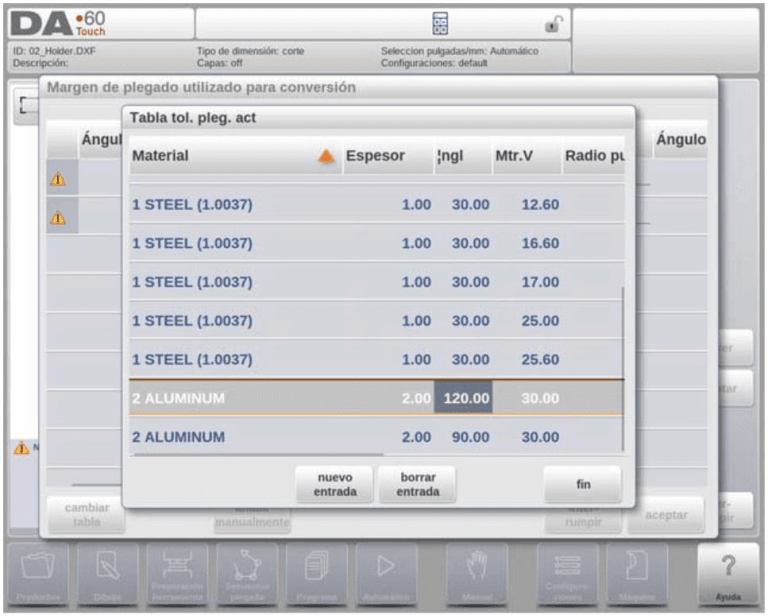
Añadir manualmente información sobre la Tolerancia de Plegado
En caso de que la información sobre la tolerancia de plegado se ofrece junto con el dibujo de
dimensiones de corte DXF, incluida en el DXF o como información aparte, también es posible
introducir manualmente esta información.
Cuando se importe un DXF y esté incluido el valor de tolerancia del plegado por cada pliegue
(basado en la información de las líneas de plegado), estos valores se importarán y utilizarán
para el pliegue deseado. El control los utilizará como entrada que ignorará el cálculo de
tolerancias de plegado o la búsqueda de tablas del control.
Si esta información se introduce durante la conversión DXF, se procederá de manera similar,
ignorando el cálculo o la búsqueda de tablas del control.
Si la información de tolerancia del plegado deseado no está presente en la tabla, también
puede añadirse manualmente esta información junto antes de realizar la conversión. En caso
de que no se dé la tolerancia de plegado antes o durante la conversión DXF, está aparecerá
automáticamente. Entonces se podrá seleccionar de entre las entradas existentes de la tabla
de tolerancias de plegada, o introducir una tolerancia solamente para esta conversión.
Para permitir la función de programación de la información de tolerancia de plegado en la
Función dibujar del control (propiedad de plegado), este debe activarse en propiedades de
producto. Esto tiene lugar automáticamente en caso de importar.
2.2.5. Configuración DXF
En el módulo de configuración del convertidor DXF pueden configurarse los parámetros de
conversión. Es posible guardar varios archivos de configuración para tipos de gráficos
específicos. El sistema dispone de las funciones Guardar como y Cargar.
Parámetros de conversión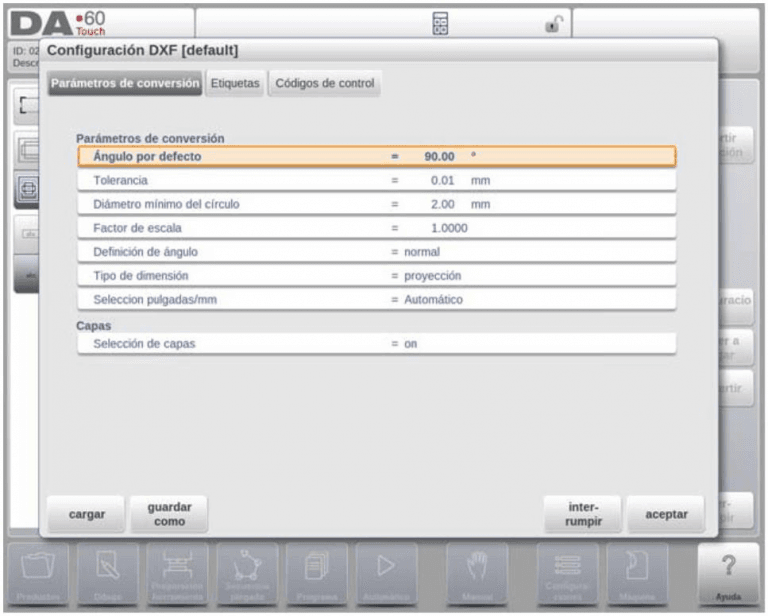
Ángulo predeterminado
Las líneas de plegado indicadas sin un valor de ángulo de plegado serán convertidas
con este valor de ángulo predeterminado.
Tolerancia
Puede determinarse la tolerancia de líneas no conectadas hacia los extremos. Las
líneas dentro de la tolerancia serán conectadas para evitar fallos durante la conversión.
Diámetro mínimo del círculo
El diámetro mínimo de un círculo a convertir, de lo contrario se omitirá.
Factor de escala
Si el DXF está hecho a escala, este factor puede invertirse a las dimensiones reales.
Definición de ángulo
Puede seleccionarse la definición de ángulo normal o ángulos complementarios (180-
alpha).
Tipo de dimensión
Puede seleccionarse tanto proyección como dimensiones de corte.
Selección Pulgadas/mm
La conversión del DXF utilizará mm o pulgadas por defecto; cuando se inhiba se
utilizará la configuración del control.
Selección de capas
La opción Selección de capas habilitada / inhabilitada permite la asignación de
propiedades de conversión por capa.
Etiquetas
Los tipos de línea y las propiedades del producto pueden etiquetarse dentro del DXF a fin de
asignarlos automáticamente. Con estos parámetros se pueden configurar las etiquetas.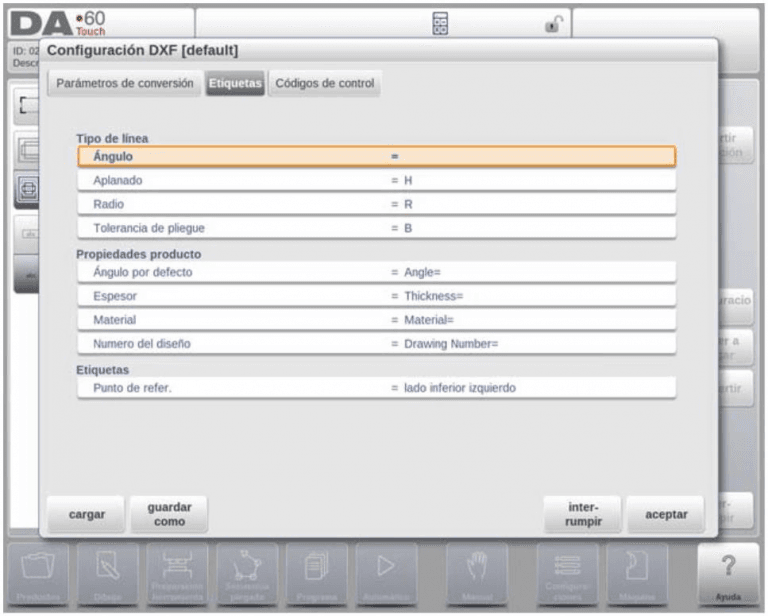
Códigos de control
Si se usan códigos de control específicos en el texto DXF, dichos códigos pueden
configurarse en esta ventana.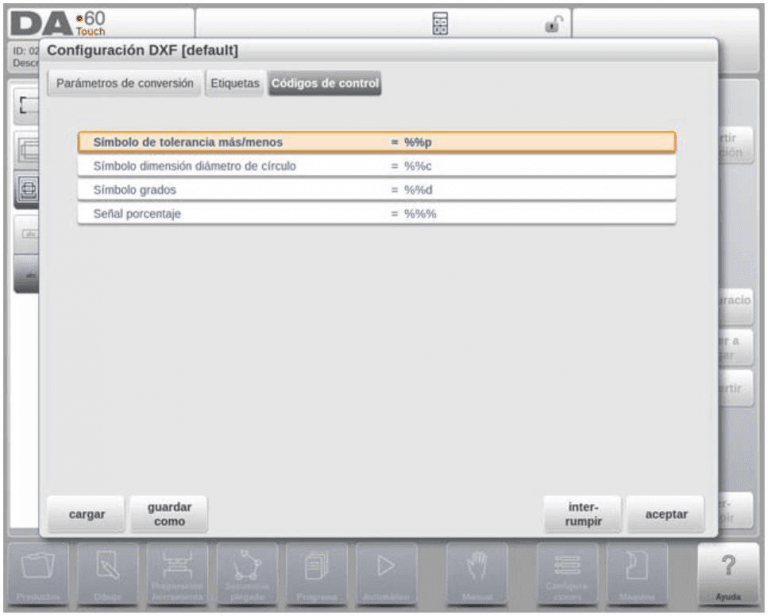
El fichero DXF
El convertidor DXF lee las entidades que conoce del archivo DXF. Estas entidades son: Text,
Mtext, Line, SPLine, 3D, Line, Polyline, LWPolyline, Arc, Circle, 3D face, Solid, Trace e Insert.
Además:
• El convertidor puede manejar coordinadas ECS. Nota: ECS se usa en gráficos
3D, por lo que el convertidor interpreta los valores del ECS para 2D.
• El dibujo tiene que ser en plano X-Y.
2.3. La opción exportar contornos del DXF
Como parte de las opciones del DXF, la función Exportar función DXF, en Editar en modo
Productos y en Transferir (Pefil-T), permite la exportación de cualquier producto incluidas las
deducciones del plegado como contorno. Este contorno se guarda como un DXF y contiene
las dimensiones de corte.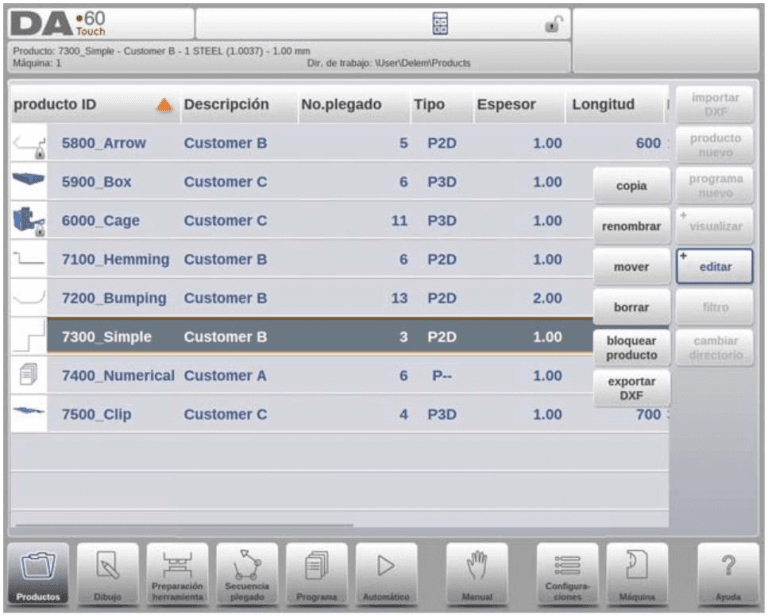
3. Gráfico del producto
3.1. Propiedades generales del producto

Para editar un dibujo de producto existente, seleccione el producto
específico de la Biblioteca de productos y seleccione Dibujo.
Para comenzar a diseñar un producto nuevo, seleccione Nuevo Producto de la biblioteca de
productos.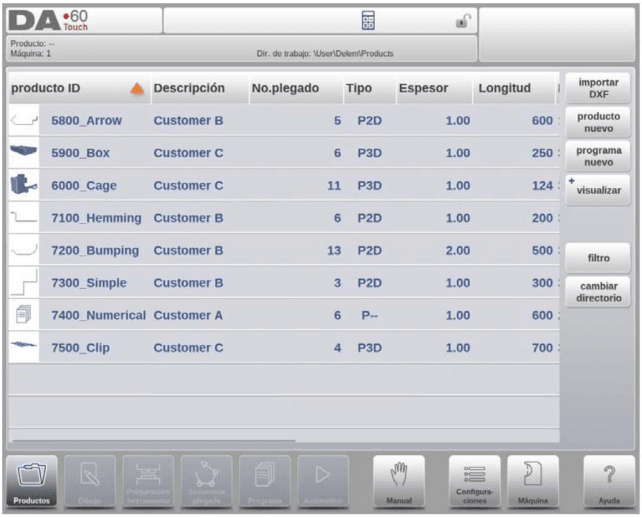
Al iniciar un dibujo de un producto nuevo, aparecerá una pantalla con las propiedades
generales del producto. Deben configurarse primero estas propiedades o datos generales
antes de empezar a dibujar el producto.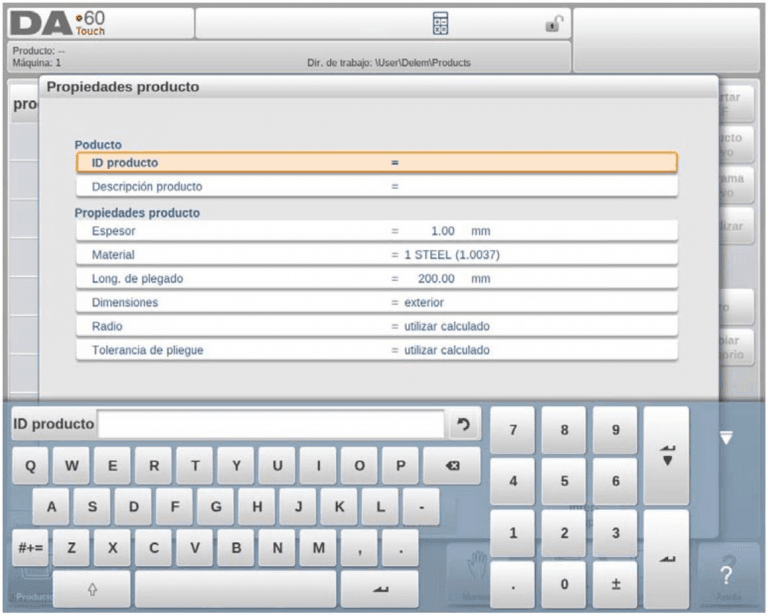
Número de id del producto
Un nombre único para identificar un programa de producto. La longitud máxima es de
25 caracteres. El ID del producto puede contener las letras y cifras que estén
disponibles en el teclado.
Descripción del producto
Un nombre o una descripción de este programa. La longitud máxima es de 25
caracteres. La descripción del producto puede contener cifras y letras.
Cuando se introduzca un ID de producto ya existente, aparecerá una advertencia de que este
producto ya existe. El sistema pedirá si desea o no sobreescribir este producto ya existente
por el producto nuevo. Si se selecciona Sí, el producto existente se borrará. Si se selecciona
No, se deberá introducir un ID nuevo.
Espesor
Espesor de la lámina.
Material
Selección del tipo de material de la lámina. El control contiene 4 materiales
preprogramados. Véase Configuraciones para programar los materiales. Pulse el
material deseado para seleccionarlo como activo.
Longitud del plegado
La longitud Z de la lámina.
Dimensiones
También se debe especificar si las dimensiones del diseño son las internas (B) o las
externas (A) cuando se añaden nuevos lados o superficies. En la siguiente figura se muestra la definición de ambas dimensiones. Por defecto, este parámetro tiene el valor
del parámetro Dimensiones predeterminado del modo Configuraciones.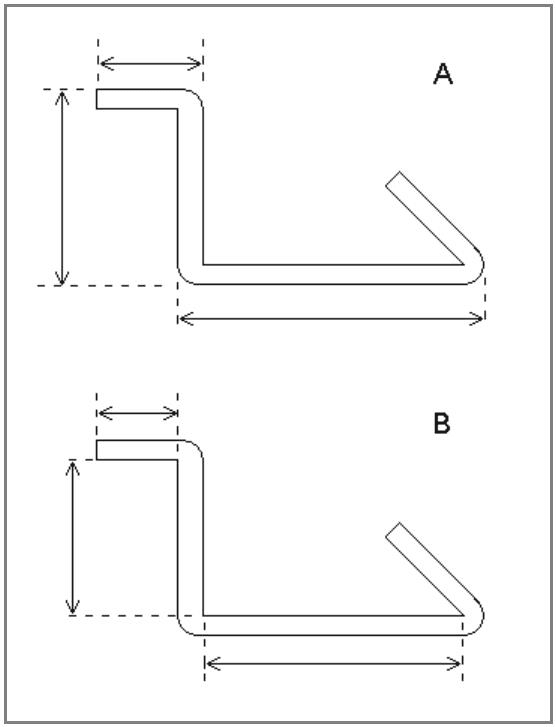
Radio
El radio del producto es recalculado después de seleccionar las herramientas en la
sección de preparación de herramientas, debido a que las herramientas seleccionadas
influyen en el radio resultante. Este parámetro, por defecto, es ‘utilizar calculado’. Con
este parámetro se puede hacer caso omiso y seleccionar ‘utilizar calculado’; en tal
caso, el radio del producto no será recalculado y se utilizará tal como ha sido
programado.
Tolerancia de plegado
Para la tolerancia de plegado de este producto, se puede seleccionar ‘utilizar calculado’
o ‘utilizar programado’. Con ‘utilizar calculado’, se calculará la tolerancia de plegado por
medio de la fórmula Delem o la tabla de tolerancias de plegado.
Para cambiar el directorio activo, seleccione ‘Guardar como’ y ‘Cambiar directorio’. El
producto actual es copiado automáticamente al nuevo directorio.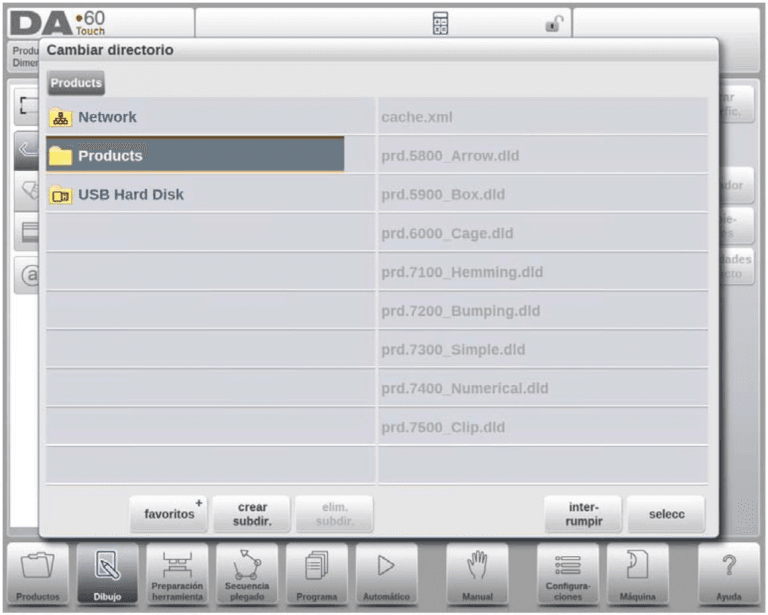
3.1.1. Añadir Notas
Al pulsar de función Editar Notas, aparece una nueva ventana en la que se puede editar el
texto acerca del producto actual. Los caracteres permitidos se visualizan en el teclado.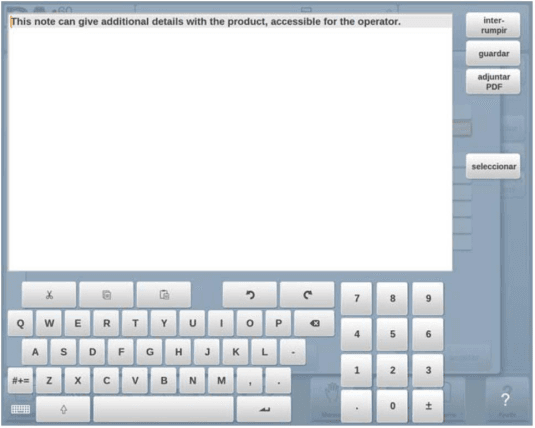
Para añadir un documento PDF a la nota, toque el botón Adjuntar PDF. Use el navegador de
directorios para seleccionar un documento PDF y añadirlo al archivo del producto.
Si solo se ha añadido un documento PDF, sin ninguna nota textual, el documento PDF se
mostrará inmediatamente una vez el usuario presione el indicador de Notas en el modo
Automático.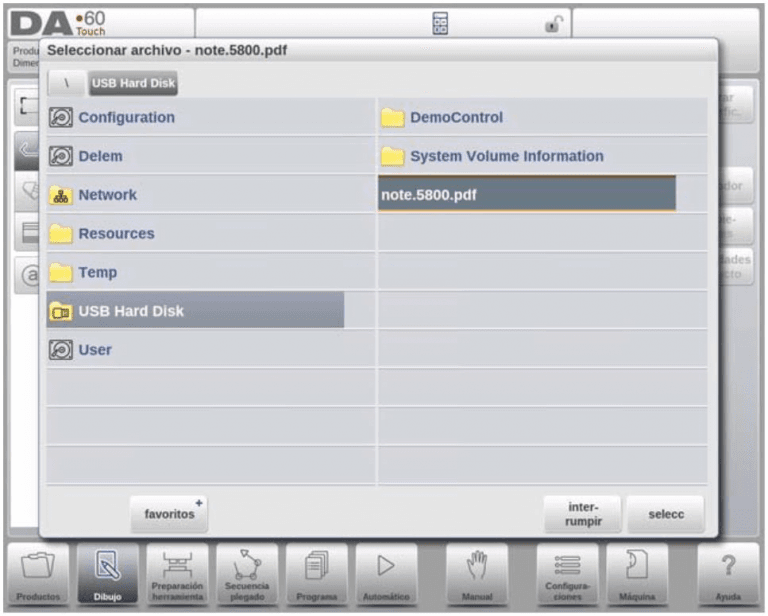
3.2. Dibujo de producto 2D
3.2.1. Introducción
Después de haber ingresado los datos generales del producto aparece la página de diseño.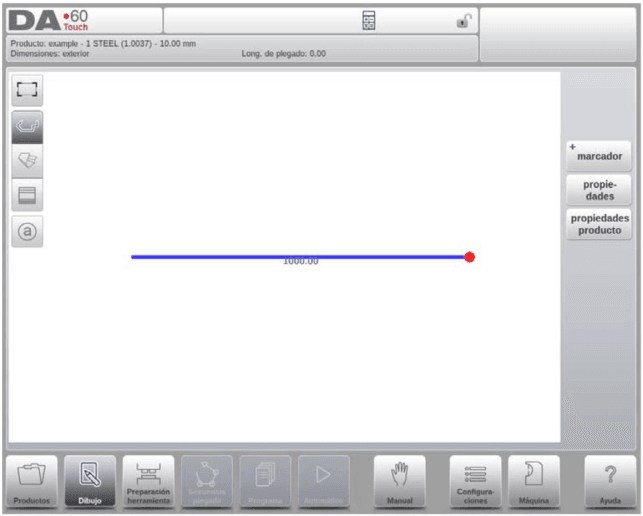
En la barra informativa superior se encuentran los datos referidos al ID del producto, la
descripción del producto, las medidas internas y externas seleccionadas y el directorio del
producto actual.
Ahora se crea el perfil del producto. Es posible utilizar los dedos para crear rápidamente el
producto en modo ‘dibujo’. Después, las dimensiones del producto real y los valores
correspondientes pueden introducirse mediante el teclado.
Es asimismo posible introducir directamente el ángulo del plegado seguido de la longitud de
ese lado utilizando el teclado y el botón Enter. Las propiedades se indican en la barra de
entrada de la pantalla del panel del teclado. El procedimiento continúa hasta que se logre el
perfil deseado.
Los datos del producto pueden cambiarse al seleccionar Propiedades del Producto. Las
propiedades de los ángulos y líneas del producto pueden cambiarse al seleccionar
Propiedades.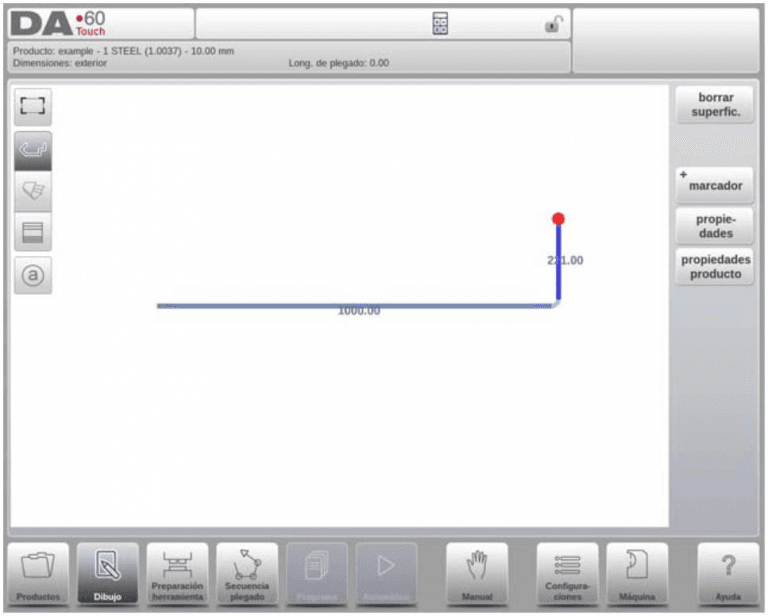
El elemento actualmente activo (línea o ángulo) está realzado. En un diseño del producto se
pueden programar hasta un máximo de 99 plegados por producto (programación gráfica).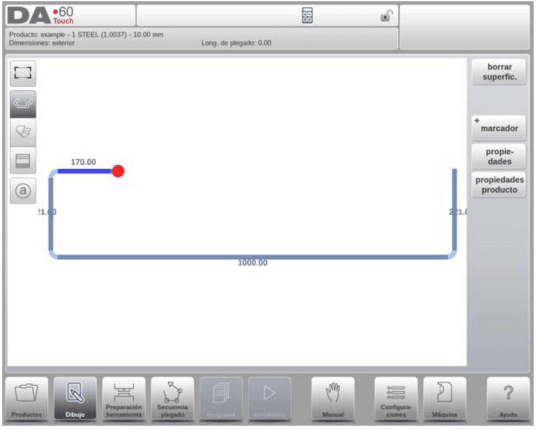
Tras terminar el dibujo del producto, es posible navegar al siguiente paso del proceso de
programación para determinar primero la Configuración de Herramientas y después la
Secuencia de plegado.
3.3. Propiedades de líneas
3.3.1. Introducción
Si el cursor está situado en una de las líneas del producto, es posible cambiar las
propiedades de esa línea seleccionando Propiedades.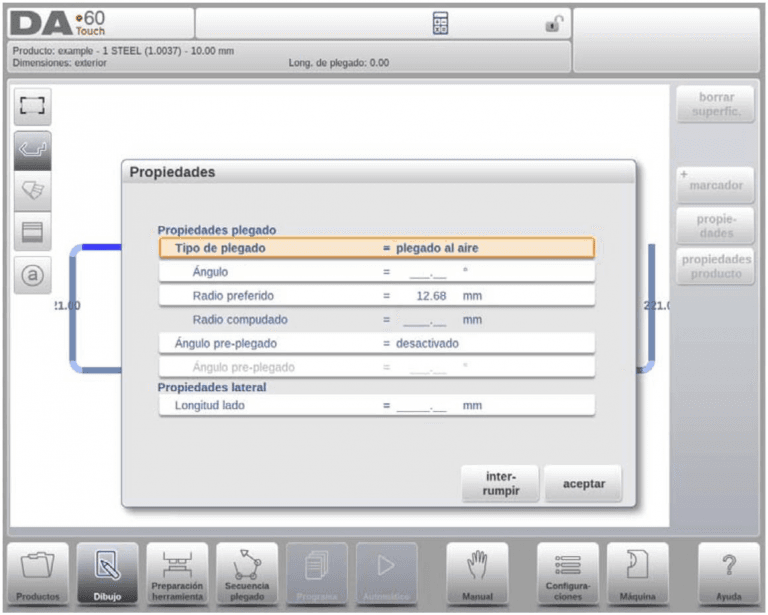
3.3.2. Proyección
Dentro de la ventana con las propiedades de líneas, se pueden programar las siguientes
propiedades:
Proyección horizontal
La distancia horizontal que una línea tiene que medir, indistintamente del valor del
ángulo.
Proyección vertical
La distancia vertical que una línea tiene que medir, indistintamente del valor del ángulo.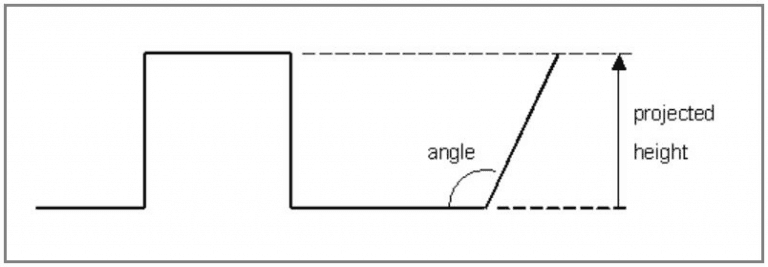
La función de proyección es una función práctica para dibujar líneas diagonales entre puntos
sin tener que calcular la longitud exacta de la línea. Cuando haya seleccionado una línea,
simplemente introduzca una distancia de proyección horizontal o vertical y pulse Enter. La
longitud precisada de la línea es calculada y aplicada al segmento seleccionado.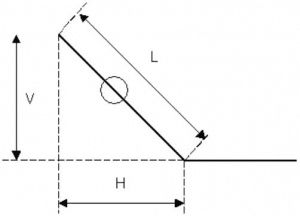
L significa largo normal lineal
establecido
V significa largo lineal vertical
proyectado
H significa largo lineal horizontal
proyectado
Si la proyección no es posible será indicado en la pantalla.
3.3.3. Selección de la precisión
Cuando el cursor de diseño se encuentra sobre una línea, se puede seleccionar el nivel de
precisión para esta línea. Introduzca las propiedades y pase al parámetro Precisión.
Precisión
Seleccione el nivel de precisión para una línea.
Normal: Conseguir una precisión normal para este segmento.
Alta: En el cálculo de la secuencia de plegado se elige la posición de
parada del tope trasero de modo tal de obtener la precisión más alta posible para este
tramo de línea.
– Medida de cierre: En el cálculo de la secuencia de plegado la posición de parada del
tope trasero será elegida de modo tal de obtener la tolerancia resultante en este tramo
de línea.
Ejemplo: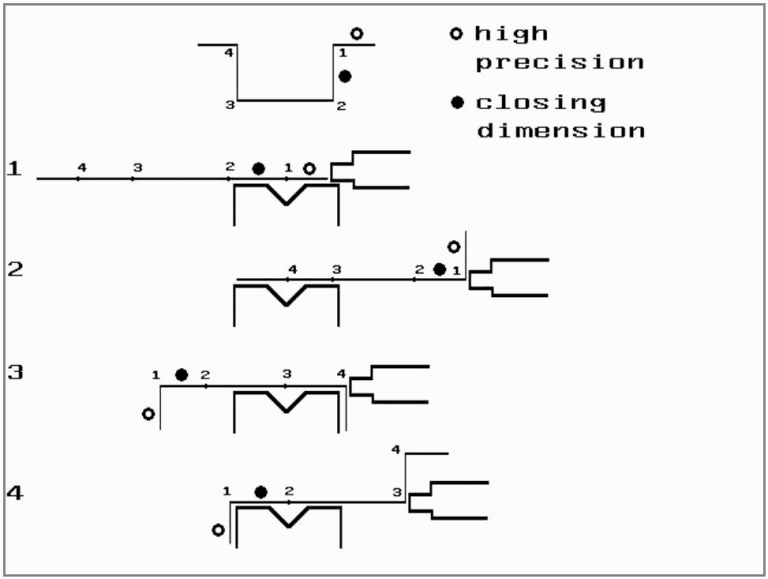
La línea de intervalo indicado por un círculo abierto debe colocarse, en la medida de lo
posible, directamente entre el tope trasero y el centro de la matriz
Notas
La especificación de los intervalos de las líneas con las funciones de alta precisión y de
medida de acercamiento puede resultar en un aumento de la duración de los tiempos
de producción.
El parámetro de precisión tendrá prioridad respecto a la “relación de prolongación
frontal” si este es seleccionado como opción “cumplir si es posible”.
3.3.4. Insertar / borrar plegado
Según la selección del cursor, es posible insertar o borrar un plegado.
• Si el cursor se encuentra en un segmento de línea (excepto si es la línea final del
producto), es posible insertar un nuevo plegado. La longitud lateral se ajustará al nuevo
plegado.
• Si el cursor esta posicionado en un plegado (ángulo) es posible borrar ese plegado.
• Si el cursor se encuentra sobre una línea final del producto, la línea se puede cancelar.
3.4. Propiedades de plegado
3.4.1. Plegado al aire
El dibujar gráficamente un producto simplemente consiste en programar la longitud de línea,
el valor del ángulo, la longitud de la siguiente línea, etc. hasta que el producto obtenga la
forma deseada. Los plegados del producto tienen propiedades estándar o específicas. Las
propiedades de plegado pueden configurarse al seleccionar el plegado y seleccionar
Propiedades.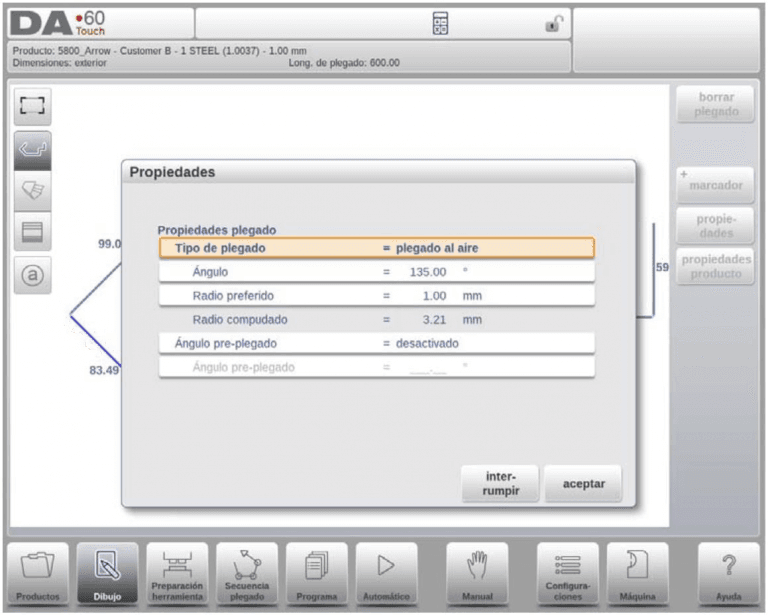
Tipo de plegado
Con el tipo de plegado, se determina qué tipo de proceso de plegado se necesita. Las
opciones son:
• Plegado al aire como plegado normal con un ángulo definido y un radio
preferente.
• Curvado como proceso de curvado para efectuar un radio grande en los
diferentes pasos del plegado al aire.
• Plegado aplanado como proceso de plegado, incluido el preplegado (un plegado
al aire estándar con un ángulo pronunciado) y una acción de aplanado con la
ayuda de una herramienta de aplanado especial.
Ángulo
El valor del ángulo a plegar.
Radio preferente
El radio a programar. Este radio también puede ser un radio grande que requiere
herramientas de radio grandes.
Radio computado
El radio resultante calculado a partir de las configuraciones del control. El radio
resultante depende, entre otras cosas, de las herramientas utilizadas en el proceso de
plegado.
Un radio grande se dobla con un punzón de radio especial que tenga un radio grande. En
caso de no disponer de tal punzón, se puede seleccionar el método de curvado. El valor del
radio no deberá sobrepasar la longitud de ninguno de los lados adyacentes. Para la definición
de las longitudes de las líneas a programar en la parte conectada a un plegado de radio,
véase más adelante.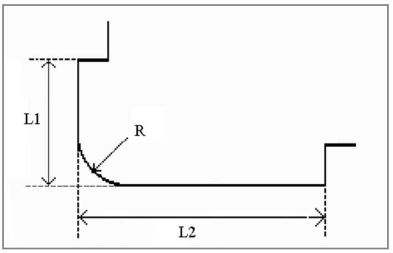
Las longitudes L1 y L2 deben ser iguales o superiores al radio R.
Es asimismo posible crear un plegado, situando el cursor en el extremo del ala que requiera
un plegado y seleccionar Propiedades
.
De este modo, aparecerá la ventana desplegable con un parámetro adicional que se puede
rellenar.
3.4.2. Radio grande: Curvado
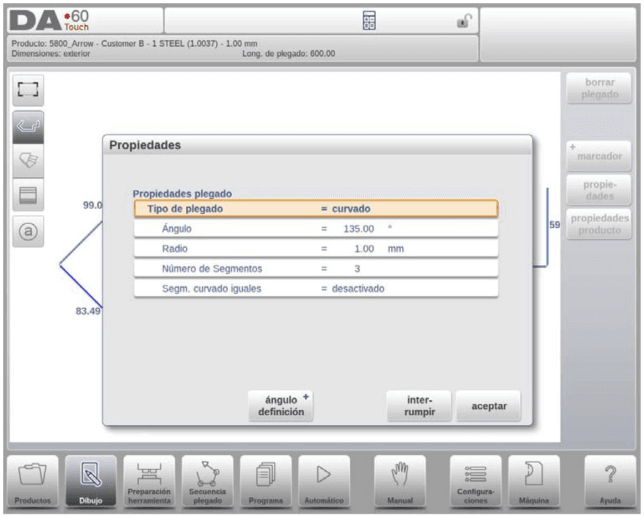
En caso de no disponer de una herramienta con radio grande, se puede seleccionar el
método de curvado. Con este método, se obtiene un gran radio en el producto mediante una
serie de pequeños plegados consecutivos.
Primero se puede seleccionar la Definición del Ángulo. Las definiciones disponibles son:
• El ángulo predeterminado es el ángulo que podía programarse como ángulo
predeterminado.
• El ángulo central es el suplemento del ángulo por defecto (es decir 180 grados –
ángulo predeterminado).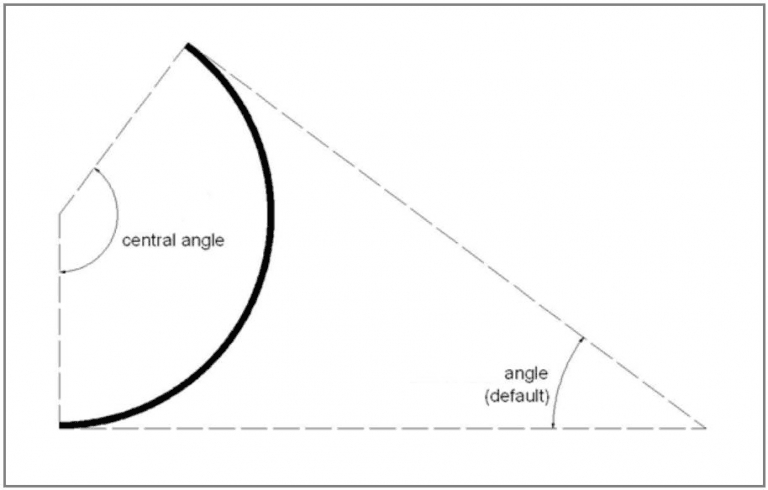
Para aplicar el método de curvado, es necesario programar los siguientes parámetros:
Ángulo central
El suplemento del valor del ángulo a plegar.
Radio
El radio a programar.
Número de segmentos
El número de segmentos en que se divide el radio. El número de plegados de este radio
es igual al número de segmentos más 1.
Cuanto mayor el número de los segmentos que se seleccionan, mayor será el número
de pliegues utilizados para obtener el radio programado dentro de una tolerancia
mínima. Utilizando un gran número de segmentos será necesaria una menor apertura
de la matriz V para poder realizar un plegado óptimo.
Segmentos de curvado del mismo tamaño
Cuando se aplique un curvado de radio a un producto, la longitud de cada segmento
será calculada
automáticamente a partir del número de segmentos definidos por el usuario.
Normalmente, la longitud del primer y el último segmento mide la mitad de la de los
segmentos centrales, con el fin de obtener mejores resultados. Sin embargo, puede ser
un problema seleccionar una matriz que sea apta para plegar segmentos tan cortos.
Por lo tanto, el control puede calcular una dimensión igual para todos los segmentos.
Esta opción se puede definir con este parámetro.
• Desactivado (tamaños no iguales)
• Activado (tamaños iguales)
Al estar Activado, todos los segmentos tendrán un tamaño igual.
Al estar Desactivado, en el cálculo se incluyen segmentos de medio tamaño. Si en este
caso se detecta un problema con la dimensión de la matriz V en la determinación de las
secuencias de plegado, el sistema preguntará al usuario si desea seleccionar o no un
recálculo con segmentos que tengan todos las mismas dimensiones.
Al programar un plegado de este tipo, programe primero un ángulo estándar con los lados
adyacentes.
Sitúe de nuevo el cursor en el ángulo, toque la función Propiedades y seleccione Curvado como Tipo de plegado. Se pedirá que programe el radio, el número de segmentos y si desea
un segmentos de curvado iguales o no. Tras programar estos parámetros, se dibuja el radio
en el producto y aparecerá un mensaje en pantalla con información sobre la longitud del
segmento más corto. La longitud del segmento más corto tiene consecuencias para la
selección de la matriz.
3.4.3. Plegados aplanados
Al crear el perfil deseado del producto con un plegado aplanado, es posible preparar primero
un ala con un ángulo preplegado, situando para ello el cursor en el plegado y seleccionando
Propiedades. Las propiedades de plegado pueden programarse en la ventana desplegable.
Es asimismo posible crear un plegado aplanado, situando el cursor en el extremo del ala que
requiera un plegado y seleccionar ’propiedades’. De este modo, aparecerá la ventana
desplegable con un parámetro adicional que se puede rellenar.
Propiedades de plegado
Ángulo de preplegado
El ángulo deseado del preplegado, normalmente un ángulo pronunciado. El ángulo
puede configurarse según el mejor valor práctico, el valor predeterminado es de 30
grados.
Apertura de aplanado
Se puede confeccionar el plegado aplanado con una cierta distancia de apertura entre
las 2 alas. El valor de la apertura del aplanado se utiliza calculando la posición de la
barra de prensado en el proceso de aplanado. Por defecto, este parámetro tiene el valor del parámetro Apertura aplanado predeterminado del modo Configuraciones.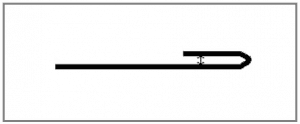
Propiedades laterales
Longitud lado
La longitud del ala a aplanar.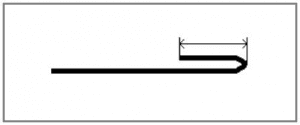
3.4.4. Preplegado, plegado en dos fases
Puede ser útil realizar un plegado normal en dos fases, permitiendo una secuencia de
plegado específica, y optar por hacer un plegado con un preplegado. La posibilidad de añadir
un preplegado a un ángulo de un producto puede encontrarse en las propiedades de
cualquier plegado. Al programarlo de este modo, el control dividirá el plegado de un plegado
concreto en un preplegado y un plegado final como dos pasos por separado.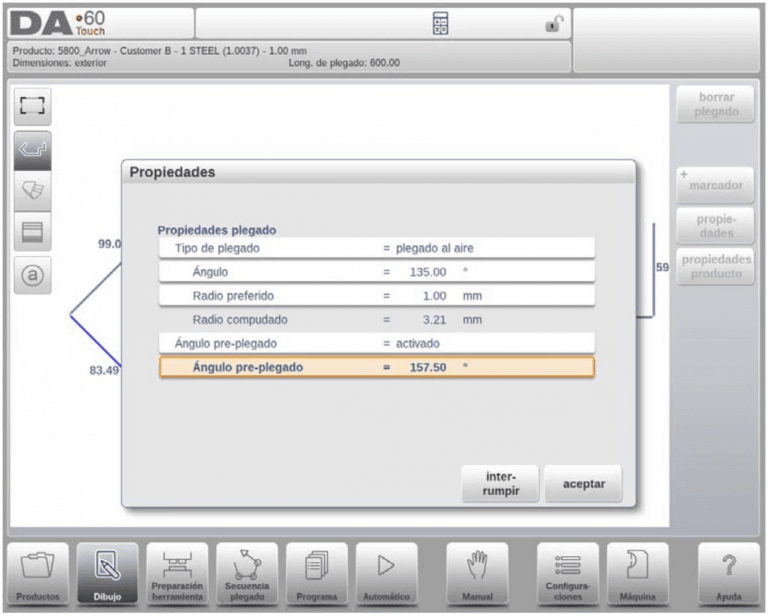
3.4.5. Insertar un plegado temporal
Puede ser útil o incluso necesario en el proceso de plegado insertar un plegado que
finalmente se elimina, con el fin de permitir una determinada secuencia de plegados sin
colisiones. Con la herramienta del plegado temporal, se puede insertar un plegado que en
una fase posterior de despliega para convertirse de nuevo en un lado plano. En esta función
se puede utilizar la posibilidad de añadir un plegado previo a un ángulo de un producto, pero
se ha añadido específicamente a la función de añadir un plegado.
Al tocar insertar plegado, se puede optar por insertar un plegado temporal. Este plegado,
incluido un plegado previo, se procesa y se tiene en cuenta para el cálculo de la secuencia de
plegado.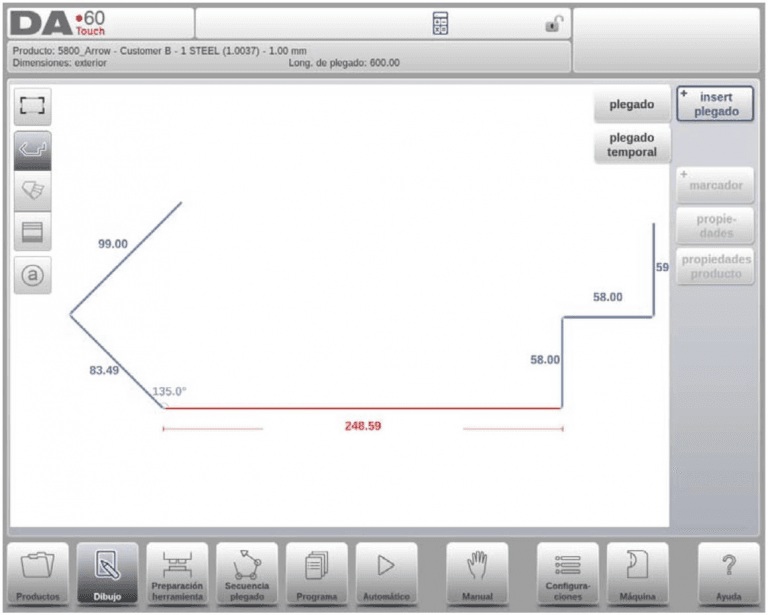
3.5. Etiquetas de plegado (únicamente DA-6xTe)
Además de los modos de visualización del control, en Secuencia de plegado, aunque
también en Dibujo y la visualización gráfico de Modo automático, está disponible la
visualización de la etiqueta de plegado.
Las etiquetas de plegado codifican automáticamente todas las líneas de plegado con un
identificador único por orden alfabético que permite al operario identificar los plegados, por
ejemplo al manipular la secuencia de plegado, al dibujar o producir, manteniendo bajo control
el producto y las líneas de plegado.
Para cambiar las etiquetas de plegado, basta con tocar el botón de visualización de la
etiqueta. Aparecerán pequeñas etiquetas en cada línea de plegado.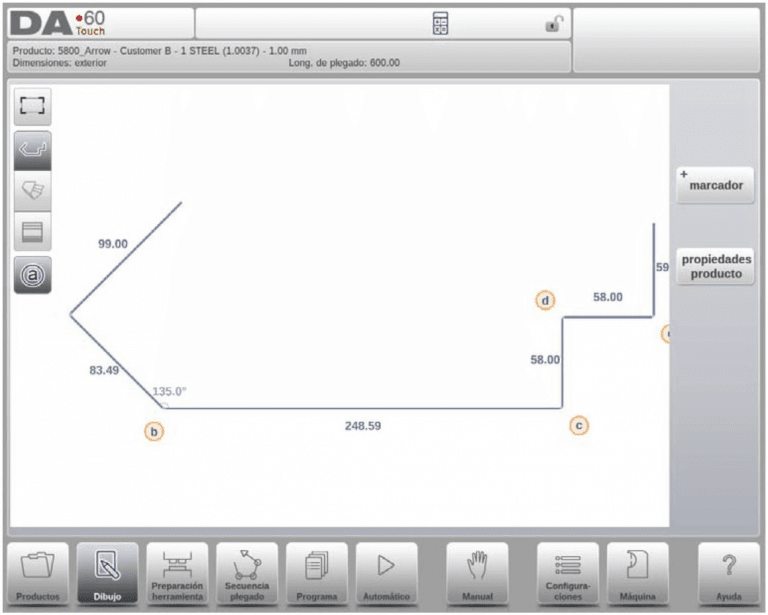
3.6. Marcador de superficie o línea de plegado
La función de marcador permite marcar una superficie o línea de plegado, mejorando el
reconocimiento específico de lados y líneas de plegado.
Funciones
Configurar marcador
Se puede seleccionar y elegir un punto específico en el producto para colocar el marcador.
En el punto de inserción se coloca una “etiqueta” cilíndrica. El marcador se puede mover a
una nueva posición configurándolo en una nueva posición.
El marcador se mostrará en Modo automático.
Invertir marcador
Los colores superior/inferior se pueden invertir si ello se ajusta mejor a la situación.
Eliminar marcador
Eliminar el marcador del producto.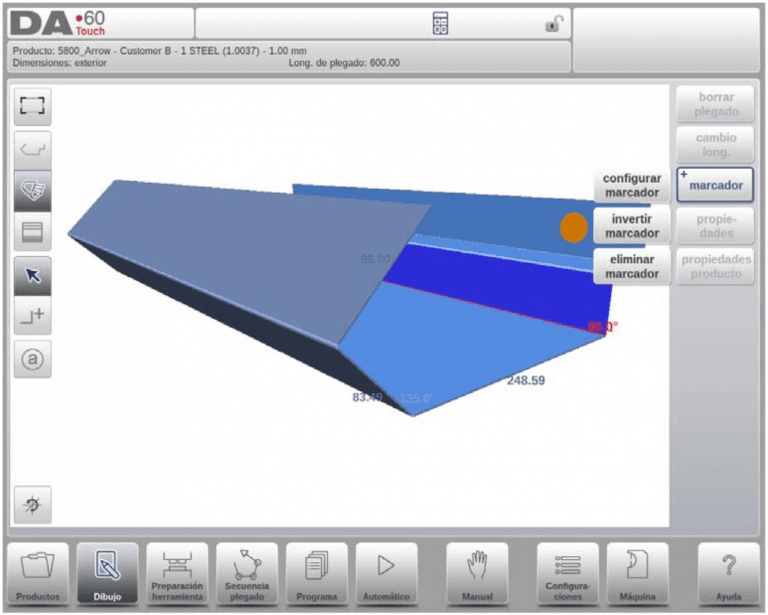
4. Configuración de herramientas
4.1. Introducción
Para editar o modificar una Configuración de Herramientas del
producto, seleccione el producto de la biblioteca y utilice
Configuración de Herramientas
4.2. Procedimiento estándar
Cuando esté activada la función Configuración de Herramientas, en la mitad superior de la
pantalla aparecerá una vista frontal de la configuración de la máquina. En la parte inferior de
la pantalla se muestran los datos de la herramienta. En esta pantalla se puede programar la
colocación de herramientas en la máquina.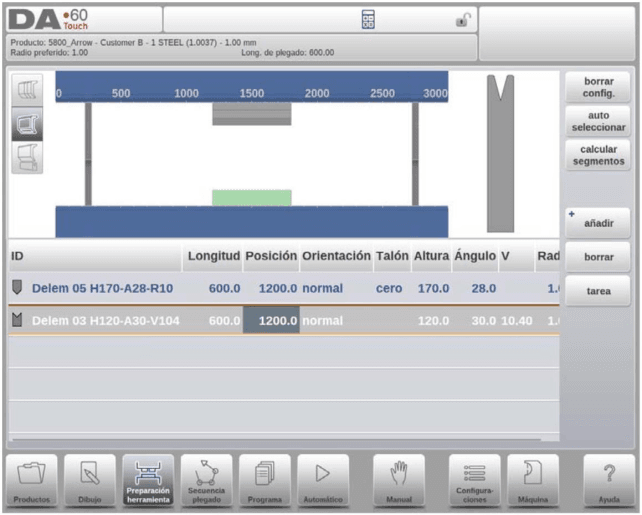
En la vista frontal se muestran los siguientes elementos de la máquina, desde abajo hacia arriba:
• Lado superior de la máquina (barra de prensado);
• Adaptador para punzón (si se ha programado un adaptador);
• Punzón
• Matriz
• Lado inferior de la máquina (tablero).
Las piezas de la máquina ya han sido preseleccionadas en el modo Máquina. Normalmente estas piezas no cambian. La posibilidad de programar un adaptador depende del parámetro
Activar Adaptadores en el mismo modo Máquina.
4.3. Selección de herramienta
Cuando se inicia una nueva configuración de herramientas, la apertura de la máquina está
vacía.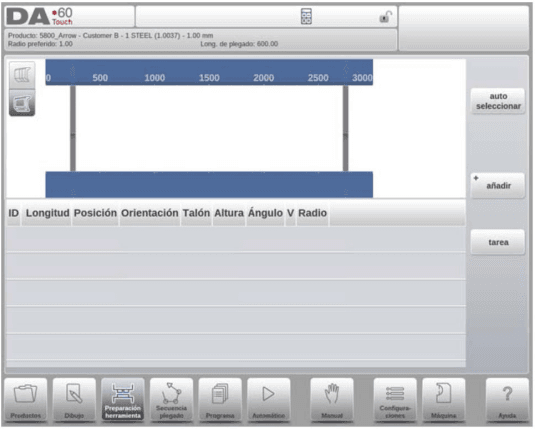
Seleccione Añadir para añadir una herramienta a la configuración; punzón, matriz o
adaptador (si está activado).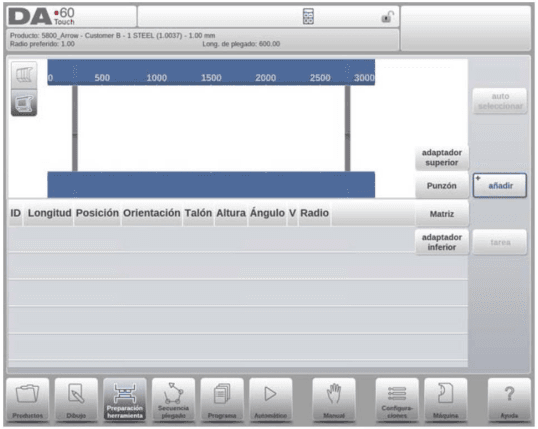
Cuando se selecciona una herramienta (p.ej. un punzón), esta se coloca en la máquina con la
longitud máxima disponible.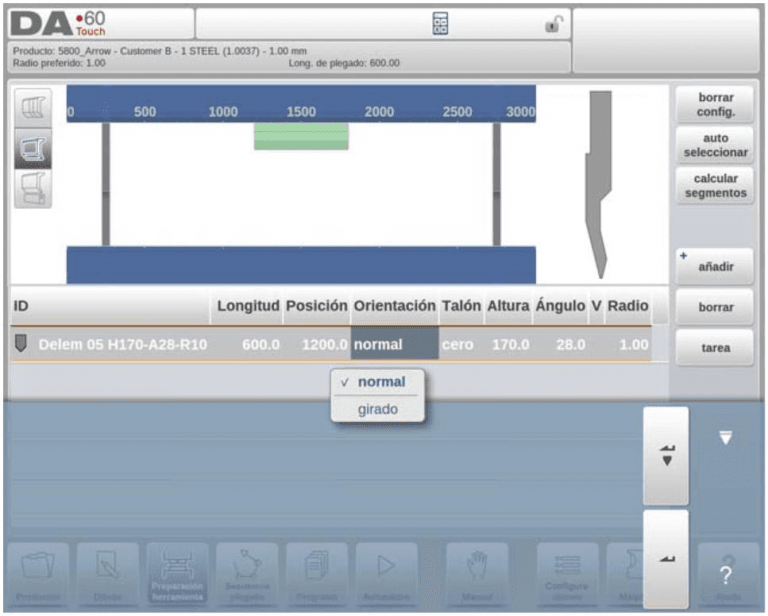
Tras colocar una herramienta, se puede cambiar el ID de la herramienta seleccionando ID
Punzón en la pantalla y tocando Visualizar Lista.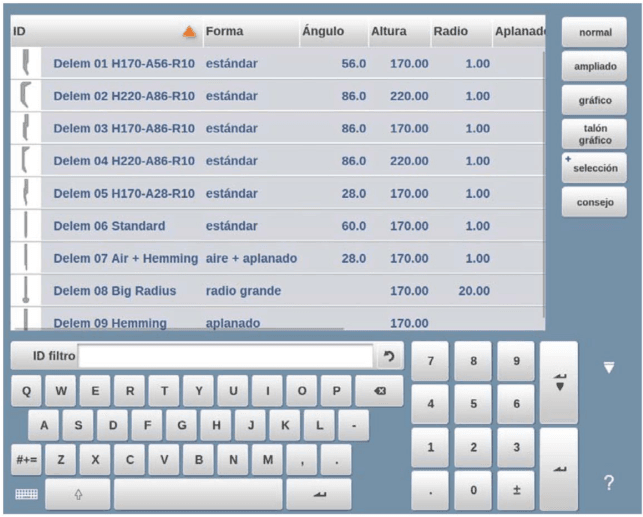
Si se escribe tan solo una parte del ID de la herramienta, el control ofrecerá automáticamente
una lista de las herramientas con los caracteres introducidos. Se trata de una función de filtro.
Al tocar Recomendar en esta pantalla, se hará y se mostrará una selección limitada de las
herramientas disponibles. Los criterios para la selección son:
• Radio del producto; la herramienta seleccionada debe dar como resultado un radio del
producto cercano al radio preferido. El radio resultante debe estar en el rango del radio
preferido +/- 50%.
• La fuerza de plegado necesaria no debe exceder la resistencia de las herramientas.
• El ángulo de las herramientas debe ser igual o inferior al ángulo deseado del producto.
• Debe usarse el método de plegado apropiado. Por ejemplo, las herramientas de
aplanado se seleccionan cuando el producto lleva plegado aplanado.
La lista completa se puede ver tocando Mostrar Todo.
Sección automática
En la pantalla Configuración de herramientas se ofrece la función Selección automática. Esta
función ayuda al usuario a seleccionar una serie de herramientas (punzón y matriz) que mejor
se ajusten al plegado programado teniendo en cuenta el tamaño máximo de las líneas de
plegado de este producto. La selección automática desde la biblioteca de herramientas se
realiza para encontrar las mejores herramientas para un plegado. No se generará una
configuración completa de herramientas, por lo que la secuencia de plegados es la restricción
más importante. Para esta función, consulte el capítulo Secuencia de plegados. La función de
Selección automática sustituirá la configuración de herramientas actual.
Multi-V, preselección función matriz
En caso de una matriz Multi-V, es decir, una matriz con una apertura V o U, puede
seleccionarse una apertura V o U específica de la matriz Multi-V o seleccionarse la matriz
Multi-V (con V = *). Si se selecciona una apertura V o U específica, esta apertura es utilizada
para el cálculo de la secuencia de plegado; si se selecciona la matriz Multi-V (con V = *), el
control utilizará la apertura que dé como resultado un radio del producto lo más cercano
posible al radio del producto programado.
Si durante el cálculo de la secuencia de plegado se selecciona otra apertura V o U, se
utilizará esta nueva apertura por el control para los demás plegados (que todavía no formen
parte de la secuencia de plegado).
Vario-V, selección y ajuste
En caso de una matriz Vario-V, es decir una matriz con una apertura V o U variable (sólo
disponible si está presente un sistema Vario-V), la selección de la matriz es idéntica a la de
cualquier otra matriz. Cuando se selecciona Vario-V, el valor V no está programado todavía.
Desde aquí, se puede optar por continuar y efectuar una secuencia de plegado. El control
utilizará el valor V más apropiado, teniendo en cuenta las posiciones disponibles del Vario-V.
En caso de estar programado el valor V deseado, el control utilizará el valor programado para
el cálculo de la secuencia de plegado.
Si el sistema de matriz Vario-V utiliza posiciones discretas, únicamente será posible utilizar
los valores de las posiciones disponibles. Si se programa de otra manera, se utilizará el valor
más cercano disponible.
En el modo secuencia de plegado, se puede modificar la apertura V (Multi-V) o valor V (Vario-
V) seleccionado. Al utilizar Modificar, Desplazar Matriz, se muestra la apertura V o valor V
seleccionado que pueden modificarse tocándolos. En Modo programa, la función Posicionar
matriz ofrece una función similar.
Posicionamiento o reposicionamiento
Para modificar la longitud y la posición de una herramienta, sitúe el cursor en el campo
apropiado, escriba un nuevo valor y pulse ENTER. Cuando se haya cambiado la longitud y la
posición, la herramienta estará lista.
Se pueden seleccionar las herramientas tocándolas, y su posición también se puede cambiar
arrastrándolas a la posición deseada.
El reposicionamiento de las herramientas arrastrándolas se ha mejorado por medio de una
aplicación que permite su colocación más exacta. Cuando, al arrastrar la herramienta, se
mueva el dedo hacia abajo, se aminora la velocidad de posicionamiento. Cuanto más se
desplace el dedo hacia abajo, más lento y más preciso podrá realizarse el posicionamiento.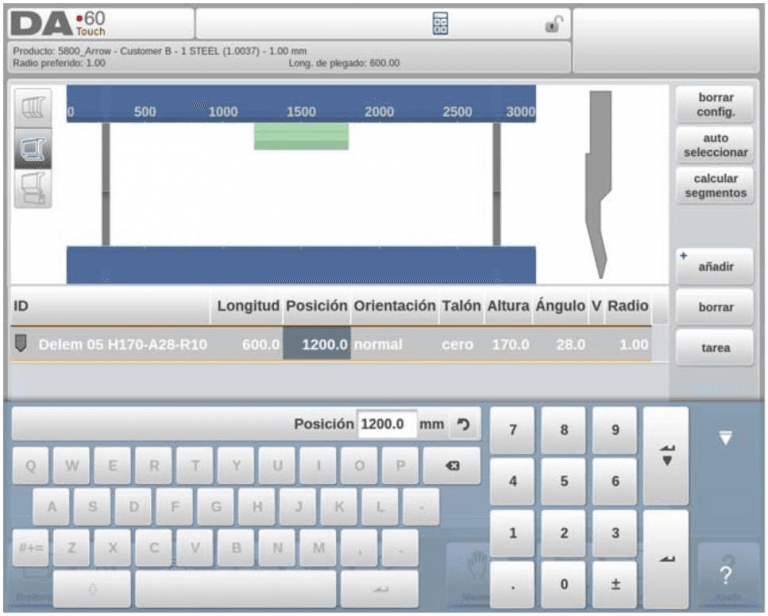
Al arrastrar herramientas o estaciones de herramientas, la función de alineación ayudará a
alinear las herramientas superiores con las inferiores de los lados izquierdo y derecho, o a
alinear las herramientas o estaciones de herramientas con el centro de la máquina. En el
momento en que las herramientas estén en la zona de alineación, aparecerá una línea roja
indicando que se procederá al posicionamiento hacia el borde o la posición indicada.
Tras finalizar el punzón, debajo del mismo se coloca una matriz con el ID predeterminado, y
con la misma longitud y posición que el punzón preparado.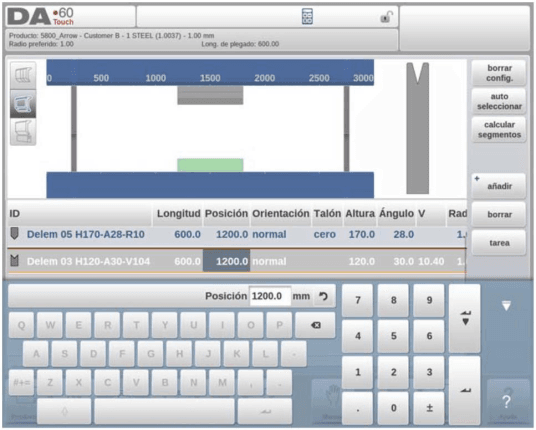
La configuración de la herramienta se modifica con las funciones disponibles o cambiando un
valor en la lista. Es posible añadir y borrar punzones y matrices, desplazar las herramientas
existentes a otra posición, modificar su longitud, cambiar su orientación (es decir, puede
darse la vuelta a la herramienta), y cambiar los tipos de talón.
Borrar config.
Se borra la configuración actual y puede iniciarse una nueva configuración de herramientas.
Añadir
Añadir una nueva herramienta a la configuración. Al pulsar, en pantalla aparecerán unas
nuevas funciones para seleccionar la herramienta. Adaptador superior (si está habilitado),
punzón, matriz o adaptador inferior (si está habilitado).
Borrar
Borrar la herramienta actualmente seleccionada.
4.4. Segmentación de la herramienta
En caso de utilizar herramientas segmentadas, a partir de las cuales se pueden componerse
herramientas con un tamaño específico, el control puede ayudar a generar la segmentación
adecuada.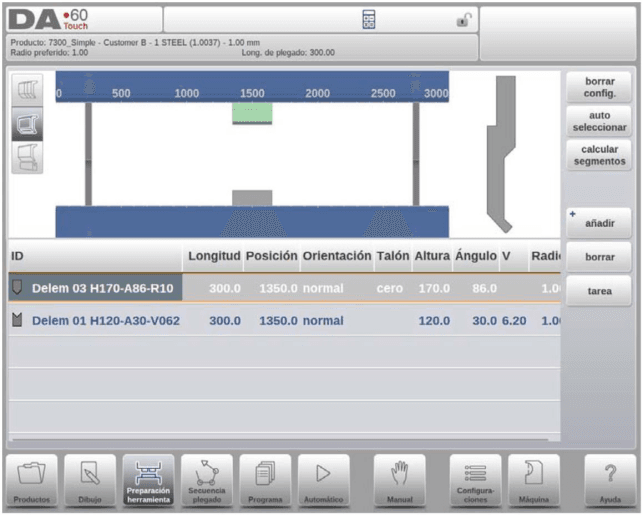
En el siguiente párrafo se explica la función de segmentación, incluido el uso de tres
visualizaciones de la configuración de la herramienta. Al lado de la pantalla de Configuración
de la Herramienta la posibilidad de poder disponer de las características de segmentación
depende de los segmentos programados para cada herramienta. Esta programación puede
realizarse en el modo Máquina en las bibliotecas de Punzones y Matrices. Más información
sobre la programación de los segmentos en la biblioteca de Herramientas se encuentra el
final de este párrafo.
En la pantalla de Configuración de la Herramienta se ofrecen tres modos de visualización.
Con los botones selectores situados en el lado izquierdo de la parte frontal de máquina se
pueden seleccionar las siguientes visualizaciones:
Visualización de la segmentación: muestra los detalles de
segmentación de las herramientas y permite la manipulación de
cada uno de los segmentos
Visualización de la configuración de la herramienta: muestra las
herramientas necesarias para la producción y permite la
configuración de las herramientas deseadas
Visualización de la estación de herramientas: permite la
visualización, selección y manipulación de las estaciones de
herramientas
4.5. Segmentación de cada una de las herramientas
Tras el proceso de configuración de las herramientas para los productos que se deseen
fabricar, el modo Secuencia de Plegado puede calcular la secuencia de plegado más
eficiente.
Si se desea, se pueden segmentar las herramientas, ayudando a la selección de las
herramientas que juntas conforman la longitud correcta de la herramienta.
La función de segmentación de herramientas calcula automáticamente la segmentación
deseada y utiliza las variables “distancia máxima entre herramientas” y, si se desea, la
“tolerancia de la longitud de la herramienta” para encontrar la mejor solución.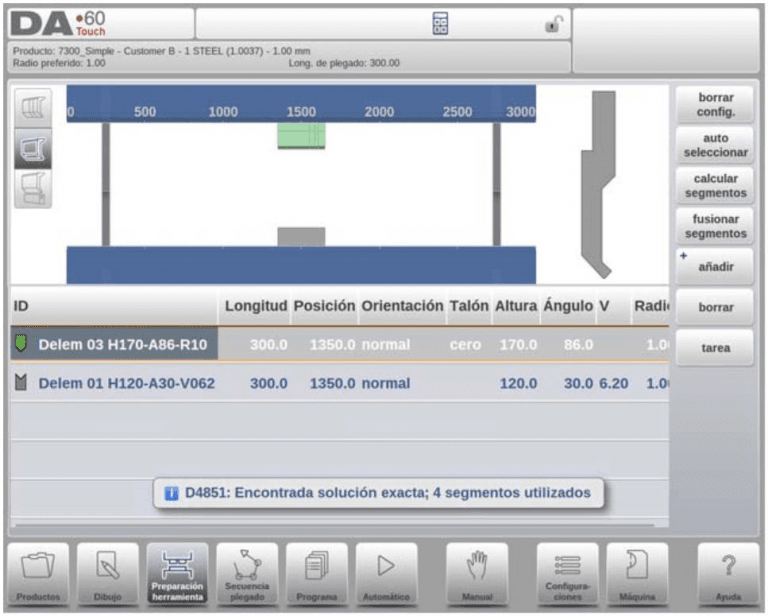
4.5.1. Visualización de la herramienta
Para la segmentación de las herramientas, se puede pulsar la función de segmentación de
herramientas en Visualización de herramienta.
El sistema, en función de las longitudes programadas de los segmentos y el número de
segmentos disponibles, calculará la segmentación de la herramienta en cuestión. Ello
teniendo en cuenta todas las estaciones que utilicen la misma herramienta (los segmentos
deben haber sido programados en las herramientas en cuestión).
Tras poner en marcha la función, se muestran los resultados encontrados y podrá seguirse
los resultados del proceso de optimización. Cuando se encuentre una sincronización exacta,
el indicador se iluminará de color verde (después, el color del símbolo de la herramienta
adoptará un color idéntico).
Cuando se encuentre una longitud válida aunque no sea la exacta, teniendo en cuenta las
variables, el indicador se pondrá amarillo. Esto significa que bien se ha utilizado la distancia
entre las herramientas o la tolerancia de la longitud de la herramienta. También puede
significar que, al tratarse de un producto 2D, la herramienta ya no es necesaria. Los
resultados se ofrecen en un mensaje informativo.
Cuando los resultados del cálculo automático indiquen que no es posible una segmentación válida, el indicador de pondrá rojo. No se aplicará ninguna segmentación.
El proceso de cálculo puede interrumpirse con Cancelar o Parar, aceptando la optimización
alcanzada en ese momento.
Para convertir una herramienta segmentada en una herramienta no segmentada, puede
utilizarse el botón Convertir segmentos. Al cambiar las propiedades (por ejemplo, la longitud)
de una herramienta segmentada, automáticamente se convertirá en una herramienta no
segmentada.
Variables de Cálculo
Las variables empleadas durante el cálculo de segmentación pueden encontrarse al tocar el
botón Variables.
Las siguientes variables están disponibles:
Distancia máxima entre segmentos
La distancia permitida entre los segmentos.
Utilizar tolerancia de longitud de la herramienta
Activa esta tolerancia para la desviación de segmentación permitida.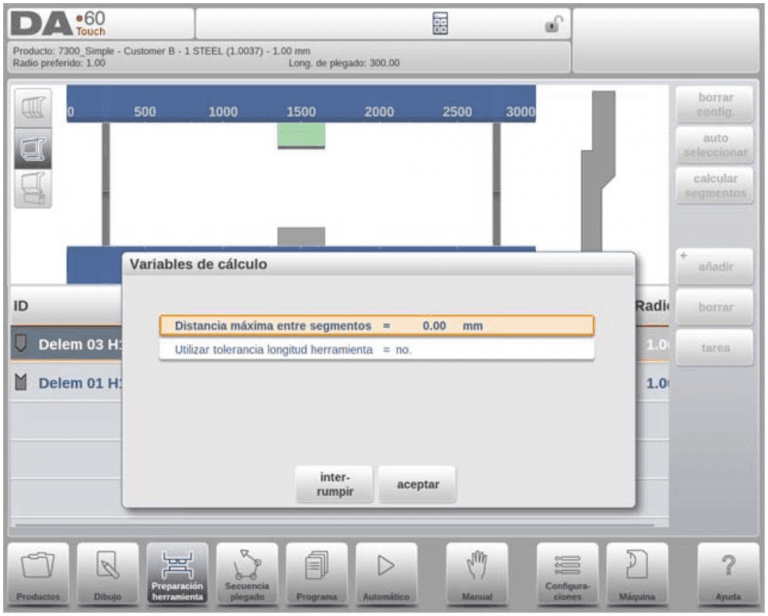
4.5.2. Visualización de la segmentación
Al cambiar a la visualización de Segmentación, se mostrarán los segmentos de las
herramientas, tanto en la visualización gráfica como en la lista indicada a continuación.
Se muestran únicamente los segmentos de la herramienta seleccionada. Se pueden mover y
cambiar los diferentes segmentos, y en la lista se muestra la división de segmentos a partir
de los cuales se puede construir la herramienta.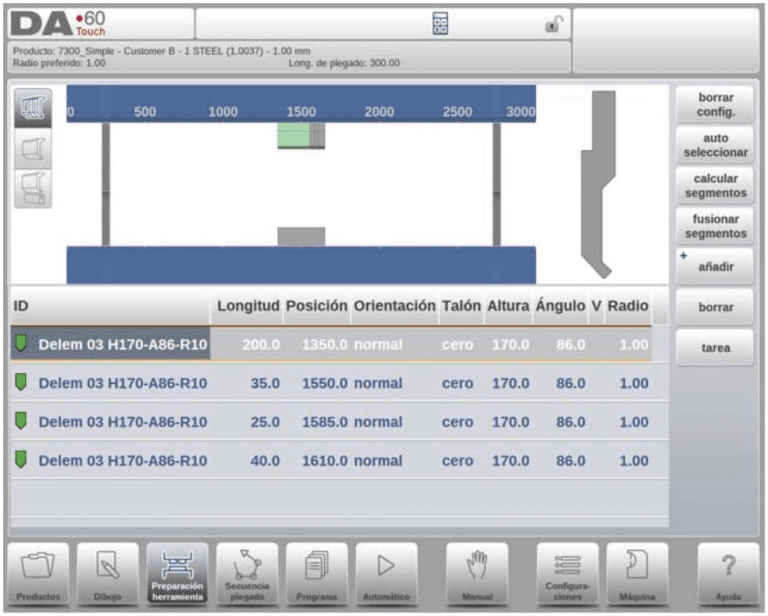
Los segmentos se pueden cambiar dentro de la visualización de segmentación. En ese
momento no se toman en cuenta los segmentos disponibles en stock. Esto puede verificarse
mediante una nueva segmentación.
Al cambiar la longitud o el tipo de herramienta, se perderá la segmentación, y deberá
generarse de nuevo.
4.5.3. Segmentos en la biblioteca de herramientas
Para activar el uso de segmentos, y el cálculo de la segmentación basado en los segmentos
disponibles, se debe rellenar la biblioteca. Esto puede hacerse en la programación de
herramientas, que se encuentra en el modo Máquina, en Punzones o Matrices en las
propiedades de la herramienta.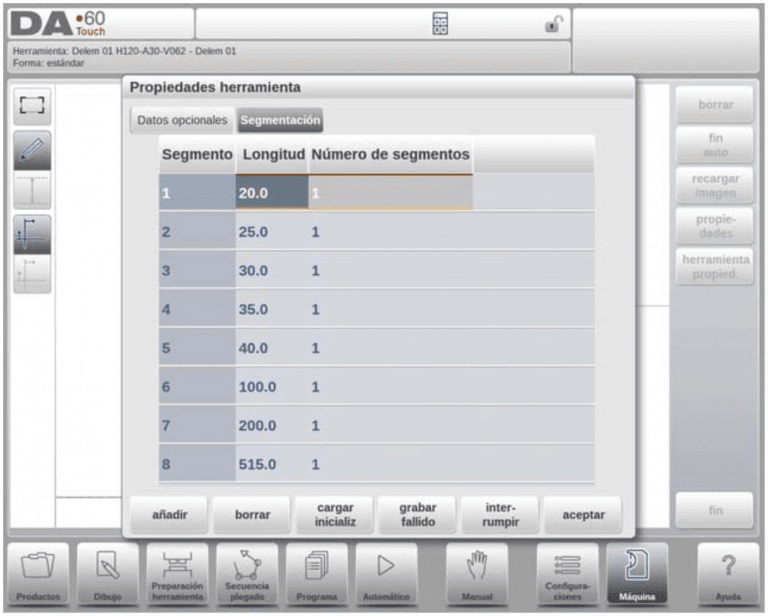
En cada herramienta, puede programarse en la pestaña Segmentación la longitud del
segmento, la forma del talón opcional y el número de segmentos disponibles.
4.6. Selección y reposicionamiento de la estación
La tercera visualización de la Configuración de Herramientas es la Visualización de
estaciones. En la Visualización de estaciones se resaltan las estaciones de herramientas
completas tras haberlas seleccionado. Estas pueden reposicionarse programando una
posición alternativa o arrastrándolas a la nueva posición deseada en la máquina.
Se definirá automáticamente una estación de herramientas cuando se haya producido un
solapamiento de punzones con matrices. Esto significa que una estación de herramientas es
considerada como tal cuando, por ejemplo, se produce una posición en la que un punzón se
encuentre exactamente enfrente de una matriz. Cuando la posición cambie, pero sigue
habiendo un solapamiento entre el punzón y la matriz, esto sigue considerándose una
estación de herramientas. Incluso cuando dos punzones se encuentren enfrente de una sola
matriz, lo cual puede ser útil para plegar plegados estrechos, esto se considerará una
estación de herramientas. Estas estaciones pueden reposicionarse sin que se pierda su
posicionamiento relativo.
La Visualización de estaciones no cambia en nada los datos de las herramientas.
5. Secuencia de plegado
5.1. Introducción
Para genera o modificar una secuencia de plegado a partir de un
dibujo, seleccione el producto de la biblioteca y utilice Secuencia de
plegado
Cuando está disponible una configuración de herramientas, es posible iniciar una simulación
de plegado para el producto activo. La determinación de la secuencia de plegado se inicia al
tocar el botón de navegación Secuencia de plegado.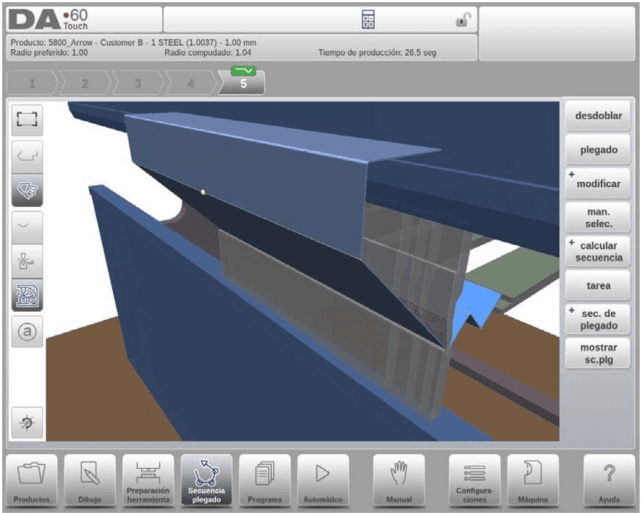
La determinación de la secuencia de plegado puede efectuarse mediante un cálculo
automático empezando por el producto plegado. Asimismo, es posible determinar
manualmente la secuencia empezando por el producto plano, sin utilizar el cálculo
automático.
En la pantalla de secuencia de plegado aparece el producto con las herramientas en el último
plegado posible. Al iniciar la simulación, se muestra el producto en su estado final. Para
obtener una secuencia de plegado, se debe desplegar el producto desde el último plegado
hasta el primero (enderezar). Esto es posible utilizando las teclas de función disponibles.
Si se prefiere empezar con un producto no plegado para seleccionar manualmente la secuencia de plegado, esta puede seleccionarse mediante el botón de mando Secuencia de plegado. Funciones
Desplegar
Desplegar el plegado visualizado actualmente o comenzar a buscar el siguiente plegado a
desplegar.
Plegar
Plegar el producto en la pantalla de simulación o cambiar al siguiente paso de plegado.
Modificar
Desplace el producto manualmente o desplace el tope manualmente.
+Despl. producto
Desplazar el producto manualmente.
+Despl. tope
Desplazar el tope manualmente.
Selección manual
Seleccionar manualmente una línea de plegado. Posibilidad adicional para determinar la
secuencia de plegado.
Calcular una secuencia
Calcular una válida secuencia de plegado Durante el cálculo, pude anularse o interrumpirse
el cálculo de la secuencia de plegado;
• Se indica Anular cuando todavía no se haya calculado una secuencia de plegado
válida
• Se indica Parar cuando ya se ha calculado una secuencia de plegado válida. Esto
no puede estar indicado en el momento de la producción.
+Secuencia únicamente
Este método de cálculo calculará una secuencia de plegado bajada en la configuración de
herramientas de la máquina.
+Secuencia + optimización herramientas
Este método de cálculo empleará las herramientas existentes de la máquina para optimizar
sus posiciones y las estaciones de herramientas para obtener una secuencia de plegado
óptima respecto a la longitud y las posiciones ajustadas de las herramientas.
+Secuencia + configuración herramientas
Este método de cómputo eliminará la configuración de herramientas existente y calculará una
secuencia de plegado optimizada basada en las herramientas que mejor se ajusten a cada
plegado de la biblioteca de herramientas (resultando en un radio más óptimo del producto).
Variables de Cálculo
Abre una pantalla con variables de cálculo, que son los parámetros del cálculo de la
secuencia de plegado.
Secuencia de plegado
Permite iniciar una nueva secuencia de plegado, volver a cargar la secuencia de plegado
original o guardar una secuencia de plegado completo. Estas funciones pueden encontrarse
en el botón de mando de secuencia de plegado.
+Nuevo
Iniciar una nueva secuencia de plegado, la secuencia existente será eliminada. Sirve para
secuencias de plegado calculadas automáticamente.
+Nuevo Plano
Iniciar una secuencia de plegado a partir de una lámina plana. Sirve para secuencias de
plegado determinadas manualmente.
+Volver a cargar
Restaurar una secuencia de plegado existente del disco, pero ignorar el relacionado
programa CNC. Esto incluye asimismo a las correcciones.
Tras calcularse o determinarse una secuencia de plegado, la opción Guardar y Guardar como también se encuentran en este menú.
+Guardar
Guarda una secuencia de plegado hará que se guarde el programa CNC correspondiente en
el disco. El programa CNC resultante contiene todas las posiciones de los ejes y números de
las herramientas necesarios. Este comando solamente puede ejecutarse si ha sido
determinada una secuencia de plegado completa.
+Guardar como
Guardar como puede utilizarse para guardar el producto actual y su secuencia de plegado
con un nombre distinto. De este modo se pude diferenciar fácilmente diferentes productos
(variantes).
Al abandonar la pantalla de secuencia de plegado, el producto se guardará automáticamente.
Si se hacen cambios, y no se utiliza la opción guardar, esto se indicará en pantalla.
Mostrar secuencia de plegado
Para visualizar una pantalla en mosaico con una exposición gráfica paso por paso de la
secuencia de plegado.
También es posible visualizar y determinar la secuencia de plegado en la vista 3D. Esto
puede realizarse por medio de la selección del modo de visualización.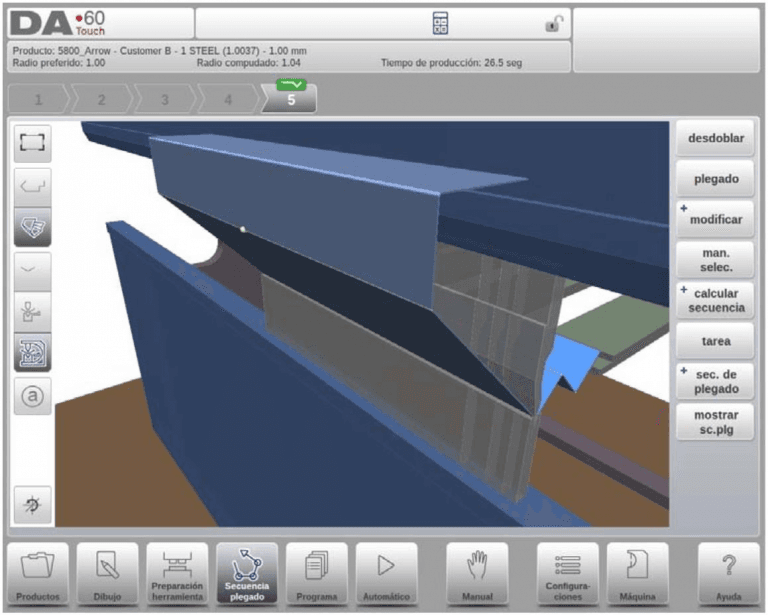
5.1.1. Seleccionar visualización
Dentro de la pantalla de secuencia de plegado, se pueden cambiar las vistas según se desee.
Las funciones de visualización se encuentran en el lado opuesto de los botones de mando en
la pantalla principal.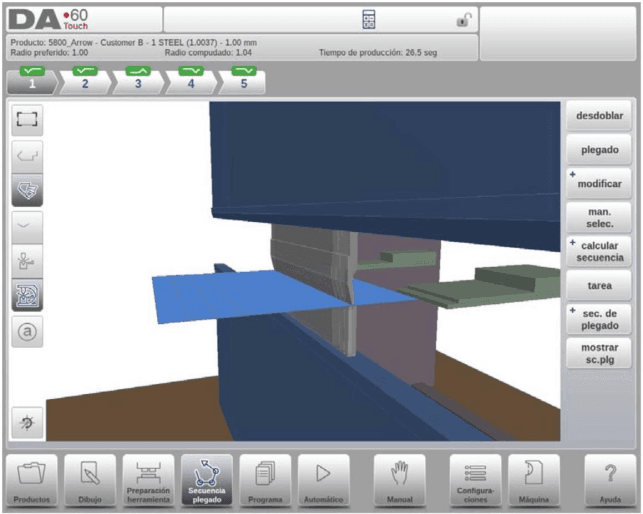
Funciones de visualización
Los iconos de mando superiores dan acceso directo a la selección
de vistas 2D y 3D.
La visualización de la máquina, herramientas y producto pueden
seleccionarse con el segundo conjunto de iconos de mando que
aparecen en pantalla.
Permite alternar entre algunas maneras posibles para mostrar la
configuración del producto/herramienta.
• Producto
• producto/herramientas
• todos
Reseteo de rotación restablece la vista de rotación original.
Ajustar a pantalla, función de ajustar la escala para ajustar la escala
del para su visualización.
5.1.2. Selector de plegado
Dentro de la pantalla de secuencia de plegado puede seleccionar los plegados y navegar a través de ellos con el selector de plegado. En la parte superior de la pantalla se indica el
número de plegados con selectores de plegado preliminares. Después de completar la
secuencia de plegado, estos aparecen todos coloreados, activos y muestran un indicador de
giro.
A partir de los plegados se puede elegir para seleccionar fácilmente la información deseada
relativa al plegado. En el selector de plegado, el indicador de giro aparecerá mostrando los
colores verde, amarillo y rojo para indicar el grado de cumplimiento de las tareas de la
secuencia de plegado.
5.2. Desplegar producto
Para generar un programa CNC, es necesario conocer la secuencia de plegado. Para ello
existente dos maneras:
• Pulse la tecla de función ’Calcular’. El control calculará automáticamente la secuencia
de plegado más rápida posible para dicho producto.
• Pulse repetidamente la tecla de función ’desplegar’ hasta que el producto esté
totalmente desplegado.
Cuando el producto está desplegado por completo, pulse la función Secuencia de plegado y
Guardar para generar y guardar el programa CNC.
Es posible que no se haya encontrado una secuencia de plegado por varias razones:
• Las herramientas instaladas no son las correctas. Volver al menú de configuración de
herramientas para cambiar la configuración de la herramienta.
• Los variables de cálculo no son correctos. Volver al menú de variables de cálculo para
cambiar los variables.
• Se ha detectado una colisión durante el desdoblado. Para ajustar la secuencia de
plegado de forma manual con las funciones disponibles. Se explica en las siguientes
secciones.
5.3. Selección manual de plegados
Normalmente, el control propone automáticamente el siguiente (des)plegado en la secuencia.
Lo calcula a partir de los ajustes programados, las herramientas seleccionadas y la forma del
producto, claro está. Por varios motivos puede ser necesario seleccionar otro plegado para la
secuencia de plegado. Es posible modificar o adaptar la secuencia de plegado con la función
‘Selección Manual’. Cuando se haya seleccionado la función ‘Selección Manual, aparecerá
una nueva ventana.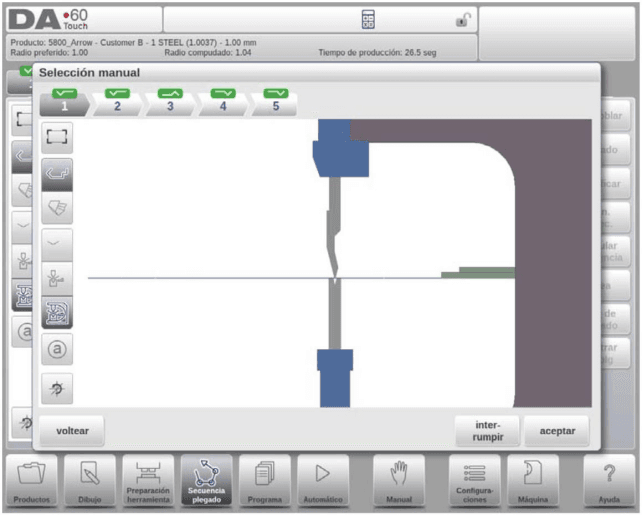
Se puede empezar a partir de un producto plegado indicando la secuencia de desplegado
deseada, encontrar la secuencia de plegado deseada o empezar con una lámina plana
indicando la secuencia de plegado.
Al empezar desde un producto plegado, se puede tocar cualquier plegado para añadirlo a la
secuencia de (des)plegado. El selector de plegado indicará que ha sido añadido en la
siguiente posición libre. Durante el desplegado, empezará desde el número de plegado más
alto hasta el plegado 1. Al empezar desde un producto desplegado plano, se puede tocar
cualquier plegado para añadirlo también a la secuencia de plegado. En este caso, se plegará
y la secuencia de plegado empezará desde el plegado 1 hasta el número de plegado más
alto.
Al tocar un plegado que ya forma parte de una secuencia de plegado (o desplegado), el
programa seleccionará ese
paso de plegado para seguir con la secuencia de plegado desde allí.
Funciones
Voltear
Rotar el producto entre las herramientas (desde atrás hacia adelante).
Anular
Salir de la pantalla actual sin guardar los cambios.
Aceptar
Guardar los cambios y salir de la pantalla actual.
5.3.1. Desplazar el producto
En el menú de simulación de plegado, el control calcula el siguiente plegado que pueda ser
desplegado. El producto es colocado debajo de la herramienta de modo que no puede haber
una colisión con las herramientas y la máquina. Si desea ajustar la posición del producto
entre las herramientas (dispuestas), puede hacerlo seleccionando la función Despl. producto.
En pantalla aparecerá una nueva ventana.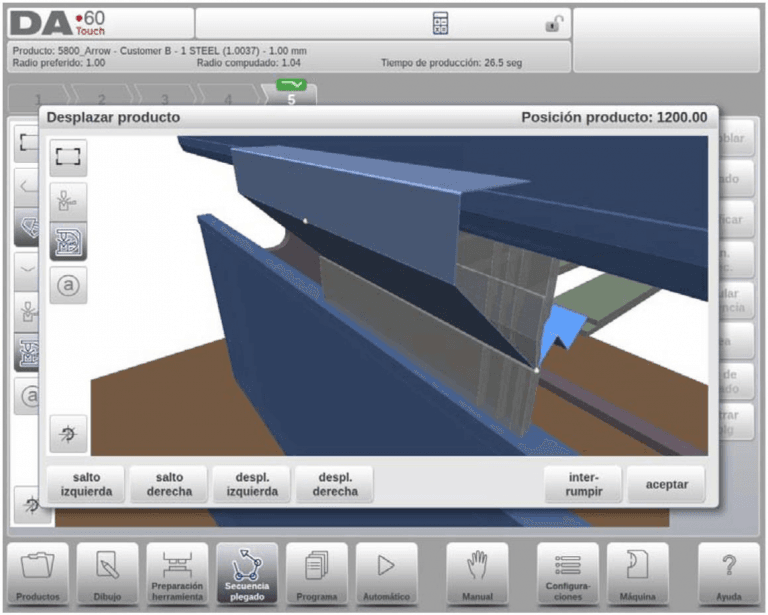
Funciones
Salto izquierda
Desplazar el producto a otra combinación de punzón-matriz hacia la izquierda.
Salto derecha
Desplazar el producto a otra combinación de punzón-matriz hacia la derecha.
Despl. izquierda
Desplazar el producto 1 milímetro hacia la izquierda con la misma combinación de punzón-
matriz.
Despl. derecha
Desplazar el producto 1 milímetro hacia la derecha con la misma combinación de punzón-
matriz.
Anular
Salir de la pantalla actual sin guardar los cambios.
Aceptar
Guardar los cambios y salir de la pantalla actual.
5.3.2. Despl. calib
El control calcula automáticamente para cada plegado las posiciones de los ejes X, ejes R y
ejes Z.
El control tiene en cuenta el valor de los ajustes de las opciones y busca una solución sin que
se produzca una colisión de los dedos con los topes traseros. Con el fin de poder elegir
posiciones alternativas, puede mover los dedos manualmente seleccionando la función
Desplazar Tope. En pantalla aparecerá una nueva ventana.
Los dedos pueden desplazarse por medio de las diferentes funciones disponibles.
Funciones
Selec. Dedo
Seleccionar el dedo deseado.
Sujetar esquina
Posicionar el dedo alrededor de la esquina de la superficie de contacto para fijar el producto,
tanto en la dirección X como en la dirección Z; esto es posible únicamente en una máquina con dedos especiales que tengan la posibilidad de sujetar.También el control debe estar
equipado con esta opción.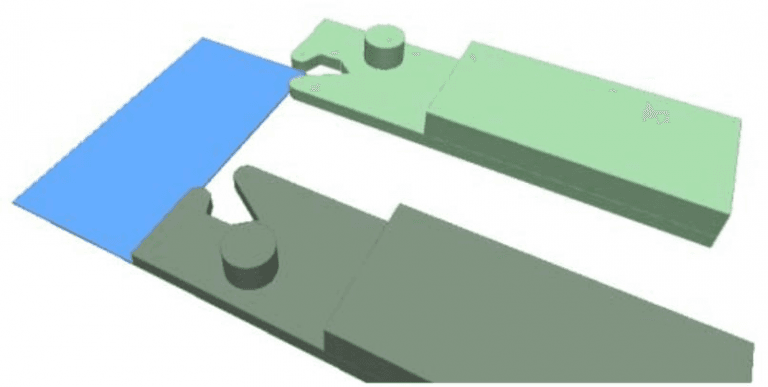
Cambio Lado
Desplazar el dedo seleccionado a otro lado del producto en la parte trasera de la máquina. En
el ejemplo se puede seleccionar dos posiciones de dedos; la segunda posición sólo es
posible en caso de disponer de un eje R en su máquina.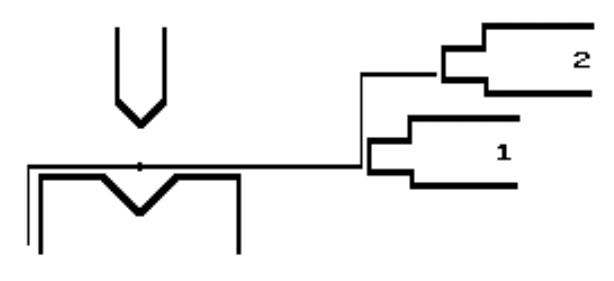
Apoyo Dedo
Colocar producto o no en el dedo seleccionado. Esta opción solamente se puede seleccionar
si la máquina está equipada con un eje R.
Despl. izquierda
Desplazar el dedo seleccionado 1 milímetro hacia la izquierda.
Despl. derecha
Desplazar el dedo seleccionado 1 milímetro hacia la derecha.
Anular
Salir de la pantalla actual sin guardar los cambios.
Aceptar
Guardar los cambios y salir de la pantalla actual.
5.4. Variables de Cálculo
5.4.1. Introducción
Los variables de cálculo son parámetros usados para controlar el cálculo de la secuencia de plegado.
La pantalla de variables de cálculo se abre desde la pantalla Configuración de herramientas
con la tecla de función Asign.
El cálculo automático de las secuencias de plegado utiliza diferentes criterios con la finalidad
de lograr un resultado óptimo entre una duración mínima de producción, las posibilidades de
manipulación sin colisiones de producto/máquina y de producto/herramienta.
Con el objeto de determinar un resultado óptimo es necesario establecer diferentes
parámetros de cálculo con los cuales se realizará la secuencia de plegado. Algunos de estos
parámetros están relacionados con la máquina, como la precisión del producto, las
posibilidades de manipulación y los tiempos de rotación.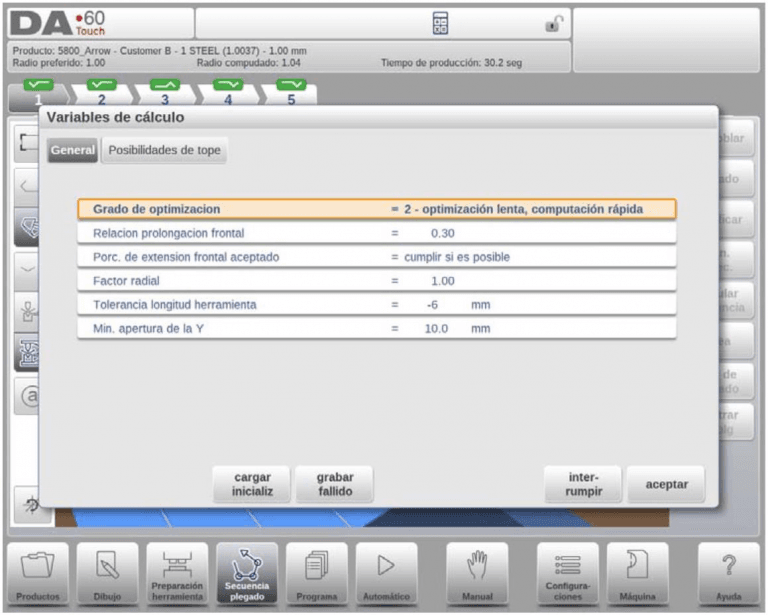
Funciones
Cargar inicializ
Cargar la configuración de variables de cálculo predeterminada. Es posible determinar una
serie de asignaciones constituidas por los valores más idóneos para su situación. Esta serie
puede guardarse al tocar Guardar como Predeterminado. Al programar otro producto será
posible retomar los valores predeterminados ya mencionados por medio de Cargar Inicializ.
Guardar como Predeterminado
Guardar la configuración actual como configuración de variables de cálculo predeterminada.
Anular
Salir de la pantalla actual sin guardar los cambios.
Aceptar
Guardar los cambios y salir de la pantalla actual.
5.4.2. Variables de cálculo – Generalidades
Grado de optimización
Escala 1-5.
Es necesario establecer aquí el número de secuencias alternativas a calcular para cada
plegado.
Cuanto mayor sea este número, más numerosas serán las alternativas que el control
examina, y tanto más larga será la duración de las operaciones de cálculo:
1 – optimización más lenta, computación más rápida
2 – optimización lenta, computación rápida 3 – optimización media, computación media
4 – optimización alta, computación lenta
5 – optimización más alta, computación más lenta
Proporción de extensión frontal
Escala 0.01 – 1.0.
Se trata de la proporción de la longitud mínima permitida del producto que debe
sobresalir por el frontal de la plegadora y la totalidad de la longitud desarrollada del
producto. Es necesario tener una longitud mínima del producto de frente a la plegadora
para poder manipularlo.
Porc. de extensión frontal aceptado
Realizar si es Posible:
Significa que si es posible el ordenador trata de respetar el informe de extensión frontal
y solo cuando este resulte no tener solución alguna, aceptará que la longitud frontal sea
inferior a la relación especificada.
Realizar Siempre:
El calculador se adecuará siempre al informe de extensión frontal. Consecuencia de
esto podría ser que no sea posible encontrar alguna solución.
Factor de radio
Escala 0.1 – 2.0.
El radio calculado de un plegado es multiplicado por este factor para fines de
corrección. Esta corrección afecta la posición del eje X y la longitud desarrollada
calculada. El valor inicial de RF es 1.
El control calcula la posición del eje X necesaria para tener L = 100 como se muestra en la
siguiente figura. La precisión de la longitud de L depende de las características del material,
es decir, el espesor, la resistencia y el tipo de material. Este cálculo puede ser ahora
optimizado para obtener una posibilidad de corrección con el factor de radio RF.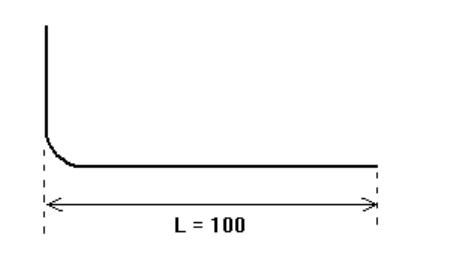
Tolerancia de longitud de la herramienta
La longitud de la herramienta puede ser inferior a la longitud de la línea de plegado.
La diferencia máxima admitida entre la longitud de la longitud y la longitud de plegado
se puede programar aquí. La tolerancia de la longitud de la herramienta puede influir en
la secuencia de plegado. Si la longitud de una herramienta es más corta que la
tolerancia permite, no será aceptada para un plegado.
Ver la figura abajo en la que la longitud del punzón está indicada por PL y la longitud de
plegado por BL. El valor de tolerancia es la diferencia entre PL y BL.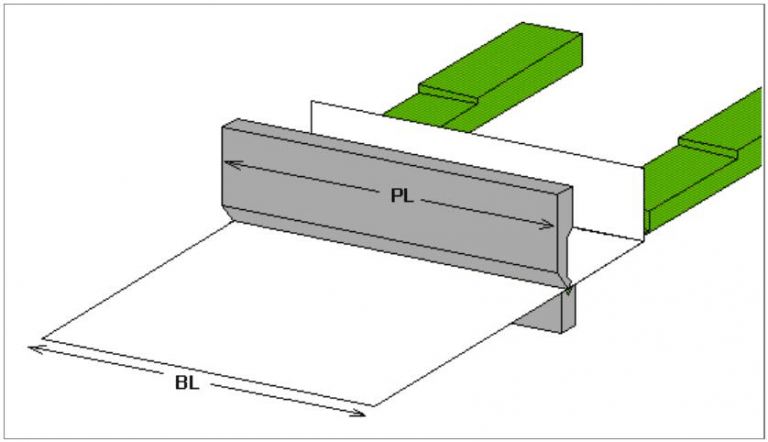
Apertura mín. del eje de Y
Durante la postelaboración del producto programado, el control computa siempre la
apertura óptima de la barra de prensado para manipular la pieza. Permite programar
una apertura mínima. El valor programado es la distancia por encima del punto de
cambio de la velocidad (Mute).
5.4.3. Variables de cálculo – Posibilidad del tope
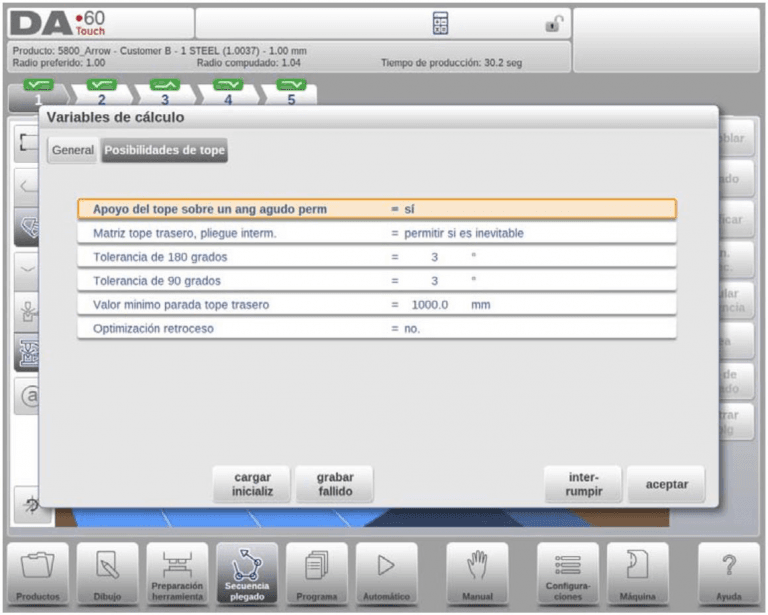
Apoyo del tope sobre un ángulo agudo permitido
Especificar si el tope puede ser puesto contra un ángulo inferior a 90º.
• No = no permitido
• Sí = permitido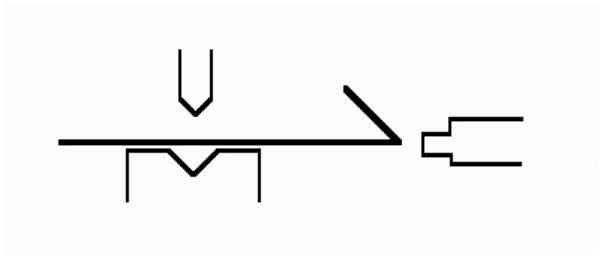
Matriz tope trasero, plegado intermedio
Se ingresa para permitir que haya un plegado entre la matriz y el tope trasero.
Selección de las posibilidades:
• Permitido
• Permitir si es inevitable si resulta que no hay solución a encontrar, entonces está
permitido
• Prohibido: nunca permitido.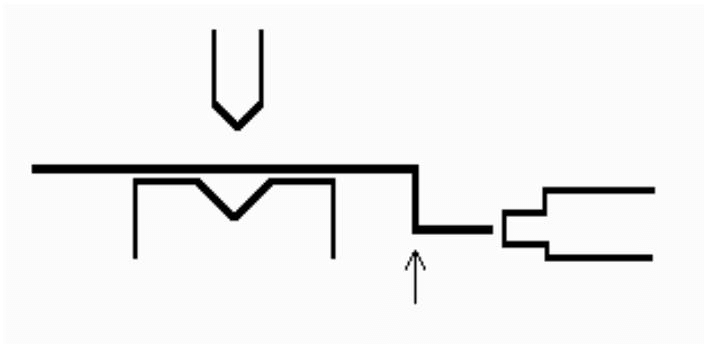
Tolerancia bordes
En el caso en el cual el apoyo esté contra una lámina plana, una tolerancia angular está
permitida (desviación desde
el plano horizontal). Debe ser programada en grados de tolerancia (entrada 0 – 90°).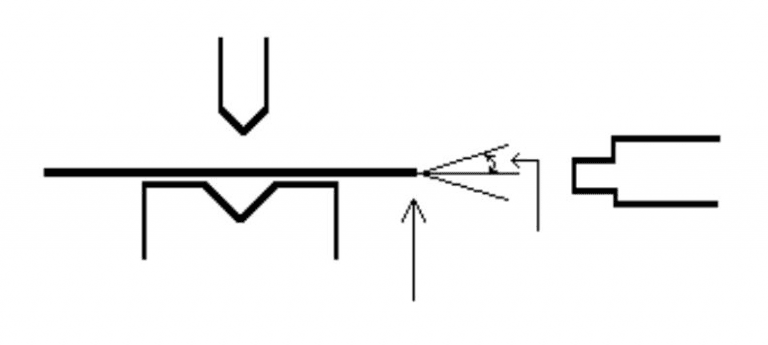
Tolerancia de 90 grados
La desviación máxima admitida de vertical (90°), cuando el tope trasero se encuentra
contra un ángulo curvado que no es de 90°.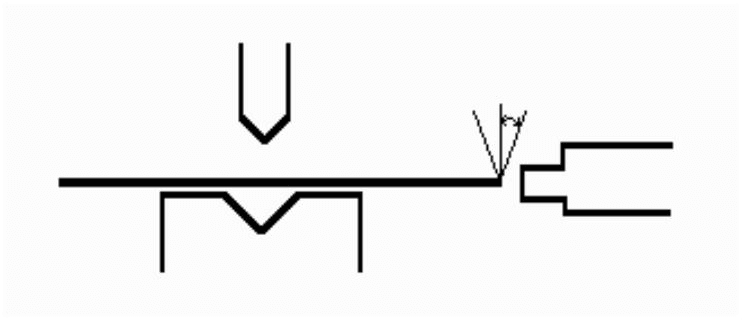
Valor mínimo parada tope trasero
Este parámetro es útil si la plegadora está equipada con apropiados “dedos” del tope
trasero sobre un eje R móvil, que tiene una construcción en “apoyo” (lay-on).
Cuando la longitud de la lámina por la parte trasera de la máquina supera este límite,
las posiciones del eje X y del eje R se corrigen automáticamente de modo que la lámina
repose en el dedo del tope trasero. Es decir solo sucede si la función automática del eje
R está activa.
Optimización retroceso
Optimización del retroceso para los pasos geográficos del plegado. Al estar activada,
se lleva a cabo una optimización durante el postprocesamiento y almacenamiento del
producto. Al retroceder en la dirección de la posición del tope trasero del siguiente
plegado, se utilizará esa nueva posición del tope trasero como posición de retroceso.
De este modo, el tope trasero estará inmediatamente listo para el siguiente plegado.
Por defecto, esta optimización está apagada.
5.5. Mostrar la secuencia de plegado
Cuando se pulse la función Mostrar Secuencia de Plegado, en pantalla aparecerá una
relación gráfica de la secuencia de plegado.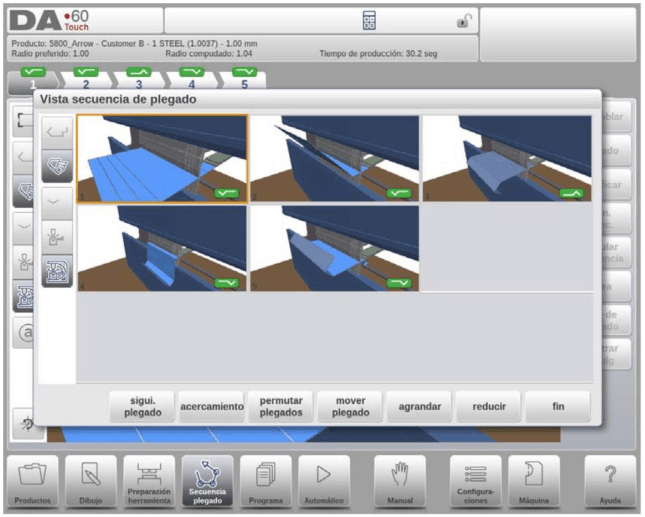
A esta opción se puede acceder en todo momento, una vez realizado el primer desplegado.
La vista gráfica muestra los plegados ya determinados, así como los que aún no están
determinados (signo de interrogación).
Con las funciones disponibles se puede aumentar o reducir cada una de las imágenes por
separado. Las imágenes también pueden rotarse mediante un movimiento del dedo.
6. Programación del producto
6.1. Introducción

Para generar o modificar un programa numérico, inicie un nuevo
programa desde el modo Productos o utilice Programa para entrar
directamente.
Para editar el programa CNC existente, seleccione un producto de la descripción de
Productos y seleccione el botón de navegación Programa. Para iniciar un nuevo programa,
seleccione Programa nuevo y el sistema conmutará automáticamente a Programa después
de introducir las principales propiedades del producto y configurar las herramientas.
En ambos casos, se visualizará una pantalla como la que se muestra aquí arriba. La programación y la modificación de datos se efectuarán de la misma manera en ambos casos.
La pantalla principal muestra el programa numérico existente o, cuando se inicia un programa
nuevo, el primer plegado a programar. El selector de plegado, en la parte superior de la
pantalla, puede utilizarse para navegar a través de los distintos tipos de plegado. Los tipos de
plegado indicados se pueden elegir para seleccionar fácilmente la información deseada
relativa al plegado.
En un lado de la pantalla principal, se indican las visualizaciones y funciones con los botones de control.
Funciones
Están disponibles los siguientes modos / funciones:
Principal, datos numéricos del plegado que pueden combinarse /
mostrarse simultáneamente, según se desee, con la información
gráfica (si existe).
Todos los plegados, muestra los datos de todos los tipos de
plegado en una tabla para selección simultáneamente con la
información gráfica del plegado seleccionado (si existe).
Cambiar Herramientas, permite el cambio de herramientas para
este paso de plegado concreto o para todos los pasos de plegado.
Desplazar Producto, permite el posicionamiento del producto con
respecto a las posiciones de las herramientas.
Desplazar Tope, permite reposicionar los dedos del tope trasero.
Según el tipo de producto y las opciones del software del asistente
del tope, puede ofrecer el asistente gráfico del tope con el fin de
encontrar posiciones alternativas del tope.
Propiedades Producto, da acceso a las propiedades del producto
que son generales para el producto, y específicas del plegado.
Notas, abre una ventana que permite visualizar y editar las notas
del producto actual o de un plegado específico. Estas notas están
disponibles durante la producción.
Añadir Plegado, añade un nuevo plegado al programa existente.
6.2. Modo programa, explicación de los parámetros
La pantalla principal muestra los plegados disponibles y desde esta pantalla principal, desde
cada plegado disponible, pueden visualizarse y editarse parámetros específicos.
La identificación del producto y su descripción se indican en la primera fila de la pantalla.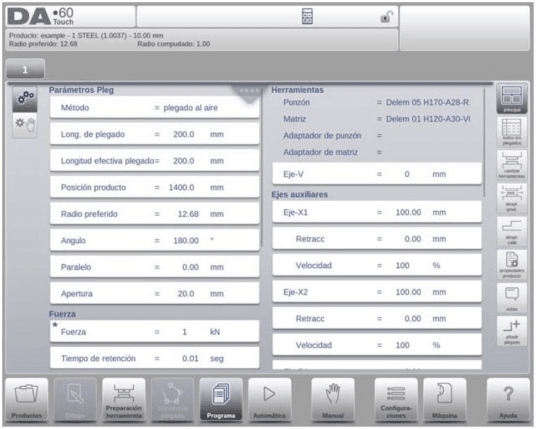
En el caso de un producto gráfico, también podrá mostrarse información gráfica.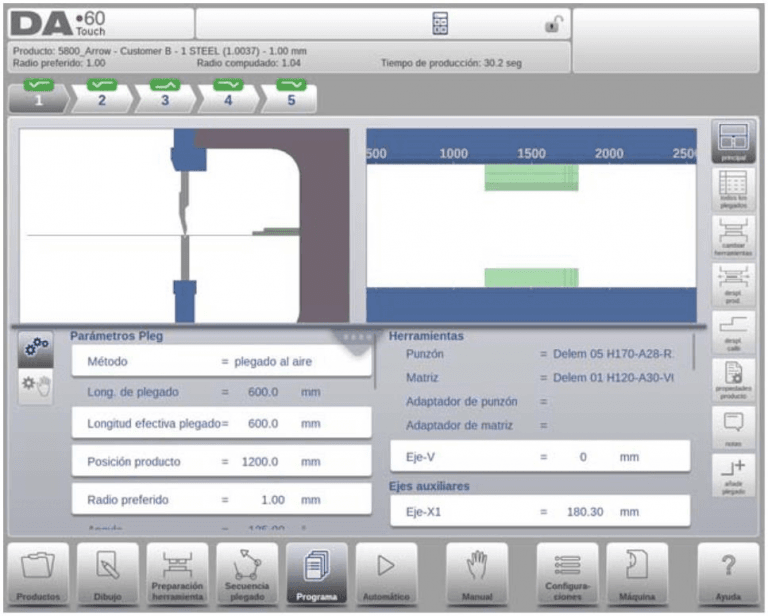
6.2.1. Parámetros de plegado
Método de plegado
Seleccionar el método de plegado deseado. The control supports the following standard
methods:
• Plegado al aire
• Plegado a fondo matriz
• Aplanado
• Aplanado + plegado a fondo matriz
• Handling
Métodos de plegado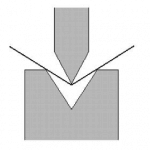
| Plegado al aire | La lámina se dobla al ángulo programado situando el punzón en la profundidad deseada. La unidad de control calcula la posición deseada del eje Y para obtener el ángulo programado. |

| Plegado a fondo matriz | La lámina se dobla presionándola entre el punzón y la matriz. La unidad de control asume la posición inferior de la matriz como la posición deseada del eje Y. |
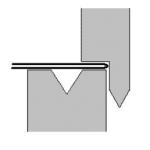
| Aplanado | La pantalla se pliega en dos. Esto es posible después de que la lámina se haya plegado en un ángulo pronunciado durante un plegado anterior. Para esta acción, la unidad de control calcula la posición precisa del eje Y: la superficie de la matriz más dos veces el grosor de la lámina. El posicionamiento del eje Y puede ajustarse programando una apertura de aplanado. |

| Aplanado +plegado a fondo matriz | La misma operación que el aplanamiento,pero ahora la unidad de control asume la posición superior de la matriz como la posición deseada del eje Y. La lámina plegada se presiona entre el punzón y la matriz. |
| Handling | Sin movimiento del eje Y, de manera que la fase del programa en ejecución se convierta en una fase de no plegado. Únicamente los ejes del tope trasero se posicionarán de acuerdo con los valores programados, p.ej. para permitir la manipulación del producto. Se requiere un cambio de paso externo (Entrada C). |
Nota 1
Aquí se muestran los plegados aplanados con un punzón de aplanamiento especial, pero
éste no es necesario.
Nota 2
Si se selecciona la operación de plegado a fondo matriz, la fuerza de posicionamiento del
plegado de la barra del eje Y depende de la fuerza aplicada. Si la fuerza del pistón es
suficiente para alcanzar la posición del plegado del eje Y que ha sido calculada, la carrera del
pistón será limitada desde el valor de la posición.
Longitud del plegado
La longitud de la lámina. entre las herramientas.
Longitud efectiva plegado
La longitud efectiva de la lámina, que se utiliza para el cálculo de la fuerza y del
dispositivo de curvado (si está presente). La longitud efectiva del plegado se calcula a
partir de la geometría del producto; para plegados adicionales y plegados simultáneos,
este valor calculado es la suma de las longitudes por separado de la línea de plegado.
Posición producto
La el valor absoluto de la posición del producto en la dirección de Z. El lado izquierdo
de la máquina es la posición cero de referencia.
Radio preferente
El radio a programar. Como valor inicial, se utiliza el espesor programado del producto
para hacer un cálculo del radio por defecto. Este radio también puede ser un radio más
grande que requiere herramientas de radio grandes.
Ángulo
El ángulo deseado de este plegado. Este parámetro solamente aparece si se ha
seleccionado la programación del ángulo con el parámetro ‘Sel. ángulo’ y el método de
plegado es al aire.
Apertura de aplanado
Se puede confeccionar el plegado aplanado con una cierta distancia de apertura entre
las 2 alas. El valor de la apertura del aplanado se utiliza calculando la posición de la
barra de prensado en el proceso de aplanado. Por defecto, este parámetro tiene el
valor del parámetro Apertura aplanado predeterminado del modo Configuraciones.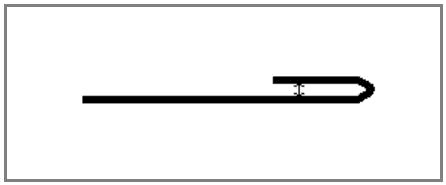
Eje Y (Posición de plegado)
La posición deseada del eje Y para este plegado. Este parámetro solamente aparece si
se ha seleccionado la programación absoluta con el parámetro ‘Sel. ángulo’. Este
parámetro también aparece si el método de plegado es plegado a fondo matriz y/o
aplanar.
Mute
Punto de secuencia en el que el eje Y cambia de la velocidad de cierre rápido a la velocidad de prensado. El valor programado es la distancia del punto ‘mute’ encima de
la lámina. Por defecto, se usa el valor ‘mute’ del punzón programado. Depende de los ajustes de la máquina si este parámetro está presente o no.
Paralelo
Diferencia entre los cilindros derecho e izquierdo (Y1 e Y2). El valor positivo indica que
el lado derecho es más bajo. El valor negativo indica que el lado derecho es más alto.
El valor programado está activo debajo del punto de sujeción.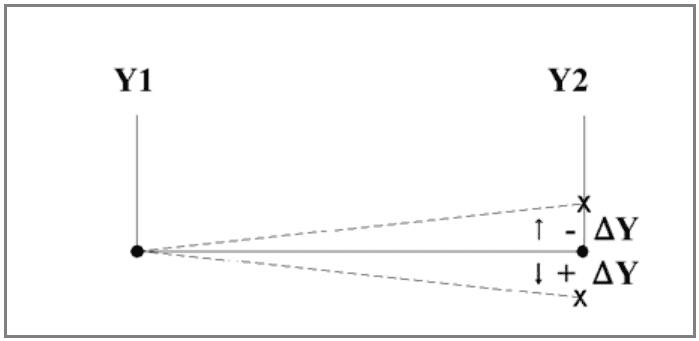
Apertura
Este parámetro crea un espacio determinado entre el punzón y la matriz después del
plegado. Un valor positivo da lugar a una apertura superior a Mute, un valor negativo a
una apertura inferior a Mute. Si se desea limitar el tiempo de manipulación del producto
se puede programar un valor bajo positivo o un valor negativo.
6.2.2. Fuerza
Fuerza
Fuerza máxima regulada durante el plegado (calculado automáticamente).
Tiempo de detención
Detención del punzón en el punto del plegado.
Descompresión
Distancia de descompresión después del plegado para aflojar la presión aplicada por el
sistema.
La distancia de descompresión puede ajustarse opcionalmente a un punto específico
del ciclo. Se calcula por defecto la distancia de descompresión como el valor mínimo
requerido. Opcionalmente se puede elegir Mute, el punto mute calculado, o Clamp, el
punto de sujeción calculado. Ambas opciones tienen una distancia más larga que la
calculada.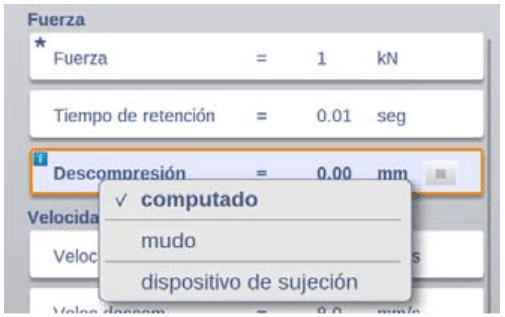
6.2.3. Velocidad
Velocidad
Velocidad de prensado. Inicialmente, el valor de este parámetro es copiado del
parámetro Velocidad de Prensado predeterminado del modo Configuraciones.
Veloc. descompr.
La velocidad de contrapresión es la velocidad programada de la barra de prensado
durante la carrera de descompresión.
6.2.4. Funciones
Repetición
0 = plegado omitido.
de 1 a 99 = el número de las veces que el plegado será repetido.
Esperar retroceso
En caso de un retroceso, dejar esperar el eje Y hasta que el retroceso haya terminado,
sí o no.
No: el retroceso se ha iniciado cuando el eje Y ha pasado el punto de sujeción, el eje Y
no se detiene.
Sí: cuando el eje Y alcanza el punto de sujeción, el eje Y se detiene y se inicia el
retroceso. Cuando el retroceso ha terminado, el eje Y se pone en movimiento.
Código
Parámetro programable del código de cambio de paso que determina cuando estarán
activos los valores de parámetro del plegado siguiente. Las siguientes configuraciones
son posibles:
0 = ER: El número de plegado cambia (cambio de fase) en el final de la descompresión
(el parámetro del plegado siguiente está activo).
1 = MUTE: Cambio del movimiento en el punto variable cuando el pistón se mueve en
dirección apertura.
2 = UDP: Cambio del movimiento en el punto muerto superior.
3 = UDP STOP: Cambio del movimiento en el punto muerto superior sin que haya algún
movimiento de los ejes, el control se mueve hacia el “stop”.
4 = EXTERNAL: Cambio del movimiento si la señal de C-input (ingreso) se activa, sin
movimiento del pistón. En caso de haber un movimiento de pistón, no habrá
retroceso del tope trasero. Ver también el código 5.
5 = UDP EXTERNAL: Cambio del paso en el caso en que este activa la señal de input
C y el pistón se encuentra en el punto muerto superior. En este momento es posible
desplazar el pistón y se efectuará la función de retroceso del tope trasero.
Tiempo de retraso
Tiempo de espera programable antes del cambio del movimiento (0-30 seg).
6.2.5. Propiedades del producto
Espesor
El espesor de la lámina.
Material
El material del producto.
6.2.6. Herramientas
Se muestran las herramientas configuradas que pueden ser modificadas desde el menú de
Configuración de herramientas. Si es necesario, se pueden seleccionar específicamente
herramientas para ese plegado utilizando Cambiar Herramientas.
Punzón
El nombre (ID) del punzón seleccionado. Toque Cambiar Herramientas para modificar o
seleccionar desde la biblioteca de punzones.
Matriz
El nombre (ID) de la matriz seleccionada. Toque Cambiar Herramientas para modificar
o seleccionar desde la biblioteca de matrices.
Adaptador de punzón
El nombre (ID) del adaptador de punzón seleccionado. Toque Cambiar Herramientas
para modificar o seleccionar desde la biblioteca de adaptadores de punzones. La
posibilidad de programar o no un adaptador depende del parámetro Usar adaptador de
punzón en el modo Máquina.
Adaptador de matriz
El nombre (ID) del adaptador de matriz seleccionado. Toque Cambiar Herramientas
para modificar o seleccionar desde la biblioteca de adaptadores de matrices. La
posibilidad de programar o no un adaptador depende del parámetro Usar adaptador de
matriz en el modo Máquina.
Pulse el botón Cambiar Herramientas para obtener una relación de herramientas disponibles
en la biblioteca. Pulse la función Orientación en la relación de herramientas para cambiar la
orientación de la herramienta (es decir, para dar la vuelta a la herramienta).
6.2.7. Ejes auxiliares
Ejes auxiliares
La posición de los ejes seleccionados.
Retroceso
Velocidad del eje seleccionado en el plegado actual. El “retroceso del tope trasero” se
inicia cuando la barra de prensado sujeta la lámina.
Velocidad
Velocidad del eje seleccionado en el plegado actual. La velocidad es programada en un
porcentaje de la velocidad máxima.
Velocidad de retorno PS
La velocidad de retorno de la pieza auxiliar de plegado después de haber efectuado un
plegado. La velocidad es programada en un porcentaje de la velocidad máxima.
(Disponible únicamente si está presente una pieza auxiliar.)
6.3. Modos de editar / visualizar
6.3.1. Todos los plegados
Al pulsar la tecla Todos los Plegados, aparece una relación completa de los plegados
programados.
En esta pantalla, el programa CNC se puede editar en su totalidad. Todos los parámetros de
plegado pueden ser editados en la tabla y los plegados pueden ser permutados,
desplazados, añadidos y borrados.
Las columnas disponibles pueden desplazarse con el dedo / deslizar.
Funciones
editar
Editar el programa con uno de los siguientes comandos:
• insert plegado
• marcar plegado
• borrar plegado
Al pulsar la función Editar, aparece una barra de botones temporal con funciones adicionales:
+Insertar plegado
Para insertar un nuevo plegado entre uno de los plegados existentes. Una vez pulsada esta
tecla, el plegado actual será copiado y añadido antes del plegado actual.
+Marcar plegado
Marque el plegado actual a fin de prepararlo para otra acción, por ejemplo desplazar o
permutar. Véase la descripción a continuación.
+Borrar plegado
Para borrar el plegado actualmente seleccionado.
Si un plegado está marcado con la tecla de función Marcar Plegado, algunas otras funciones
están disponibles:
+Desplazar plegado
En la vista general de la tabla de la secuencia de plegado, es posible alterar el orden de
plegado simplemente desplazando un plegado a otro punto. Seleccione el plegado que desee
mover. Pulse el botón Marcar Plegado y se resalta el plegado en cuestión. Seleccione ahora
la posición derecha de la secuencia. Cuando se resalte el plegado correcto, pulse Desplazar
Plegado. El plegado es insertado en el lugar actual.
+Permutar plegados
Este comando ofrece la posibilidad de intercambiar el lugar de dos plegados en la secuencia
de plegado. Desplace el cursor a uno de los plegados deseados y pulse el botón Marcar
Plegado. Desplace el cursor al plegado que debe ser permutado y pulse Permutar Plegados.
Si por cualquier motivo desea anular la acción, pulse la función Anular Marcación durante el
procedimiento.
+Anular Marcación
Eliminar la marcación del plegado actualmente marcado.
Un plegado ya no quedará marcado cuando se anule una marcación, se finalice una acción o
se salga de este menú.
Copiar columna
Copiar el valor del parámetro actualmente seleccionado en el plegado actual a los demás
plegados.
Encadenamiento de pasos de plegado
Se pueden encadenar los pasos de plegado configurando el número de pasos de la cadena
(Repetición) y el offset de la posición del tope trasero (offset X). El valor relativo del offset
puede ser tanto positivo como negativo para conseguir un encadenamiento flexible.
6.3.2. Cambiar herramientas
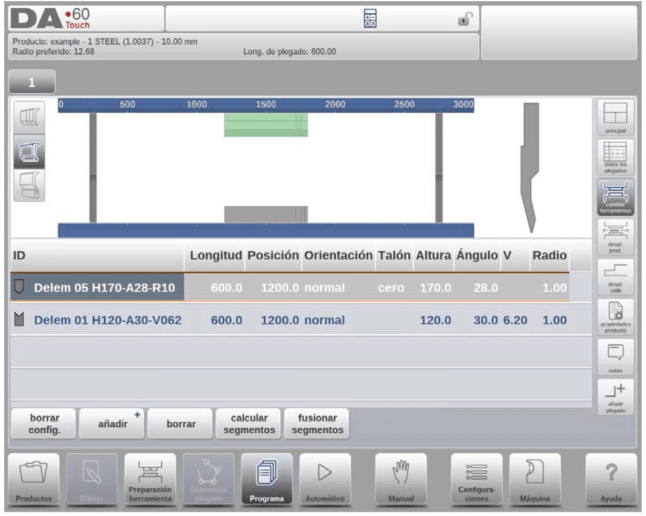
Para cambiar las herramientas, debe utilizarse el menú de configuración de
herramientas.Cuando se utilice el Modo programa para la programación numérica, se
utilizará por defecto la Configuración de herramientas. Si necesita cambiarse la configuración
de herramientas, para un solo paso de plegado, podrá utilizarse el botón Cambiar
Herramientas. El control siempre preguntará si los cambios deben realizarse en toda la
configuración o sólo para un plegado. Si necesita cambiar toda la configuración de
herramientas, se cambiará automáticamente al menú de Configuración de Herramientas.
6.3.3. Desplazar el producto

Para desplazar la posición del producto, la función Desplazar Producto abre un diálogo que
permite desplazar el producto sobre y entre las herramientas. El producto incluso puede
desplazarse sobre las estaciones de herramientas. Para facilitar el desplazamiento, el
usuario es asistido por unos puntos de alineación. La posición del producto puede moverse
fácilmente hacia el lateral de las herramientas o hacia el centro de la estación.
Funciones
Salto izquierda
Desplazar el producto a otra combinación de punzón-matriz hacia la izquierda.
Salto derecha
Desplazar el producto a otra combinación de punzón-matriz hacia la derecha.
Despl. izquierda
Desplazar el producto 1 milímetro hacia la izquierda con la misma combinación de punzón-
matriz.
Despl. derecha
Desplazar el producto 1 milímetro hacia la derecha con la misma combinación de punzón-
matriz.
6.3.4. Despl. calib

Para cambiar las posiciones donde los topes traseros estén tocando el producto, la función
Desplazar Tope abre un diálogo en el que el usuario puede modificar las posiciones de los
topes traseros. En Desplazar Tope se muestra el lado del producto y pueden arrastrarse los
dedos de los topes traseros a otra posición. El tope trasero “encontrará” automáticamente el
lado del producto, puesto que de esta manera se programarán las posiciones exactas.
Además de cambiar la posición, en Desplazar Tope también se puede seleccionar la
colocación. Esta función llevará automáticamente el dedo del tope trasero a otra altura
disponible que permite empezar la utilización del dedo del tope trasero a este nivel de altura.
Funciones
Selec. Dedo
Seleccionar el dedo deseado.
Sujetar esquina
Posicionar el dedo alrededor de la esquina de la superficie de contacto para fijar el producto,
tanto en la dirección X como en la dirección Z; esto es posible únicamente en una máquina
con dedos especiales que tengan la posibilidad de sujetar. También el control debe estar
equipado con esta opción.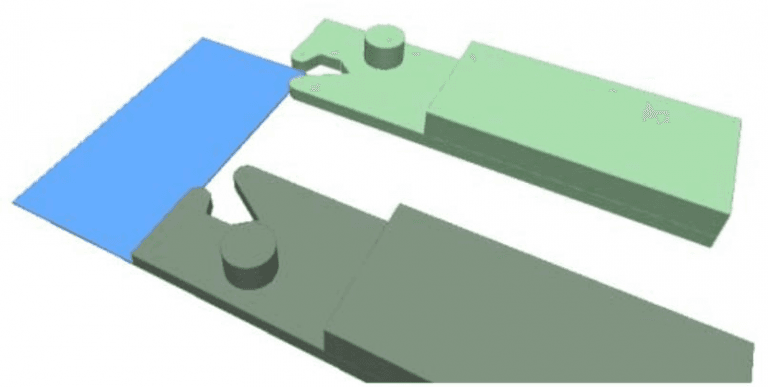
Asistente tope
Para programas numéricos (no gráfico ), el Asistente de Tope (opcional) permite al usuario
configurar la forma deseada del lado del producto, que sirve de ayuda para reposicionar los
dedos; esto es posible únicamente en caso de que esté activada la opción ‘programación
ángulo X’. De este modo, se pueden programar diferentes posiciones de los ejes X siguiendo
un tamaño escalonado, o en el caso de configurar un tamaño diagonal del ala, se pueden
programar las posiciones de los ejes X según esta línea.
El asistente del tope ofrece 4 plantillas por defecto distintas que pueden modificarse según
sus preferencias para ajustarse al tamaño real del producto numérico programado.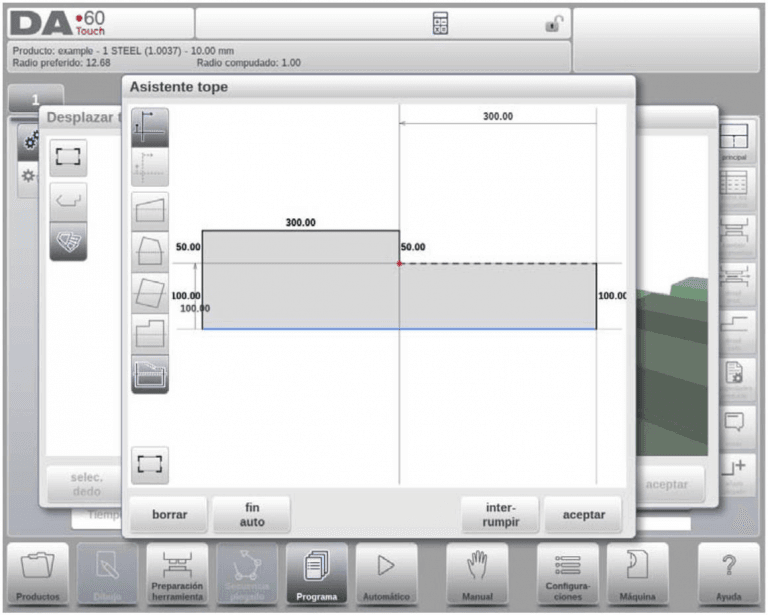
La 5ª opción no es una plantilla, sino permite dibujar libremente el lado del producto y así
encontrar las mejores posiciones de los topes.
Cambio Lado
Mueva el dedo a otro lado del producto detrás de la máquina; esto es posible únicamente
para un producto gráfico. En el ejemplo se puede seleccionar dos posiciones de dedos; la
segunda posición sólo es posible en caso de disponer de un eje R en su máquina.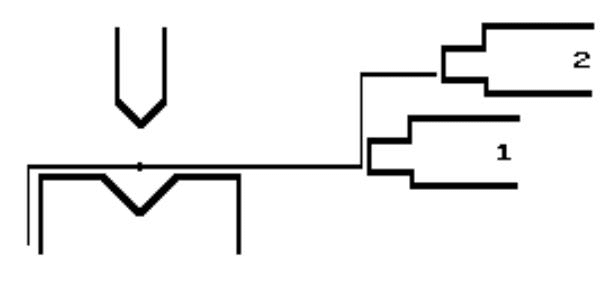
Dedo de Colocación
Colocar producto o no en el dedo seleccionado. Esta opción solamente se puede seleccionar
si la máquina está equipada con un eje R.
Despl. izquierda
Desplazar el dedo seleccionado 1 milímetro hacia la izquierda.
Despl. derecha
Desplazar el dedo seleccionado 1 milímetro hacia la derecha.
Anular
Salir de la pantalla actual sin guardar los cambios.
Aceptar
Guardar los cambios y salir de la pantalla actual.
6.3.5. Propiedades del producto
Para modificar las principales propiedades del producto, pulse Propiedades producto. Estos
parámetros del programa son los mismos para cada plegado del programa (datos principales
del programa).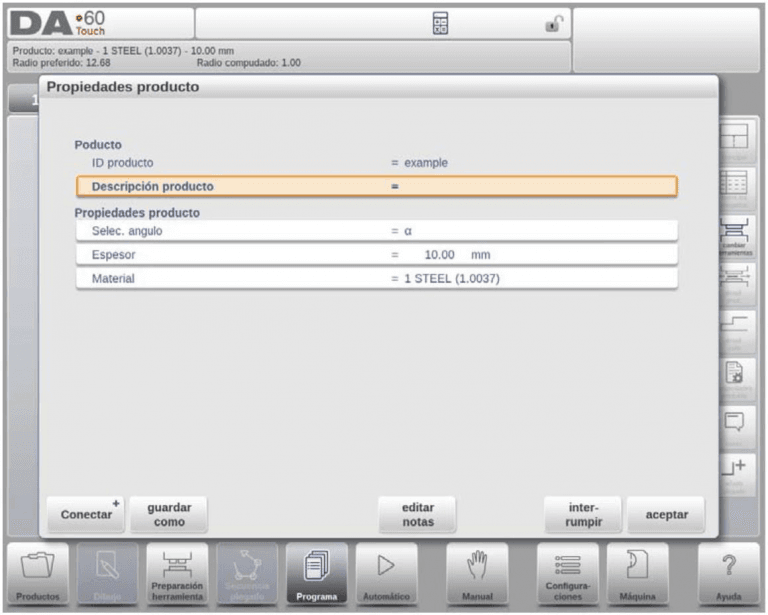
Explicación de los parámetros
Número de id del producto
Un nombre único para identificar un programa de producto. La longitud máxima es de
25 caracteres. El ID del producto puede contener cifras y letras.
Descripción del producto
Un número o una descripción de este programa. La longitud máxima es de 25
caracteres. La descripción del producto puede contener cifras y letras.
Sel. Ángulo
Selección del modo de programación para el eje Y.
0 = absoluto: programación de la posición absoluta del eje Y para un plegado.
1 = programar el ángulo a plegar. Cálculo de la posición deseada del eje Y.
En función de este parámetro si aparece el parámetro Ángulo o el parámetro Posición
de Plegado en un paso de plegado.
Espesor
Espesor de la lámina.
Material
Selección de uno de los materiales programados, para poder calcular la profundidad del
plegado. El control contiene 6 materiales preprogramados. En total se puede programar
99 materiales en el control. Los materiales pueden programarse en la Página
materiales en el modo Configuraciones.
| Resistencia a la tracción (N/mm²) | MÓDULOE (N/mm²) | Exponente de endurecimient o por deformación | |
| 1 = Acero | 470 | 210 | 0.23 |
| 2 = Aluminio | 250 | 210 | 0.26 |
| 3 = Zinc | 200 | 94 | 0.2 |
| 4 = Acero inox | 750 | 210 | 0.32 |
Longitud desarrollada
La longitud necesaria de la lámina original para plegar un producto. Este valor se
calcula a partir de un dibujo 2D.
Funciones
Conectar
La función Conectar sirve para conectar los programas el uno con el otro. Tal opción sirve
también para producir productos tridimensionales a partir de dos programas.
+Conectar programa
Con la función Conectar es posible crear un producto tridimensional. El control efectúa
automáticamente las secuencias de plegado en las diferentes direcciones una tras otra. El
control se programa de la siguiente manera:
1 Crear el producto en una dirección.
2 Crear el producto en otra dirección.
Ahora hay dos programas de plegado de un producto en dos direcciones. Estos programas
se conectan de la siguiente manera:
1 Seleccionar el programa con la secuencia de plegado en la dirección que se
desea realizar en primer lugar. El programa del producto se selecciona desde el
menú ‘directorio de productos’.
2 Vaya al modo Programa y seleccione Propiedades del producto.
3 En la ventana Propiedades del producto, seleccione la función Conectar y
Conectar programa.
4 Seleccionar el ID del producto en otra dirección.
5 Seleccionar el segundo programa, como en el pasaje 1. Repita los pasos 2 al 4.
Si desea conectar dos programas como en este ejemplo, establecer el ID de
programa del primer programa. El ciclo está cerrado.
Si desea realizar más de dos programas en sucesión (no necesariamente para crear un
producto tridimensional) el segundo programa debe hacer referencia al tercero. El tercer
programa debe hacer referencia al cuarto y, así sucesivamente. El programa final debe
siempre hacer referencia al primero.
Para crear productos con programas conectados son necesarios los cuatro pasajes
siguientes:
1 Seleccionar el primer programa.
2 Seleccionar el modo Automático.
3 Programar la cantidad de productos que se desean crear con el parámetro
‘cuenta piezas’.
4 Pulse el botón START.
Cuando finaliza el primer programa indica el número restante de repeticiones. El contador del
programa indica el número restante de repeticiones.
+Desconectar programa
Para interrumpir la secuencia de programas conectados.
Guardar como
Copiar el producto actual. Al pulsar, debe escribir un número de producto nuevo para el
programa copiar.
Eliminar dibujo
Eliminar el dibujo gráfico del producto.
+Cambiar directorio
Seleccionar otra ubicación (directorio) en el disco para almacenar el producto actual. El
producto actual es copiado automáticamente a la nueva ubicación.
Editar notas
Abrir una pantalla habilitando la visualización y edición de notas sobre el producto actual.
Leer más al respecto en Editar notas más adelante en este párrafo.
6.3.6. Notas
Es posible añadir una nota a su producto, con el fin de guardar comentarios o información
adicional sobre el producto actual. Es asimismo posible añadir una nota a cada plegado.
La nota es un campo de texto simple y no influye en los valores del producto ni en los cálculos
de la secuencia de plegado.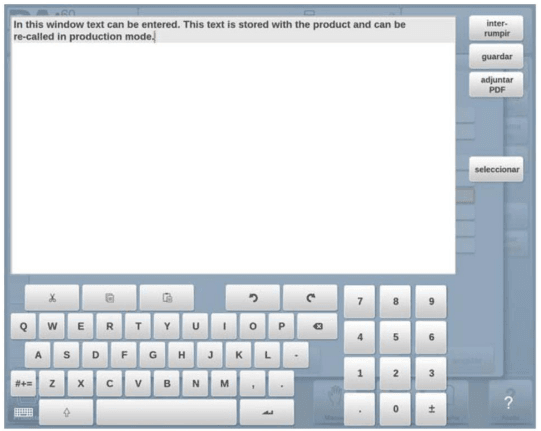
Para añadir un documento PDF a la nota, toque el botón Adjuntar PDF. Use el navegador de
directorios para seleccionar un documento PDF y añadirlo al archivo del producto.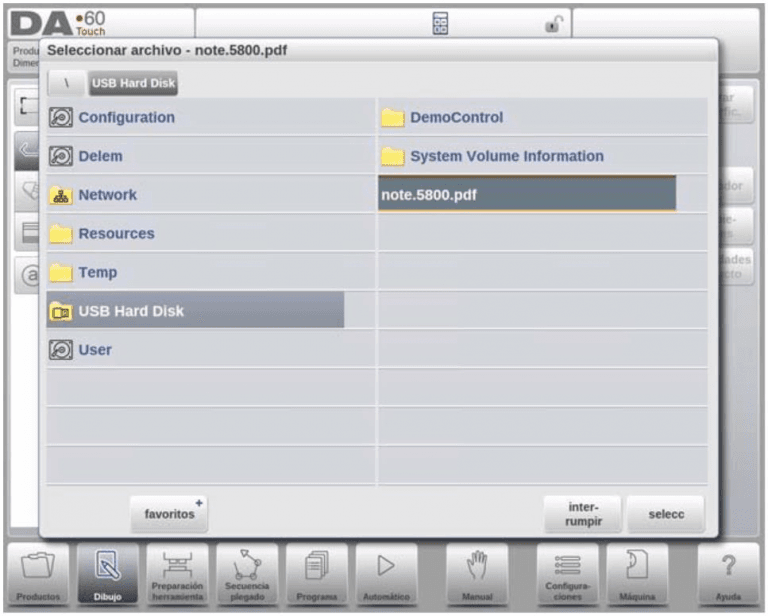
Si solo se ha añadido un documento PDF, sin ninguna nota textual, el documento PDF se
mostrará inmediatamente una vez el usuario presione el indicador de Notas en el modo
Automático.
6.3.7. Añadir plegado
Para añadir un nuevo plegado después del último plegado. Una vez pulsada esta tecla, se
copia el último plegado y se añade después del último plegado.
6.3.8. Curvado
Desde los programas puramente numéricos se puede cambiar un solo plegado en un plegado
curvado.
Al estar seleccionado Curvado en la Vista todos los plegados, se muestra una ventana
desplegable en la que pueden programarse los siguientes parámetros:
Curvado
desactivado=> Plegado al aire como plegado normal con un ángulo definido y un
radio preferente.
activado => Radio grande en diferentes pasos del plegado al aire.
Ángulo
El valor del ángulo a plegar.
Radio
El radio a programar.
Número de segmentos
El número de segmentos en que se divide el radio. El número de plegados de este radio
es igual al número de segmentos más 1.
Cuanto mayor el número de los segmentos que se seleccionan, mayor será el número
de pliegues utilizados para obtener el radio programado dentro de una tolerancia
mínima. Utilizando un gran número de segmentos será necesaria una menor apertura
de la matriz V para poder realizar un plegado óptimo.
Segmentos de curvado del mismo tamaño
Cuando se aplique un curvado de radio a un producto, la longitud de cada segmento
será calculada
automáticamente a partir del número de segmentos definidos por el usuario.
Normalmente, la longitud del primer y el último segmento mide la mitad de la de los
segmentos centrales, con el fin de obtener mejores resultados. Sin embargo, puede ser
un problema seleccionar una matriz que sea apta para plegar segmentos tan cortos.
Por lo tanto, el control puede calcular una dimensión igual para todos los segmentos.
Esta opción se puede definir con este parámetro.
• Desactivado (tamaños no iguales)
• Activado (tamaños iguales)
Al estar Activado, todos los segmentos tendrán un tamaño igual.
Al estar Desactivado, en el cálculo se incluyen segmentos de medio tamaño. Si en este
caso se detecta un problema con la dimensión de la apertura de la matriz V en la
determinación de las secuencias de plegado, el sistema preguntará al usuario si desea
seleccionar o no un recálculo con segmentos que tengan todos las mismas
dimensiones.
Las correcciones del curvado pueden encontrarse en Modo automático en donde se asiste al
usuario en distribuir la corrección con respecto a los plegados relacionados.
6.4. Parámetros de programación
Los parámetros en el modo programa pueden programarse uno por uno.El efecto del
parámetro sobre otros parámetros puede calcularse automática o manualmente. Esto
depende del modo seleccionado en el costado izquierdo de la pantalla. El botón de Cómputo
automático habilita la selección entre:
Automático: el efecto de los parámetros sobre otros parámetros se
calcula automáticamente.
Manual: el efecto de los parámetros sobre otros parámetros se
ejecuta únicamente al ingresar y aceptar los valores propuestos.
La relación entre los parámetros se visualiza con un símbolo y un color de fondo.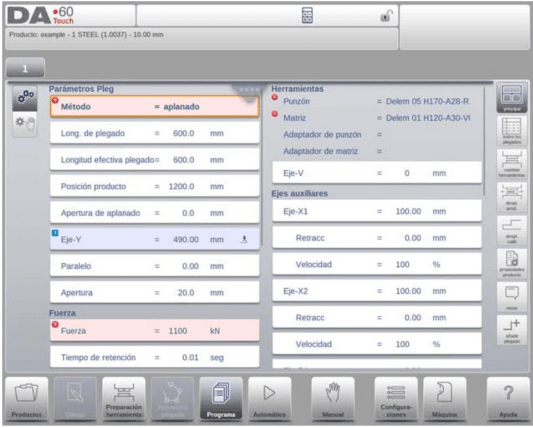
Cuando se muestra un símbolo de información con parámetros detrás de un valor editado,
significa que este parámetro ha sido modificado debido al último cambio introducido.
El símbolo de una estrella aparece con los parámetros cuando el valor del parámetro es
diferente del valor calculado por el control. This can be helpful if a value is intentionally
programmed different or if the value of a parameter is limited by the parameters limits.
An error symbol is shown with parameters if the value cannot be correct according to the currently programmed values. Esto sucede, por ejemplo, cuando un plegado aplanado ha
sido programado sin herramientas de aplanado.
7. Modo automático
7.1. Introducción
Al tocar el botón de navegación Auto, el control cambia al modo de
producción automático.
En modo automático, si el programa está activo, puede iniciarse la producción. Tras pulsar
Auto, puede presionarse el Botón de encendido y puede iniciarse con la producción.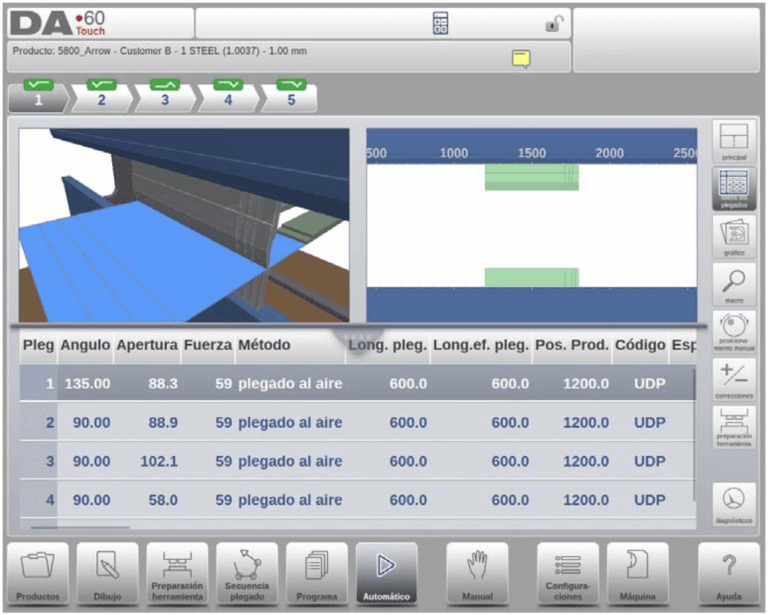
En modo automático, tras pulsar el Botón de encendido, el programa efectúa
automáticamente plegado tras plegado. Al seleccionar otro producto en modo Productos, que
esté en la biblioteca y ya se haya utilizado para la producción, se puede cambiar
inmediatamente a Auto e iniciar la producción. Cada vez que se seleccione otro programa de
plegado es necesario comprobar las herramientas y las posiciones en la máquina. Tal
necesidad también es indicada con el mensaje de advertencia ‘control herramientas’ cuando
entra en el modo automático.
En el encabezamiento de la pantalla de modo Automático aparece el producto seleccionado
junto con su descripción. En la parte superior de la pantalla, el selector de plegado muestra
las formas de plegado disponibles en el programa. Toque la forma deseada para
seleccionarla. Pulse el Botón de encendido para iniciar en esta forma de plegado. Los
detalles de la forma de plegado seleccionada pueden verse en las visualizaciones disponibles.
La repetición de un plegado y los programas correspondientes, cuando aplica, se muestran
en el encabezado de la pantalla. Los programas correspondientes también se indican en la
última posición del selector de plegado.
7.1.1. Modo Automático, explicación de los parámetros
A continuación se ofrece una lista de los parámetros disponibles en modo Automático.
Correcciones
Ángulo 1 / Ángulo 2
Correcciones en los valores de los ángulos de este plegado.
Las correcciones de los ángulos pueden programarse para ambos lados de la máquina,
Y1 y Y2. Si se introduce una corrección del Ángulo 1 para un lado, este valor se copiará
automáticamente a la corrección del Ángulo 2 para el otro lado. Después es posible
modificar la corrección del otro lado. Cuando estén introducidas ambas correcciones de
ángulos, serán calculadas las correcciones resultantes para el eje X y para el
paralelismo. Las correcciones quedan guardadas en el programa de plegado activo.
La corrección del ángulo se establece del siguiente modo:
Valor programado de 90 grados. Valor medido de 92 grados.
-> A continuación se requiere programar la corrección de -2.
Valor programado de 90 grados. Valor medido de 88 grados.
-> A continuación se requiere programar la corrección de +2.
En caso de que la base de datos de las correcciones de ángulos esté activada, el sistema
controlará si en la base de datos existe una corrección para este tipo de plegado. El resultado
del control aparecerá reflejado en el campo de entrada. Los mensajes que pueden aparecer
son:
• No corrección guardada.
No se ha encontrado una corrección para este plegado
• Corrección guardada
Se ha encontrado una corrección que coincide con el plegado actual
• Corrección interpolada
El sistema ha interpolado (calculado) una corrección en base a las correcciones
disponibles en la base de datos.
Si se introduce una corrección, quedará automáticamente guardada en la base de datos.
Esta misma corrección se ofrece para cada siguiente plegado que tenga las mismas
propiedades.
La base de datos de corrección de ángulos puede encontrarse en la página de
Configuraciones del programa en el modo Configuraciones.
Y1 / Y2
Correcciones de las posiciones del eje Y, en caso de haber usado la programación
absoluta o seleccionado plegado fondo matriz para un plegado.
Ejes auxiliares
Correcciones de las posiciones de los ejes auxiliares en este plegado. En el caso de
estar seleccionada la tolerancia de plegado (ver modo Configuraciones) e introducido
un programa en el modo Programa, los valores de corrección del eje X son el resultado
del cálculo de la tolerancia de plegado. Las correcciones quedan guardadas en el
programa de plegado activo.
La corrección de la posición de los ejes auxiliares se establece de la siguiente manera:
Valor programado de 200 milímetros. Valor medido de 202 milímetros.
-> A continuación se requiere programar la corrección de -2.
Valor programado de 200 milímetros. Valor medido de 198 milímetros.
-> A continuación se requiere programar la corrección de +2.
Desviación
Corrección en dispositivo de curvado.
Disponible únicamente si está presente un dispositivo de curvado.
Correcciones generales
Espesor
Corrección general del espesor del producto, válida para cada plegado del programa.
Ángulo / Ángulo 2
Corrección general de la posición del ángulo, válida para cada plegado del programa.
El valor se programará de la misma manera que para la corrección por plegado.
Profundidad
Corrección general de la posición del eje Y, en caso de haber usado ‘programación
absoluta’ y haber seleccionado ‘plegado al aire’ para un plegado. Esta corrección es
válida para cada plegado del programa.
Pieza auxiliar
Una corrección general de la posición de ángulo de la pieza auxiliar. Es válida para
todos los plegados.
La corrección se programa aquí como un valor de ángulo, relativo al ángulo de la pieza
auxiliar del plegado actual. La corrección será memorizada como un porcentaje del
ángulo actual. Si se programa o se selecciona otro plegado con diferente ángulo, el
valor de corrección será adaptado conformemente. (Disponible únicamente si está presente una pieza auxiliar.)
Ejes X
Corrección general de la posición del eje X, válida para cada plegado del programa. El
valor se programará de la misma manera que para la corrección por plegado.
Desviación
Corrección general en dispositivo de curvado.
Disponible únicamente si está presente un dispositivo de curvado.
Generalidades
Existe
El contador de existencias disminuye o incrementa al final de cada ciclo del programa.
Repetición
Selección de uno de los pasos repetidos de 1 plegado. Es un parámetro muy útil si un
plegado tiene un valor de repetición superior a 1. Este parámetro está visible cuando el
parámetro Repetición en el modo Programa ha sido ajustado a un valor superior a 0.
El modo paso a paso
Se selecciona para usar el modo Automático (no) o el modo Paso a paso (sí). En el
modo Paso a paso se dispone de las mismas posibilidades que en el modo Automático.
Hay solo una diferencia. Después de cada ciclo de plegado, el control se parará. Para
continuar trabajando, se debe activar de nuevo el control pulsando el Botón de
encendido en el panel frontal del control.
7.2. Modos de visualización
La pantalla de modo Automático ofrece diferentes visualizaciones que pueden seleccionarse
dependiendo del método de producción en particular. Cuando se selecciona por primera vez
el modo Automático, aparece la pantalla principal (Main). Los diferentes modos de
visualización disponibles pueden seleccionarse en el lado derecho de la pantalla.
Los siguientes modos de visualización están disponibles:
Principal: muestra los datos numéricos del plegado
simultáneamente con información gráfica (si existe). Para más
detalles, véase el apartado 7.2.1
Todos los plegados: muestra los datos de todos los tipos de
plegado en una tabla para selección simultáneamente con la
información gráfica del plegado seleccionado (si existe). Para más
detalles, véase el apartado 7.2.2
Gráfico, visualización gráfica a pantalla completa del plegado
seleccionado. Para más detalles, véase el apartado 7.2.3
Macro: visualización completa de los valores de los ejes en una lista
para selección simultáneamente con la información gráfica del
plegado seleccionado (si existe). Para más detalles, véase el
apartado 7.2.4
Posicionamiento manual: visualización completa de los valores de
los ejes con la posibilidad de mover los ejes de su posición e
ingresar el valor del eje en el plegado seleccionado. Para más
detalles, véase el apartado 7.2.5
Correcciones: todos los valores de corrección, por ángulo, así como
todas las posiciones de los ángulos. Para más detalles, véase el
apartado 7.2.6
Preparación herramienta: visualización de la configuración de la
herramienta requerida para el programa seleccionado. Para más
detalles, véase el apartado 7.2.7
Diagnósticos: información especial sobre el posicionamiento de los
ejes y estado de I/O del sistema de control. Este modo de
visualización está concebido para fines de mantenimiento. Para
más detalles, véase el apartado 7.2.8
Se puede cambiar de un modo de visualización a otro sin que cambien los datos del plegado.El modo Inicio (Start) no saltará al modo Parada (Stop) mientras se cambia de un modo de
visualización a otro.
7.2.1. Main
El modo de visualización Main muestra los datos numéricos del plegado junto con las
correcciones. Las correcciones se pueden programar aquí. El separador (Splitter) divide la
pantalla en visualización gráfica y datos numéricos. Esta opción se puede cerrar si solo se
requieren los datos numéricos.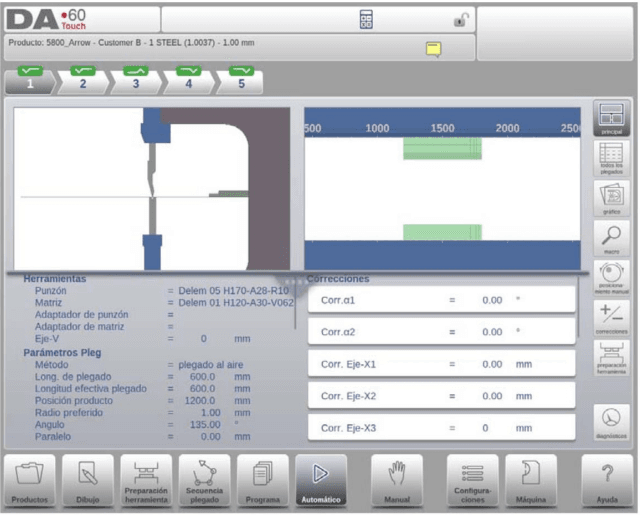
Ambas columnas pueden desplazarse para visualizar todos los datos. En el modo de
visualización gráfica se pueden usar las opciones ampliar cuadrante, panorámica y rotación
para ver la posición de plegado en la máquina.
La herramienta de visualización del cuadrante aumenta la imagen automáticamente en las
herramientas utilizadas. Durante el proceso de plegado se indicará la estación de
herramienta para ayudar al usuario a seleccionar la estación correcta.
Selector de plegado
El selector de plegado, en la parte superior de la pantalla, puede utilizarse para navegar a
través de los distintos tipos de plegado. Los tipos de plegado indicados se pueden elegir para
seleccionar fácilmente la información deseada relativa al plegado. En el selector de plegado,
el indicador de giro aparecerá mostrando los colores verde, amarillo y rojo para indicar el
grado de cumplimiento de las tareas de la secuencia de plegado.
7.2.2. Todos los plegados
En el modo Todos los plegados, con o sin el panel gráfico abierto, se visualiza una tabla que
incluye toda la información sobre el plegado. Los plegados se muestran en forma de filas y en
las columnas se visualizan todos los parámetros del plegado.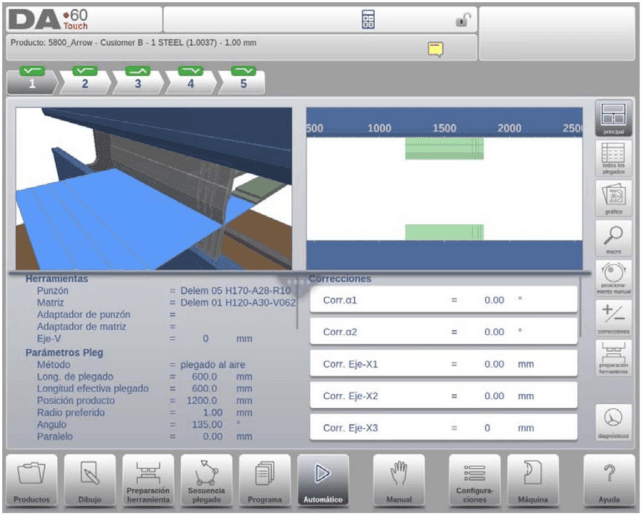
7.2.3. Gráfico
En el modo de visualización Gráfico se muestra una vista gráfica a pantalla completa del
proceso de plegado.
A manera de opción, la vista se puede cambiar a 3D para tener una imagen del producto y de
la máquina en 3D. Se puede alternar entre las visualizaciones.
Los cambios en el ángulo de visualización y el grado de ampliación también se utilizarán en
las imágenes gráficas más pequeñas en otros modos de visualización.
7.2.4. Macro
En el modo de visualización Macro, el control cambia a una visualización que muestra
únicamente los grandes valores de los ejes en pantalla. Esta visualización puede utilizarse al
trabajar un poco más lejos del control, para poder seguir leyendo los valores de los ejes.
Junto a la posición de destino (programada) también puede seguirse la posición real de todos
los ejes.
7.2.5. Posicionamiento manual
En el modo de visualización Posicionamiento manual se muestran los valores de los ejes en
términos generales. Los ejes se pueden seleccionar y una vez seleccionados se puede
controlar la posición girando la rueda de mano.
El indicador de entrada:
Cuando se presiona la flecha del indicador de entrada, encontrándose entre el valor real y el
valor programado, el valor se ingresa a la fase del programa.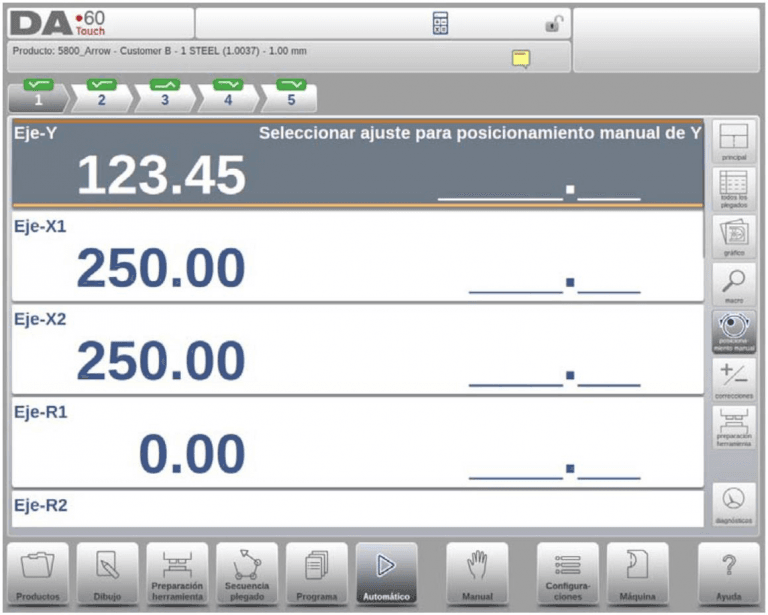
Terminal manual externo (opcional)
La función de posicionamiento manual puede ampliarse con el uso de un terminal manual
externo. Este terminal manual permite al operador controlar de manera remota el
funcionamiento de la rueda de mano, incluida la selección de ejes y tipos de plegado, e
ingresar las posiciones de ejes encontradas al programa.
7.2.6. Correcciones
En este modo de visualización se muestras todas las correcciones de todos los plegados.
Puede examinar todas las correcciones y modificarlas según sus preferencias. Al introducir
una corrección de *1, en función del parámetro de configuración ‘Programar corrección del
ángulo’, este valor se copia en la corrección de *2, o se mantiene el delta entre ambas
correcciones, o no afecta la corrección de 2. Pueden introducirse diferentes correcciones de
*2 en el campo mismo.
La columna ‘Corrección guardada’ está disponible únicamente si se ha activado la base de
datos de las Correcciones de ángulo. Si está activada, en la columna ‘Corrección guardada’
aparece por cada plegado el valor de corrección presente en la base de datos. Una entrada
en blanco en esta columna significa que la base de datos no dispone de ningún valor de
corrección para este tipo de plegado. Al introducir una nueva corrección, esta se copiará
automáticamente en la base de datos.
Los marcadores ‘>’ indican los plegados que tienen el mismo valor.
Todas Desde Guardadas sirve para copiar correcciones de la base de datos en el programa
actual: se ajustan las correcciones de todos los plegados de acuerdo con los valores de la
base de datos.
Tolerancia de plegado
La función Tolerancia de Plegado ayuda al usuario añadir entradas a la tabla de tolerancias
de plegado en eso de que esté activa. Sobre la base de los parámetros de plegado activos,
únicamente necesitan introducirse las correcciones de la tolerancia de plegado antes de
añadir las entradas. Cuando se dé el valor medido, esto dará como resultado una tolerancia
de plegado calculada, basada en la diferencia entre el valor programado y el valor medido.
Para activar la tabla de tolerancias de plegado, vaya al modo Configuraciones.
Calcular correcciones, programación de ángulos medidos
Para calcular las correcciones a partir de los valores de los ángulos medidos, se puede
utilizar la función “calcular correcciones” en la ventana de correcciones. Esta opción abre una
ventana aparte en la que, a elección, se puede(n) programar el (los) ángulo(s) medido(s).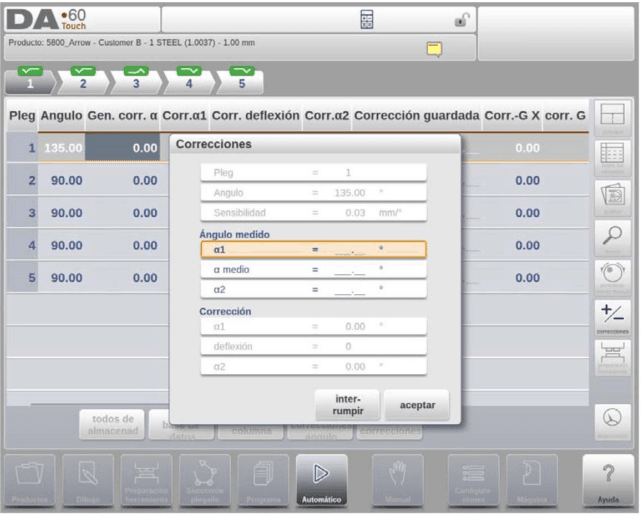
El sistema de control determinará las correcciones a partir del valor programado. El resultado
propuesto puede verse en la ventana misma. En la parte superior de la ventana se muestra el
ángulo programado y en la parte inferior las correcciones resultantes. Al seleccionar la opción
de aceptar, los valores se transfieren a la pantalla principal de correcciones.
Al ingresar un solo valor de ángulo medido, los demás valores se copian iguales. Si existen
valores diferentes para izquierdo, derecho y medio, también pueden ingresarse igualmente.
El valor de corrección apropiado será determinado a partir de los valores introducidos. El
ángulo medio medido, si aplica, es transferido a una corrección de deformación absoluta.
Al utilizar el transportador adicional, los valores medidos pueden tomarse directamente en el
campo de corrección o pueden obtenerse dentro de la ventana “calcular correcciones”.
Después de una medición satisfactoria, las correcciones se transfieren a la ventana principal
de correcciones. Si se han ingresado valores directamente en el campo de corrección, las
nuevas correcciones se acumularán solo después de un nuevo ciclo de plegado.
Las correcciones de los ejes también pueden editarse en la pantalla principal (Main). Cuando
hay varios ejes disponibles, este modo de visualización especial puede conmutarse para
todas las correcciones de ejes.
7.2.7. Preparación herramienta
El modo de visualización Preparación herramienta muestra la configuración de la herramienta
que se requiere para el producto seleccionado. En el modo de visualización Preparación
herramienta también se pueden comprobar las propiedades de la herramienta, además de la
posición requerida.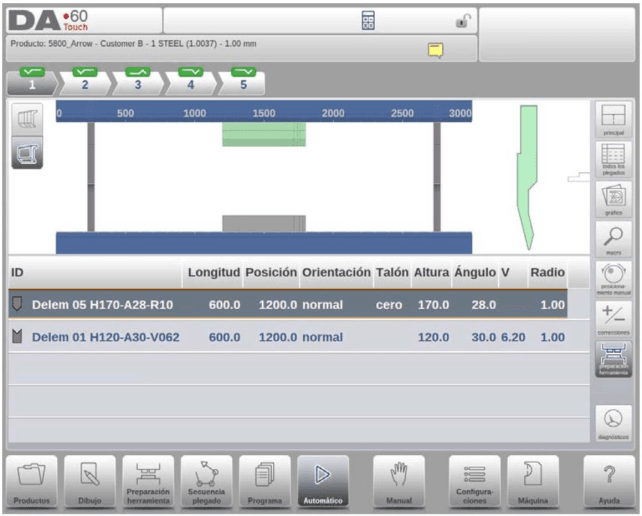
En este modo de visualización Preparación herramienta no pueden hacerse cambios a la
configuración real. Si se requiere, debe conmutarse al menú Preparación herramienta, fuera
del modo Automático.
7.2.8. Diagnósticos
El modo de visualización Diagnósticos está concebido, por lo general, para fines de
mantenimiento. En el modo Diagnósticos pueden monitorearse las actividades de ejes
independientes. Puede consultarse el estado de I/O en el sistema de control. En algunas
ocasiones, esta información puede resultar útil para diagnosticar la operación durante el
proceso de plegado.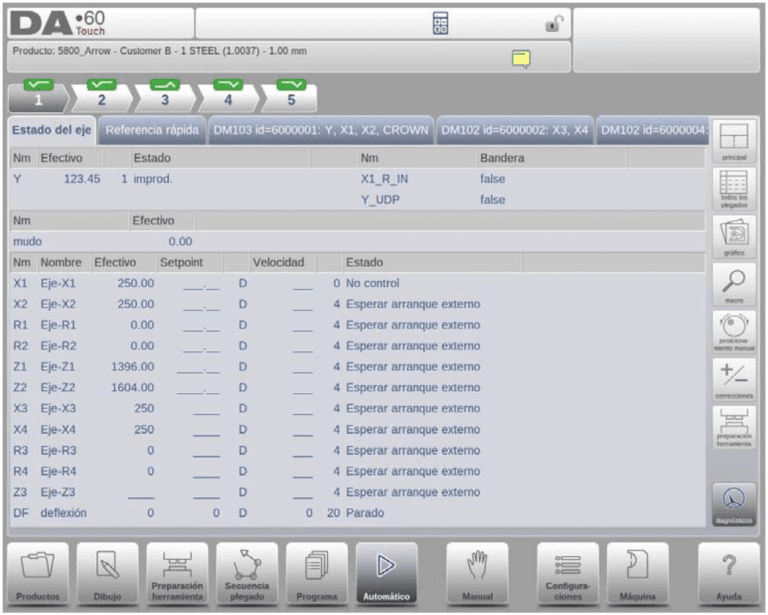
7.3. Notas
Las notas que pueden añadirse a un producto o programa pueden visualizarse en modo
Automático.
La presencia del indicador de notas indica que se han añadido notas a este producto; para
visualizarlas toque el indicador.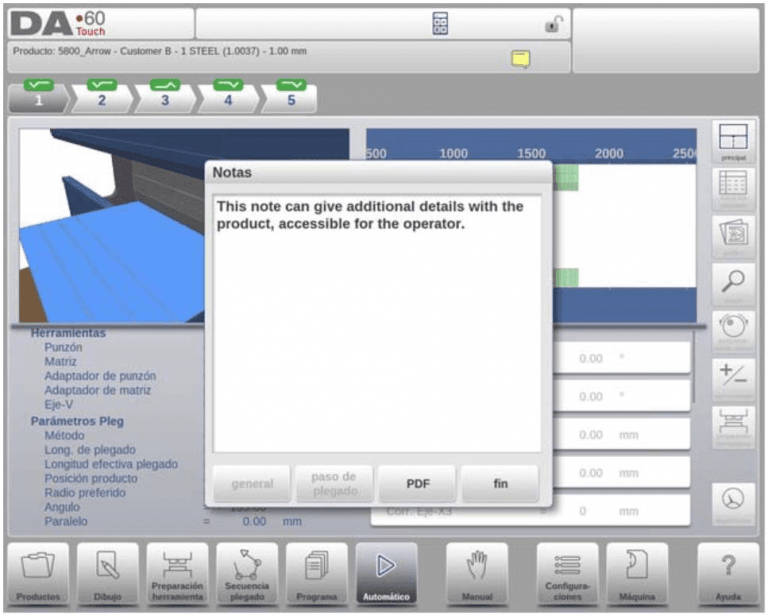
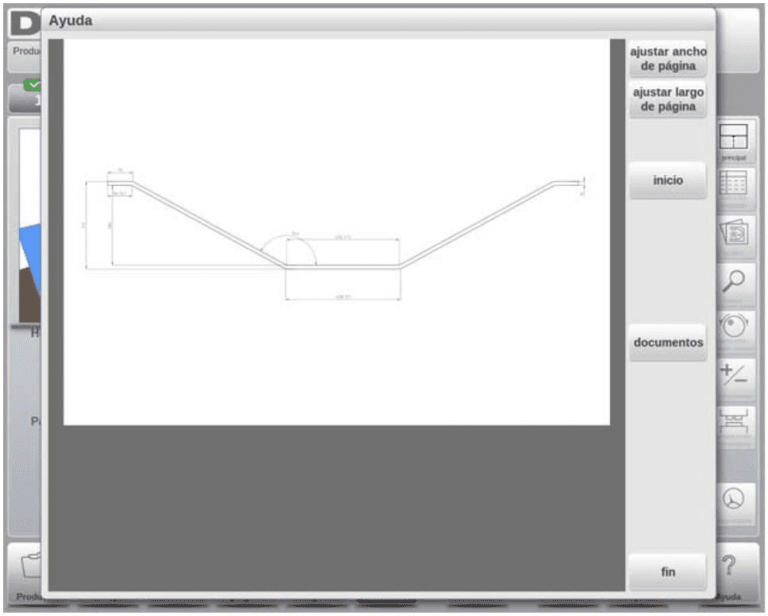
7.4. Corrección curvado
En caso de un seleccionar un pliegue curvado, puede ingresarse una corrección general para
un pliegue curvado. Esta función solamente estará disponible cuando el producto cargado
contenga un pliegue curvado.
Mediante Corr. Curvado aparece una nueva ventana en la que puede introducirse la
corrección.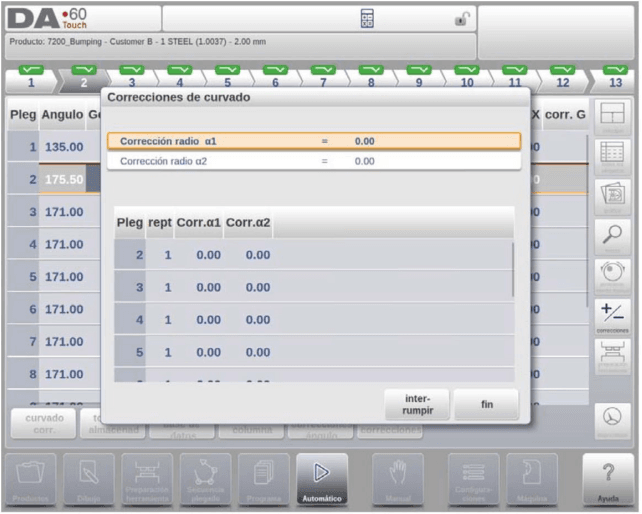
Cuando se cambie la corrección general, todas las correcciones individuales serán
calculadas de nuevo. Cuando se cambie una corrección individual, la corrección general será
calculada de nuevo.
Las correcciones de curvado pueden programarse independientemente para ambos lados,
1 y 2.
Al introducir una corrección de curvado de *1, en función del parámetro de configuración
‘Programar corrección del ángulo’, este valor se copia en la corrección de curvado de *2, o se
mantiene el delta entre ambas correcciones de curvado, o no afecta la corrección de curvado
de 2. A continuación, se recalculan todas las correcciones por separado de 2. Para
cambiar los valores de corrección de *2, utilice la corrección de curvado de *2 o una de las
correcciones separadas de *2
8. Modo manual
8.1. Introducción
Al tocar el botón de navegación Manual, el control cambia al modo
de producción manual.
En el modo manual se pueden programar los parámetros para 1 plegado. Este modo es útil
para hacer pruebas, para el calibrado y para plegados sencillos.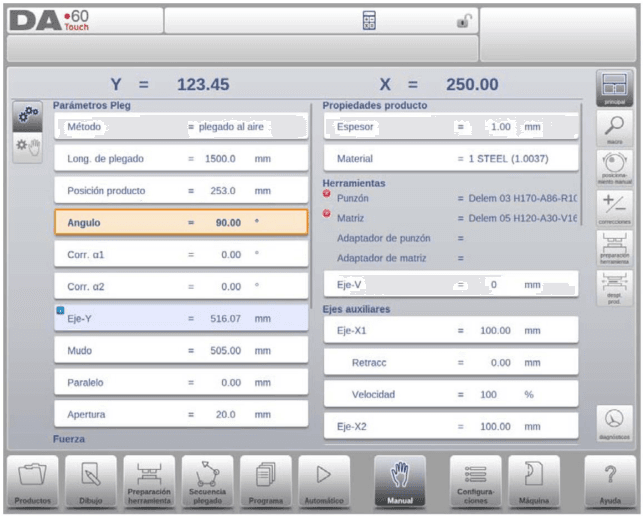
El modo manual es independiente del modo Automático y puede programarse con
independencia de los programas en memoria.
En la parte superior de la pantalla de modo Manual, puede encontrar la posición actual del eje
Y y del eje X principal. Todos los demás ejes y funciones se indican uno por uno en las dos
columnas inferiores.
Cuando están resaltados los valores del eje Y y del eje X, significa que se han encontrado los
marcadores de referencia y que están posicionados correctamente con respecto a sus
valores.
8.1.1. Modo manual, explicación de los parámetros
A continuación se ofrece una lista de los parámetros disponibles en modo Manual.
Parámetros de plegado
Método de plegado
Seleccionar el método de plegado deseado. The control supports the following standard
methods:
• Plegado al aire
• Plegado a fondo matriz
• Aplanado
• Aplanado + plegado a fondo matriz
Los métodos de plegado están explicados con más detalle en el modo Programa.
Longitud del plegado
Programar la longitud del plegado de la lámina.
Posición producto
La el valor absoluto de la posición del producto en la dirección de Z. El lado izquierdo
de la máquina es la posición cero de referencia.
Ángulo
Ángulo a plegar.
Corr. 1, Corr. 2
Corrección del ángulo de un plegado.
La corrección del ángulo se establece del siguiente modo:
Valor programado de 90 grados. Valor medido de 92 grados.
-> En este caso se debe programar Corr.* a igual -2.
Valor programado de 90 grados. Valor medido de 88 grados.
-> En este caso se debe programar Corr.* a igual +2.
Apertura de aplanado
Se puede confeccionar el plegado aplanado con una cierta distancia de apertura entre
las 2 alas. El valor de la apertura del aplanado se utiliza calculando la posición de la
barra de prensado en el proceso de aplanado. Por defecto, este parámetro tiene el valor del parámetro Apertura aplanado predeterminado del modo Configuraciones.
Corr.Y
Corrección en la posición eje Y, en caso de haber seleccionado plegado a fondo matriz.
Eje Y
El valor programado o calculado del eje Y para realizar un determinado ángulo.
Mute
Punto de secuencia en el que el eje Y cambia de la velocidad de cierre rápido a la
velocidad de prensado. Aquí está programado como un valor de posición del eje Y. El
valor programado es el punto del eje Y encima de la lámina.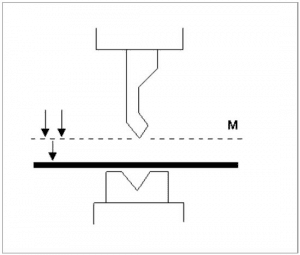
Paralelo
Diferencia entre los cilindros derecho e izquierdo (Y1 e Y2). El valor positivo indica que
el lado derecho está más bajo. El valor negativo indica que el lado derecho está más
alto. El valor programado está activo debajo del punto de sujeción.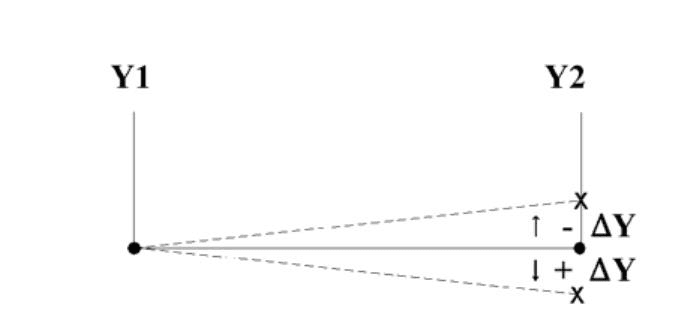
Apertura
Este parámetro crea un espacio determinado entre el punzón y la matriz después del
plegado. Un valor positivo da lugar a una apertura superior a Mute, un valor negativo a
una apertura inferior a Mute. Si se desea limitar el tiempo de manipulación del producto
se puede programar un valor bajo positivo o un valor negativo.
Fuerza
Fuerza
La fuerza programada y aplicada durante el prensado.
Tiempo de detención
Tiempo de detención del punzón en el punto final del plegado.
Descompresión
Distancia de descompresión después del plegado para aflojar la presión aplicada por el
sistema.
La distancia de descompresión puede ajustarse opcionalmente a un punto específico
del ciclo. Se calcula por defecto la distancia de descompresión como el valor mínimo
requerido. Opcionalmente se puede elegir Mute, el punto mute calculado o Clamp, el
punto de sujeción calculado. Ambas opciones tienen una distancia más larga que la
calculada.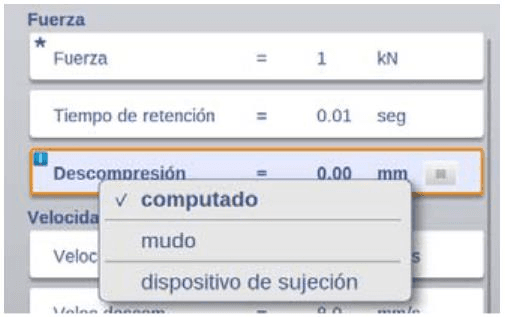
Velocidad
Velocidad
Velocidad de prensado, la velocidad del eje Y durante el plegado.
Veloc. descompr.
La velocidad de contrapresión es la velocidad programada de la barra de prensado
durante la carrera de descompresión.
Funciones
Esperar retroceso
En caso de un retroceso, dejar esperar el eje Y hasta que el retroceso haya terminado,
sí o no.
No: el retroceso se ha iniciado cuando el eje Y ha pasado el punto de sujeción, el eje Y
no se detiene.
Sí: cuando el eje Y alcanza el punto de sujeción, el eje Y se detiene y se inicia el
retroceso. Cuando el retroceso ha terminado, el eje Y se pone en movimiento.
Propiedades del producto
Espesor
Programa el espesor de la lámina.
Material
Selección de uno de los materiales programados, para poder calcular la profundidad del
plegado. El control contiene 4 materiales preprogramados. En total se puede programar
99 materiales en el control. Los materiales pueden programarse en la Página
materiales en el modo Configuraciones.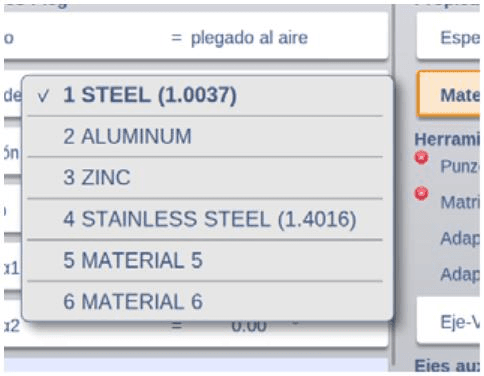
Ejes auxiliares
Ejes auxiliares
Si hay uno o más ejes auxiliares (por ejemplo un eje R, un eje R o un eje Z), los
parámetros de estos ejes aparecen aquí.Si se dispone de un eje R1 y R2, el valor
programado del eje R1 es transferido automáticamente al aje R2. El valor del eje R2
puede ser cambiado sucesivamente, si es necesario.
Retroceso
La distancia de retroceso del eje durante el plegado. El “retroceso del tope trasero” se
inicia en el punto de sujeción de la lámina.
Velocidad
Velocidad del eje en el plegado actual. La velocidad es programada en un porcentaje de
la velocidad máxima.
Corr. PS
Una corrección de la posición de ángulo de la pieza auxiliar.
(Disponible únicamente si está presente una pieza auxiliar.)
Velocidad de retorno PS
La velocidad de retorno de la pieza auxiliar después de haber efectuado un plegado. La
velocidad es programada en un porcentaje de la velocidad máxima.
(Disponible únicamente si está presente una pieza auxiliar.)
Los parámetros mencionados anteriormente pueden programarse y modificarse según se
desee. Tras pulsar el botón de Encendido, todos los parámetros programados estarán
activos.
8.1.2. Preparación herramienta
La programación de la configuración de herramientas en Modo manual es similar a la
programación empleada en Modo automático. Aunque ambos modos no compartan la misma
configuración de herramientas (permitiendo el uso de una configuración totalmente distinta de
las herramientas), la configuración de herramientas del Modo automático puede utilizarse
también en el Modo manual.
Al cambiar de Modo automático a Modo manual, el control permite al usuario utilizar la misma
configuración de herramientas en Modo manual, por lo que el usuario está advertido de que
en caso de programar de otro modo deberá tener cuidado.
En la configuración de herramientas, se puede añadir, eliminar o reposicionar las
herramientas, similar al modo principal de Configuración de herramientas descrita en el
capítulo 4.
Añadir herramientas (Punzones / Matrices / Adaptadores de punzones / Adapta-
dores de matrices)
Al igual que en Configuración de herramientas, a través de la función Añadir se pueden
añadir herramientas y adaptadores. Si está disponible, según la herramientas seleccionada,
en Modo manual también es posible la segmentación.
8.1.3. Desplazar el producto
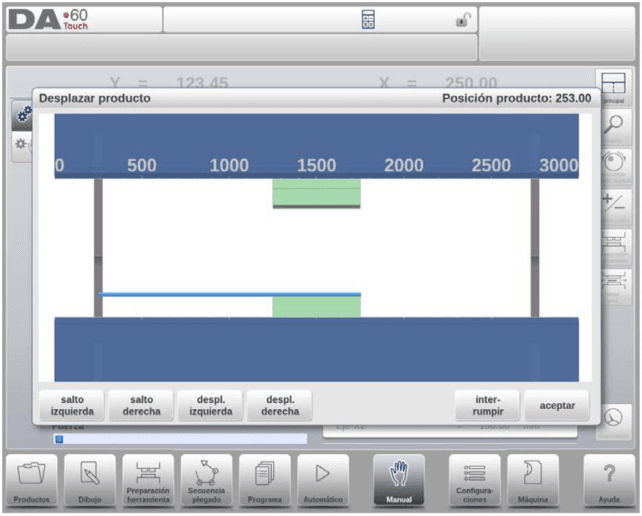
Para desplazar la posición del producto entre las herramientas, la función Desplazar Producto
abre un diálogo que permite desplazar el producto sobre y entre las herramientas. Este
desplazamiento se realiza arrastrando el producto hacia la derecha/izquierda con los
botones. El producto incluso puede desplazarse sobre las estaciones de herramientas. Para
facilitar el desplazamiento, el usuario es asistido por unos puntos de alineación. La posición
del producto puede moverse fácilmente hacia el lateral de las herramientas o hacia el centro
de la estación.
Funciones
Salto izquierda
Desplazar el producto a otra combinación de punzón-matriz hacia la izquierda.
Salto derecha
Desplazar el producto a otra combinación de punzón-matriz hacia la derecha.
Despl. izquierda
Desplazar el producto 1 milímetro hacia la izquierda con la misma combinación de punzón-
matriz.
Despl. derecha
Desplazar el producto 1 milímetro hacia la derecha con la misma combinación de punzón-
matriz.
8.2. Parámetros de programación y visualización
Los parámetros en el modo manual pueden programarse uno por uno.El efecto del parámetro
sobre otros parámetros puede calcularse automática o manualmente.Esto depende del modo
seleccionado en el costado izquierdo de la pantalla. El botón de Cómputo automático habilita
la selección entre:
Automático: el efecto de los parámetros sobre otros parámetros se
calcula automáticamente.
Manual: el efecto de los parámetros sobre otros parámetros se
ejecuta únicamente al ingresar y aceptar los valores propuestos.
La relación entre los parámetros se visualiza con un símbolo y un color de fondo.
Cuando se muestra un símbolo de información con parámetros detrás de un valor editado,
significa que este parámetro ha sido modificado debido al último cambio introducido.
El símbolo de una estrella aparece con los parámetros cuando el valor del parámetro es
diferente del valor calculado por el control. This can be helpful if a value is intentionally
programmed different or if the value of a parameter is limited by the parameters limits.
An error symbol is shown with parameters if the value cannot be correct according to the currently programmed values. Esto sucede, por ejemplo, cuando un plegado aplanado ha
sido programado sin herramientas de aplanado.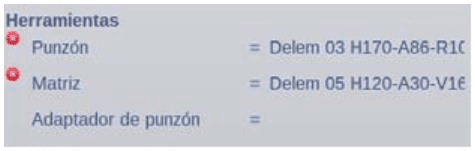
Visualización
Los botones de control que aparecen en el costado derecho de la pantalla permiten el acceso
a otras visualizaciones. Contiguo a la Vista principal se encuentran las vistas Macro,
Posicionamiento manual, Correcciones y también una vista de Diagnósticos.
8.3. Macro
En el modo Macro, el control cambia a una nueva visualización que muestra únicamente los
grandes valores de los ejes en pantalla. Esta visualización puede utilizarse al trabajar un poco
más lejos del control, para poder seguir leyendo los valores de los ejes.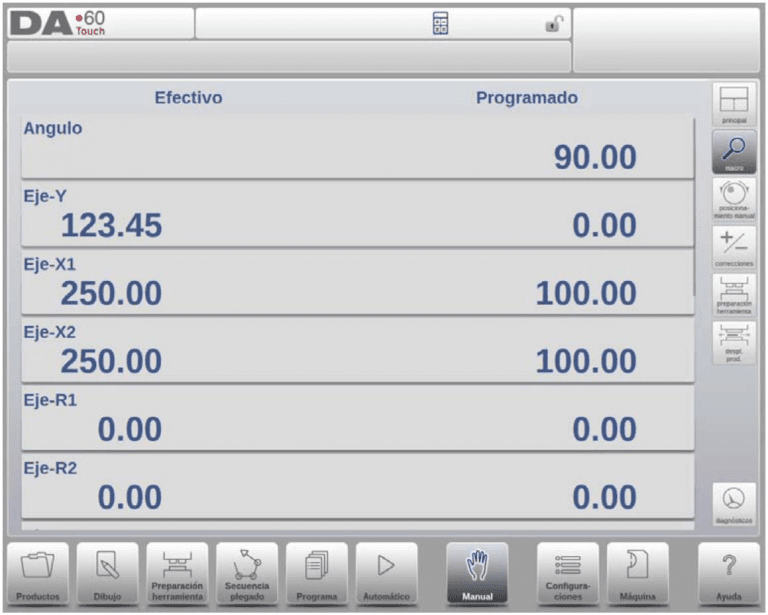
8.4. Movimiento manual de los ejes
8.4.1. Procedimiento de desplazamiento
Para mover un eje manualmente a una posición específica, se puede usar el botón giratorio
situado en el panel frontal del control.Tras tocar Pos. Manual en la pantalla principal del Modo
Manual aparecerá la siguiente pantalla: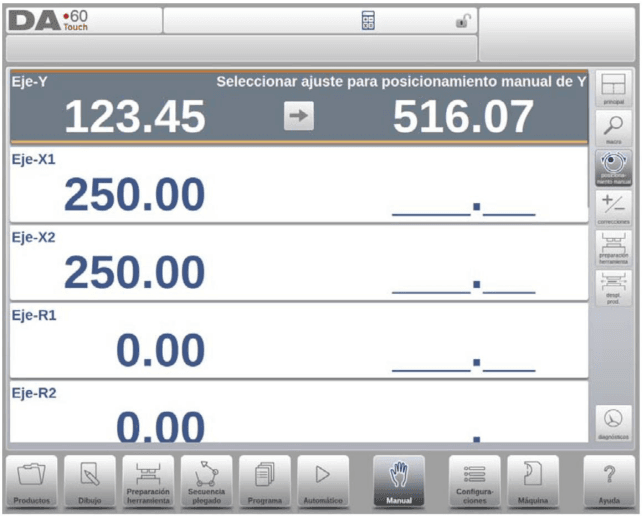
En este modo es posible desplazar los ejes mostrados girando el botón giratorio.El
procedimiento para desplazar el eje depende del eje en cuestión.
Ejes auxiliares
Se debe parar el control (el LED en el botón Parada está encendido).
Seleccione primero el eje del tope trasero; el cursor se situará en el eje deseado.
A continuación se puede mover el eje girando el botón giratorio.
Eje Y
Es posible posicionar la barra de prensado manualmente en el mismo modo en el cual
se está operando para los ejes auxiliares. Además, para el eje Y se deben cumplir las
siguientes condiciones:
• Se debe arrancar el control (el LED en el botón de Encendido está encendido).
• La función ‘ajustar’ debe estar activa. Si no está activa esta función, aparece un
mensaje en la esquina superior derecha.
• El eje Y debe estar debajo del punto mute. • Debe darse una orden al CNC.
8.4.2. Enseñar
Para enseñar el control a que asuma una posición encontrada tras haber movido
manualmente un eje, se puede emplear un procedimiento sencillo.
La maniobra es solo posible en la selección “posicionamiento manual”.Para ello, toque el
nombre del eje en la columna Programado. El valor actual del eje (lado izquierdo) aparece en
el campo de ingreso (ángulo inferior derecho de la pantalla).
Si vuelve a la pantalla estándar del modo manual, el parámetro del eje será el valor
recientemente ingresado.
8.5. Correcciones
En este modo de visualización se muestran las correcciones para el plegado programadas en
Modo manual. Puesto que siempre se trata de un plegado único, únicamente se mostrará una
sola línea.
Las correcciones programadas pueden verificarse aquí de la misma manera que las
correcciones en modo Auto. Las entradas en la base de datos de corrección y para
correcciones iniciales pueden monitorearse en esta pantalla. Puesto que la influencia en el
resultado del plegado es insignificante, el acceso a la base de datos puede utilizarse para
hacer cambios. Esto también puede resultar útil para buscar correcciones apropiadas en
plegados de prueba y guardar los resultados encontrados en la base de datos.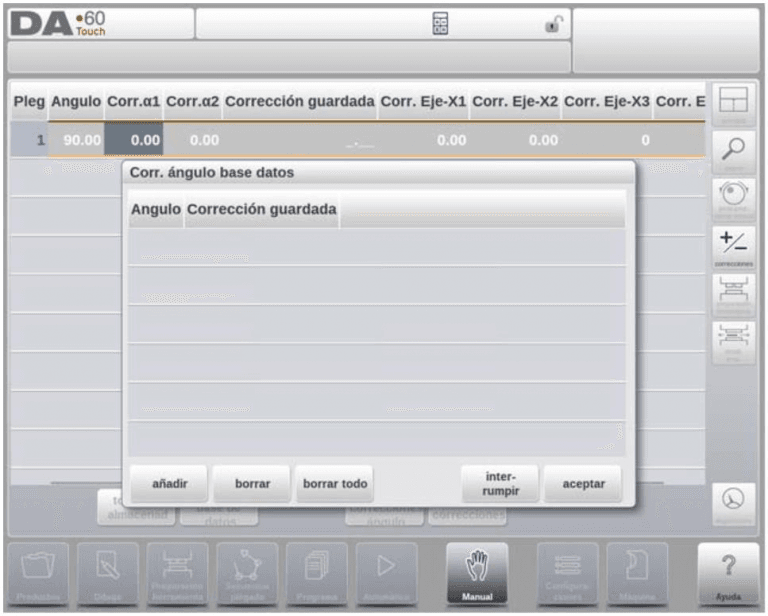
Tolerancia de plegado
La función Tolerancia de Plegado ayuda al usuario añadir entradas a la tabla de tolerancias
de plegado en eso de que esté activa. Sobre la base de los parámetros de plegado activos,
únicamente necesitan introducirse las correcciones de la tolerancia de plegado antes de
añadir las entradas. Cuando se dé el valor medido, esto dará como resultado una tolerancia
de plegado calculada, basada en la diferencia entre el valor programado y el valor medido.
Para activar la tabla de tolerancias de plegado, vaya al modo Configuraciones.
8.6. Diagnósticos
Al tocar la opción Diagnósticos, el control conmuta a una nueva vista donde se muestran los
estados de los ejes. En esta ventana, se puede consultar el estado real de los ejes
disponibles. Esta pantalla también puede estar activada mientras el control esté encendido.
De este modo, se puede usar para vigilar el comportamiento de control durante el ciclo de
plegado.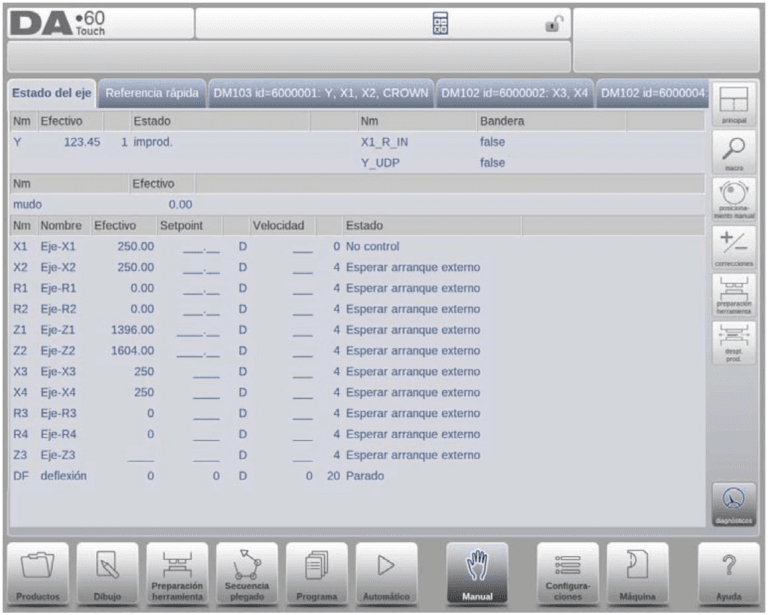
8.6.1. Estado E/S
Al tocar uno de los módulos en la opción Diagnósticos, el control cambia a una vista donde se
muestra el estado de las entradas y las salidas.En esta ventana, se puede consultar el estado
de las entradas y salidas. Esta pantalla también puede estar activada mientras el control esté
encendido. De este modo, se puede usar para vigilar el comportamiento de control durante el
ciclo de plegado.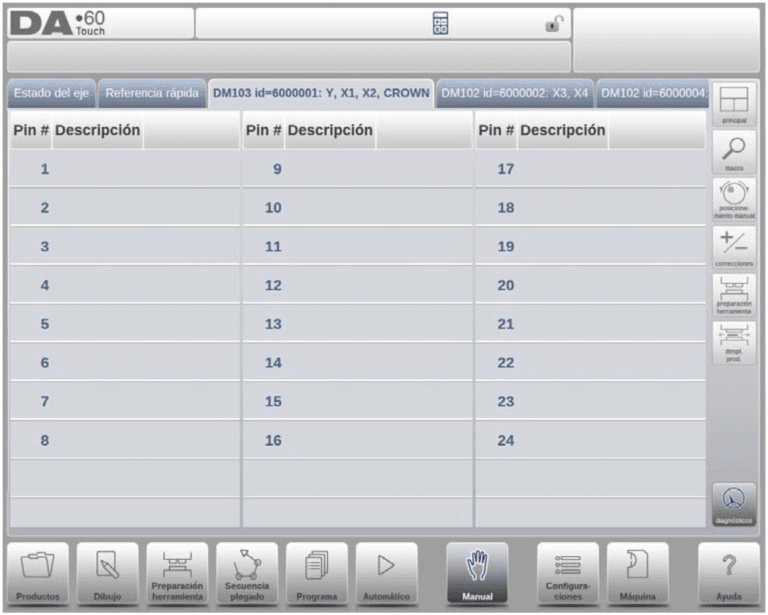
E/S ampliado
Al tocar uno o más (hasta 8) pines se crea una página adicional E/S ampliado con una vista
más detallada del E/S seleccionado; los pines seleccionados aparecen de mayor tamaño
permitiendo el monitoreo a distancia.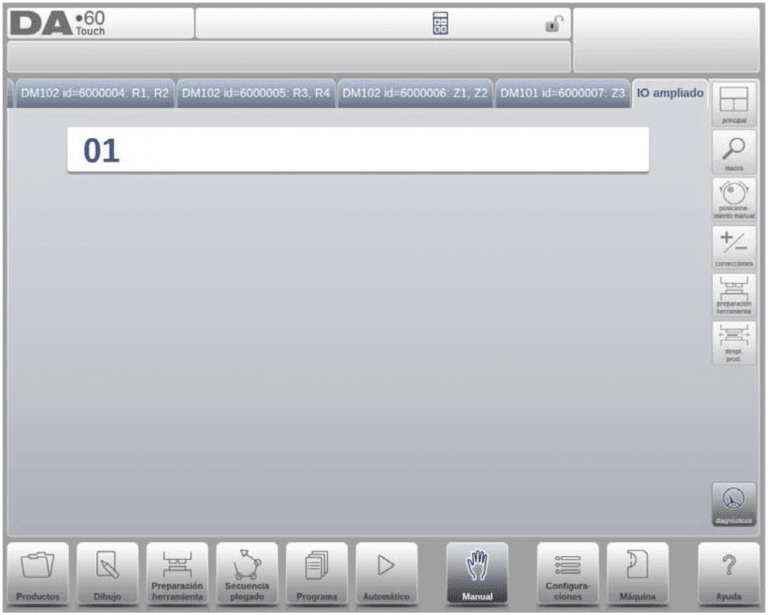
9. Configuraciones
9.1. Introducción
Al tocar el botón de navegación Configuraciones, el control se
cambia al modo Configuraciones.
El modo Configuraciones del control, que se encuentra en el panel de navegación, da acceso
a todo tipo de configuraciones que afectan a la programación de nuevos productos y
programas.
Se pueden configurar valores predeterminados y restricciones específicas.
Las configuraciones están divididas por pestañas que organizan de forma lógica los
diferentes asuntos. En las siguientes secciones, se indican las pestañas disponibles y las
configuraciones.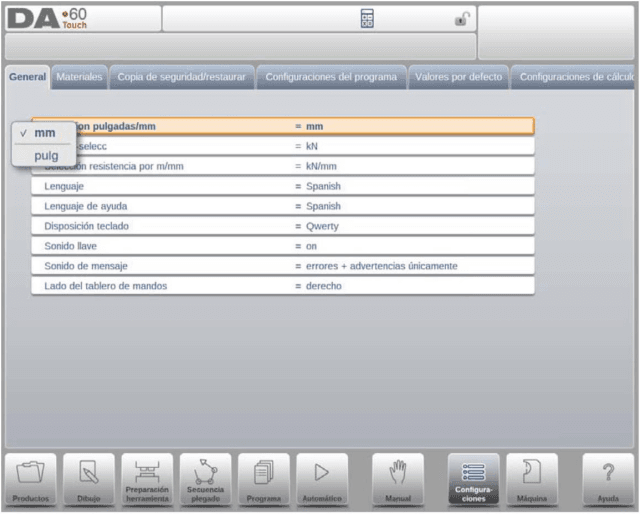
La navegación por las pestañas de realiza con sólo tocarlas y seleccionar el elemento que se
desea ajustar. Puesto que puede haber más pestañas que se pueden mostrar en la pantalla,
al arrastrar las pestañas en sentido horizontal se pueden ver y seleccionar todas las pestañas
disponibles.
9.2. Generalidades
Seleccione la pestaña pertinente y toque el parámetro que desee cambiar. Si los parámetros
tienen un valor numérico o alfanumérico, aparecerá el teclado para introducir el valor
deseado. Si la configuración o parámetro puede seleccionarse de una lista, esta aparecerá y
se puede realizar la selección tocándola. En el caso de listas más largas, se puede
desplazarlas verticalmente para comprobar los elementos disponibles.
Selección Pulgadas/mm
Se pueden seleccionar Milímetros o Pulgadas como unidad.
Ton/kN-selecc.
Seleccione bien Ton o kN como la unidad principal a utilizar para todos los datos de
fuerza.
Selección resistencia por m/mm
Seleccione para usar la resistencia tanto por metro como por milímetro.
Idioma
Se puede seleccionar de la lista el idioma de la interfaz. Hay más idiomas disponibles
de los que se indican inicialmente. Desplácese hacia arriba y abajo por la lista para ver
todos los idiomas disponibles. Toque el idioma que desee utilizar para la interfaz del
usuario.
(Para idiomas que empleen caracteres alfanuméricos especiales no predeterminados,
el control se reiniciará.)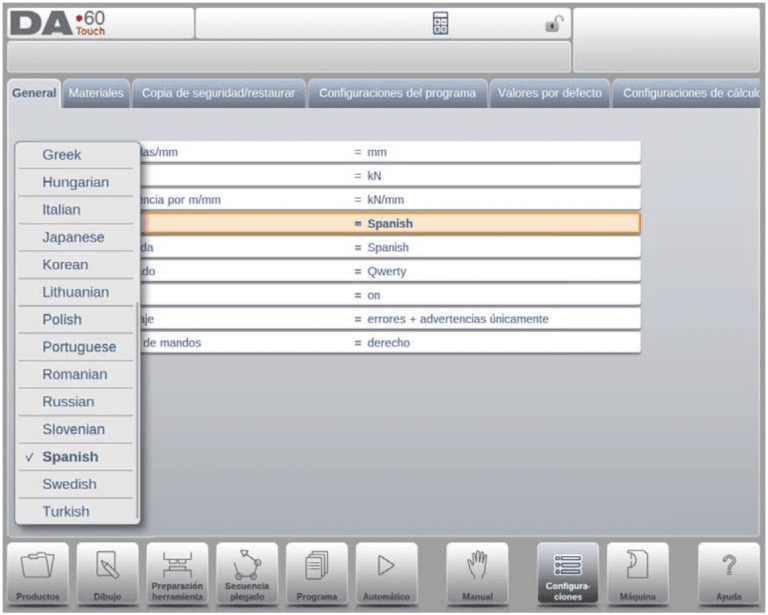
Idioma Función de ayuda
El idioma de ayuda de la función de Ayuda on-line se ajusta por defecto al idioma de la interfaz del usuario. Si este idioma no está disponible como Ayuda on-line, queda
seleccionado el inglés.
Al seleccionar Idioma Ayuda, aparece la función adicional Añadir Idioma Ayuda. Con
esta función se puede instalar un nuevo idioma de ayuda en el control. Compruebe si el
archivo de ayuda deseado está presente en el disco del control o en otro lugar
accesible (red, memoria USB). Se seleccionará y se instalará automáticamente.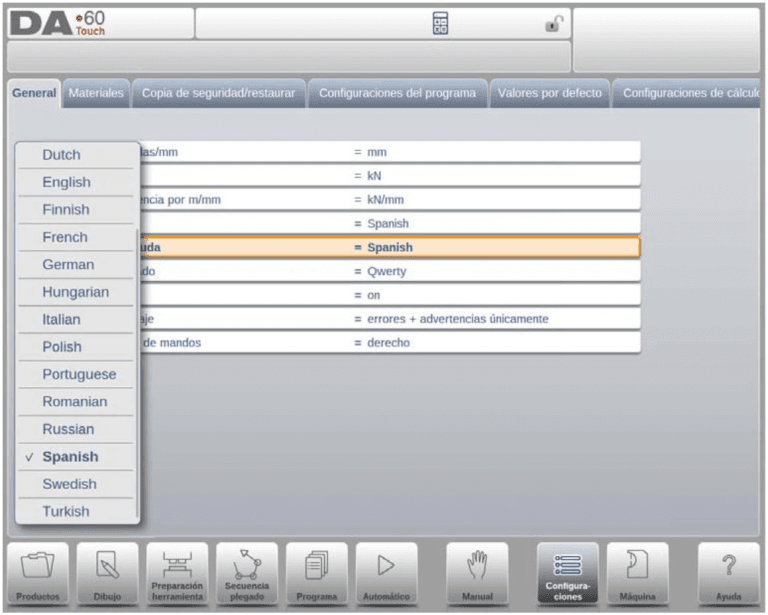
Disposición teclado
A elección, puede seleccionar la disposición del teclado como Qwerty, Qwertz o Azerty.
Sonido teclas
Para activar/desactivar la función del sonido en el panel de entrada
Sonido de mensaje
Parámetro para activar/desactivar la función de sonido de mensajes según el tipo de
mensaje.
todos los mensajes=> sonido encendido para todos los mensajes.
errores + avisos=> sonido encendido únicamente para errores y avisos.
errores => sonido encendido únicamente para errores.
ninguno => sonido apagado para todos los mensajes.
Lado del tablero de mandos
Cambia el panel de mando hacia la izquierda de la pantalla.
9.3. Materiales
En esta pestaña, se pueden programar los materiales con sus propiedades. Se pueden editar
materiales existentes, se pueden añadir materiales nuevos y se pueden borrar materiales
existentes. En total se puede programar 99 materiales en el control.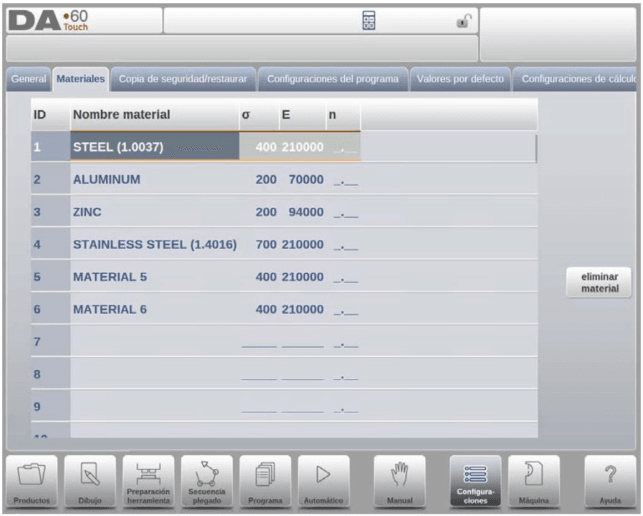
Para cada material, están presentes 3 propiedades, las cuales se pueden ver y editar.
Nombre
Nombre del material, tal y como aparecerá en las pantallas de programación. Se
permite una longitud máxima del nombre del material de 25 caracteres. El nombre debe
empezar por un carácter (no numérico).
Resistencia a la tracción
La resistencia a la tracción del material seleccionado.
Módulo E
Módulo E del material seleccionado.
Exponente de endurecimiento por deformación
El Exponente de endurecimiento por deformación del material, n, es una propiedad del
material que debe ser suministrada por el proveedor del material, al igual que la
resistencia a la tracción y el módulo E.
Al introducir los valores correctos de este parámetro se mejorará el cálculo del radio
interior y por tanto una mayor precisión en la profundidad de plegado y el cálculo de la
tolerancia de plegado.
Un cálculo de la tolerancia de plegado más preciso dará como resultado unas
posiciones de los topes traseros más precisas y longitud de desarrollo más precisa (longitud desarrollada).
Inicialmente, el valor está ajustado a _.__ para todos los materiales. Esto significa que
el parámetro n no está activo. El resultado de todos los cálculos es igual al de las
versiones de software anteriores.
El rango del parámetro n es de 0,01 – 1,00.
Por ejemplo, un valor típico para acero templado es 0,21.
Al introducir de nuevo 0, el valor se restablecerá en _.__
Calcular n
El Exponente de endurecimiento por deformación del material, n, es una propiedad del
material que debe ser suministrada por el proveedor del material, al igual que la resistencia a
la tracción y el módulo E.
A modo de alternativa, también puede obtenerse a partir de la tolerancia de plegado. Se
pueden distinguir dos situaciones, con o sin la tabla de tolerancia de plegado.
Sin tabla de tolerancia de plegado
Si no está activa la tabla de tolerancia de plegado, debe realizarse un plegado de prueba en
el Modo manual.Al cambiar a la tabla de materiales y tocar el botón ‘calcular n’, aparecerá la
siguiente ventana en la pantalla:
Los valores de los parámetros se han obtenido de la pantalla del Modo manual. Tras el
plegado, debe medirse la longitud lateral obtenido que se introducirá en la ventana. Por
medio de la diferencia entre la posición del eje X programado y longitud lateral medida, se
calculan la tolerancia de plegado y el exponente de endurecimiento por deformación (n).
La precisión del cálculo depende de la precisión del espesor de la lámina, los parámetros de
las herramientas y la medición de la longitud lateral.
Con tabla de tolerancia de plegado
Si está activa una tabla de tolerancia de plegado, el exponente de endurecimiento por
deformación puede obtenerse de esta tabla.
Seleccione el parámetro n de un determinado material y toque el botón ‘calcular n’. El
exponente de endurecimiento por deformación calculado aparecerá en la línea de entrada.
Los materiales se muestran por el orden del número de material, el cual figura en la primera
columna (ID). La lista puede clasificarse según las diferentes propiedades al tocar el título de
la columna. Los materiales serán clasificados por orden descendente o ascendente de dicha
propiedad.
Para cambiar un material existente, seleccione la línea en cuestión y cambie los valores que
desee. Para borrar un material existente, seleccione la línea en cuestión y utilice Borrar
Material. De este modo, se borrarán los valores.
Para programar un nuevo material, seleccione una línea en blanco y empiece a programar
sus valores.
9.4. Copia de seguridad / restaurar
Esta pestaña ofrece la posibilidad de hacer copias de seguridad y de restaurar productos,
herramientas así como configuraciones y tablas. Cuando los productos o herramientas
vienen de modelos de control más antiguos, los productos y herramientas del formato de
archivo DLC pueden restaurarse mediante esta función de restauración concreta.
Para los materiales, están disponibles una copia de seguridad y restauración específicas.
Se puede hacer una copia de seguridad y restaurar herramientas y productos de acuerdo con
el siguiente método. Los procedimientos para guardar o leer datos son similares para todos
los tipos de medios de copias de seguridad: por ejemplo, la red o una memoria USB.
El directorio de las copias de seguridad se compone de un periférico (memoria USB, red) y un
directorio. Los periféricos que se elijan depende de los periféricos que se hayan conectados
al control. Si es necesario, también es posible crear y seleccionar directorios. Las ubicaciones
para guardar las copias de seguridad de productos y herramientas pueden configurarse
individualmente.
9.4.1. Copia de seguridad de un producto
Para hacer una copia de seguridad de los programas en el disco, seleccione ‘productos’ de la
sección Copia de seguridad de la página Copia de seguridad/restaurar.
Al configurar el directorio inicial de la copia de seguridad, aparece la pantalla de copia de
seguridad del producto.
En la pantalla de copia de seguridad, se muestran los productos del directorio seleccionado.
Se pueden seleccionar las funciones básicas para cambiar la vista, de manera similar al
modo Productos. De este modo es más fácil encontrar los productos de los que desea hacer
una copia de seguridad.
En la parte superior de la pantalla, se muestra la ubicación de origen así como la ubicación de
la copia de seguridad. Para hacer una copia de seguridad de un producto, selecciónelo
tocándolo en la lista. Aparecerá el marcador de copia de seguridad para confirmar la acción.
Si en la ubicación para copias de seguridad un fichero de producto con el mismo nombre,
aparecerá la pregunta si desea reemplazar dicho fichero.
Para hacer una copia de seguridad de todos los productos, toque Todos.
La ubicación de origen de los productos de los que desea hacer una copia de seguridad puede cambiarse mediante Directorio fuente. Aparece el navegador de directorios que
permite navegar al directorio de origen.
También se puede cambiar el directorio de destino dónde se hará la copia de seguridad de
los productos. Por medio de Directorio de Copia de Seguridad, aparece el navegador de
directorios que permite ir al directorio de destino deseado.
9.4.2. Restaurar producto
Para restaurar programas en el control, seleccione ‘productos’ de la sección Restaurar de la
página Copia de seguridad/restaurar.
Al configurar el directorio de restauración, aparece la pantalla de restaurar productos.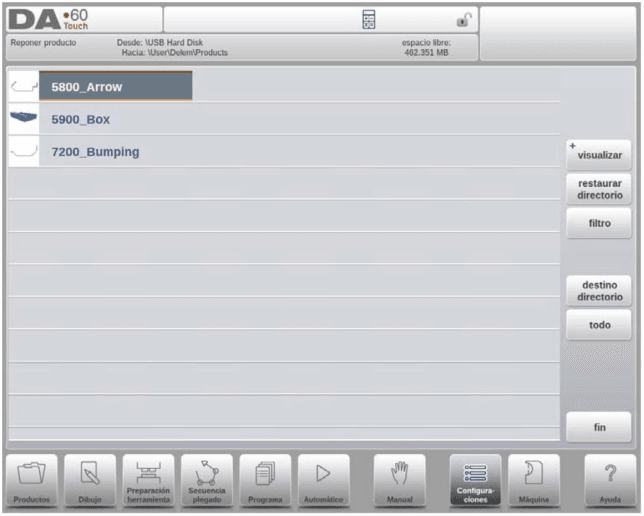
En la pantalla de restaurar, se muestran los productos del directorio seleccionado.
Se pueden seleccionar las funciones básicas para cambiar la vista, de manera similar al
modo Productos. De este modo es más fácil encontrar los productos que se desean
restaurar.
En la parte superior de la pantalla, se indica la ubicación de origen actual así como la
ubicación de destino en el control adónde desea realizar la restauración.. Para restaurar un
producto, selecciónelo tocándolo en la lista. Aparecerá el marcador de restauración para
confirmar la acción. Si en el control existe un archivo de producto con el mismo nombre,
aparecerá la pregunta si desea reemplazar dicho archivo.
La ubicación de origen de los productos que se desea restaurar puede cambiarse mediante
Directorio Restaurar. Aparece el navegador de directorios que permite navegar al directorio
de restauración.
También se puede cambiar el directorio de destino de los productos restaurados. Por medio
de Directorio de Destino, aparece el navegador de directorios que permite ir al directorio de
destino deseado.
9.4.3. Copia de seguridad de herramientas
Para hacer una copia de seguridad de las herramientas, seleccione ‘herramientas’ de la
sección Copia de seguridad de la página Copia de seguridad/restaurar.
Al configurar el directorio inicial de la copia de seguridad, aparece la pantalla de copia de
seguridad de herramientas.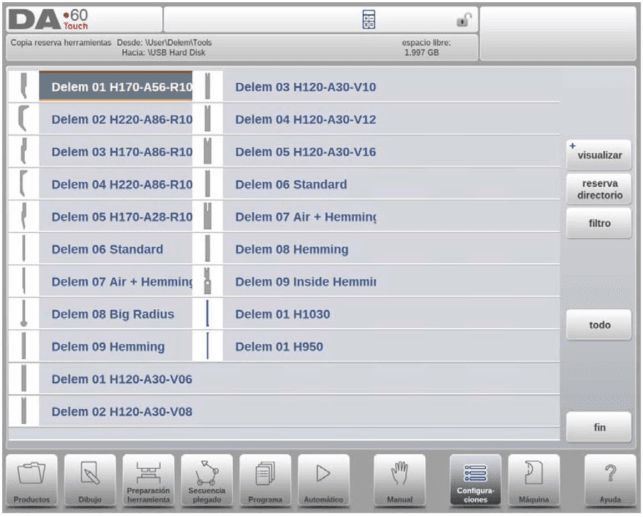
Este menú permite crear una copia de seguridad de todas las herramientas programadas en
el control: punzones, matrices y formas de máquinas. Los procedimientos para crear una
copia de seguridad de una herramienta es similar a los procedimientos para una copia de
seguridad para productos.
9.4.4. Restaurar herramientas
El procedimiento de restauración de herramientas es idéntico a la restauración de productos.
9.4.5. Copia de seguridad y restauración de Tablas y Configuraciones
Para hacer una copia de seguridad de configuraciones y tablas específicas, debe utilizarse la
pestaña Copia de seguridad/restaurar. El procedimiento es igualmente idéntico a hacer una
copia de seguridad o restaurar productos y herramientas. La función especial Todos
ejecutará automáticamente en secuencia todos los pasos correspondientes a Copia de
seguridad o Restaurar (Productos + Herramientas + Tablas + Configuraciones).
9.4.6. Copias de seguridad automáticas programadas
Para realizar automáticamente una acción de ‘copia de seguridad de todo’ a intervalos de
tiempo concretos, se puede configurar la copia de seguridad programada eligiendo ‘programa
copia de seguridad’ en la página copia de seguridad/restaurar. El intervalo puede ajustarse
entre 1 a 31 días.
Si el control está listo (es decir, no funcionando) y ha llegado el momento, se muestra un
mensaje pidiendo al usuario si desea realizar la copia de seguridad ahora o ser recordado
más adelante. El recordatorio (por defecto, 1 hora) puede ajustarse entre 1 y 24 horas.
También se puede configurar la ubicación deseada de la copia de seguridad.
9.4.7. Navegación por el directorio
Cuando se utilice Directorio Copia de seguridad, aparecerá una nueva ventana con una lista
de directorios disponibles para guardar copias de seguridad.
En esta ventana, es posible desplazarse por la estructura del directorio de su periférico de
copias de seguridad. Para seleccionar el directorio actual, toque Seleccionar.
Para cambiar de un dispositivo a otro, toque el nivel más alto, y desde aquí seleccione el
dispositivo pertinente y seleccione el subdirectorio correspondiente.
Si está disponible una conexión de red, seleccione primero Red y después uno de los
volúmenes de red ofrecidos. Una vez hecho esto, el funcionamiento es similar al de los otros
periféricos.
Al tocar Crear Subdir y Elim. Subdir, se pueden crear nuevos subdirectorios o borrar
subdirectorios existentes. En caso de existir subdirectorios, basta con tocarlos flecha para
desplazarse al directorio deseado y pulsar Seleccionar para seleccionar el mismo.
9.5. Configuraciones del programa
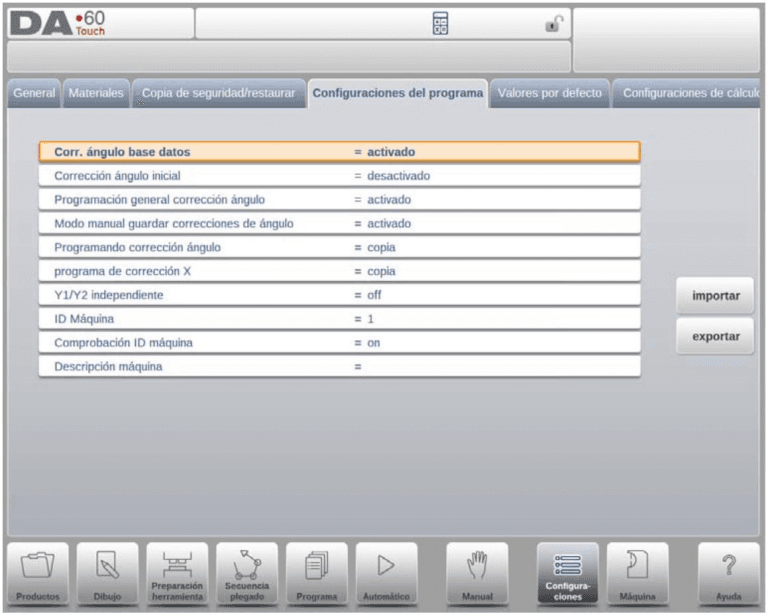
Correcciones de ángulo base de datos
Parámetro para activar la base de datos de las correcciones del ángulo.
Las correcciones del ángulo se introducen en modo de producción (modo Automático).
Estas correcciones se almacenan en el programa de productos.
La base de datos de correcciones de ángulos ofrece la posibilidad de guardar estas
correcciones en la base de datos. De esta forma, las correcciones introducidas para
ciertos plegados permanecerán disponibles para ser usadas en el futuro para otros
productos.
Cuando esta configuración esté activada, durante la producción el sistema controlará si
la base de datos contiene correcciones para plegados similares. Si están disponibles
correcciones para determinados plegados, el sistema las ofrecerá. En otros casos, es
posible calcular y ofrecer correcciones.
La base de datos de correcciones se ajusta, introduciendo nuevas correcciones durante
la producción. Si este parámetro está activado en la base de datos, todas las
correcciones nuevas se serán almacenadas en la base de datos.
Cuando se busque plegados similares, el control buscará los plegados que tengan las
mismas propiedades que el plegado activo. El control compara las siguientes
propiedades de un plegado:
• Propiedades del material
• Espesor
• Apertura de la matriz
• Radio de la matriz
• Radio del punzón
• Ángulo
Para iniciar una comparación, las cinco primeras propiedades de un plegado deben ser
exactamente idénticas a las del plegado activo. Si el ángulo es idéntico al ángulo del
plegado activo, el control ofrecerá la corrección. Si el ángulo del plegado activo tiene
una diferencia de 10° como máximo con los dos plegados adyacentes, el sistema
interpolará una corrección de estos dos plegados. Si la diferencia de las correcciones
de dos plegados adyacentes es más de 5°, el sistema no ofrecerá ninguna corrección.
Corrección ángulo inicial
Para programar correcciones de ángulos relativamente pequeños está disponible la
base de datos de corrección ángulo inicial. Este parámetro es independiente del
parámetro “Base de datos de corrección de ángulos”.
La corrección inicial solo se puede ver y programar en la página de correcciones en el
Modo automático y el Modo manual. En la página principal del Modo automático y del
Modo manual no puede verse la corrección inicial. La corrección total es la suma de la
corrección visualizada y la corrección inicial.
Ejemplo:
– Programe una corrección de ángulo de -8 grados.
– Programe una corrección inicial de -6 grados. ahora la corrección total
permanecerá sin modificar: la corrección visualizada cambia de -8 grados
a -2 grados.
desactivado=> no pueden programarse correcciones de ángulo inicial.
activado => Correcciones de ángulo inicial programables en la página de
correcciones
Programar corrección general del ángulo
Para programar las correcciones generales de los ángulos que se usan en todos los
plegados del programa.
Estas correcciones de ángulo no están relacionadas con ángulos de plegado
específicos y por lo tanto no están guardados en la base de datos de corrección de
ángulo.
desactivado => sin correcciones generales de ángulo. activado => solo G-corr. 1.
1 y 2 => corr. G 1 y G-corr. 2.
Modo manual guardar correcciones de ángulo
Para permitir guardar las correcciones de ángulo programadas en Modo manual. Las
correcciones pueden derivarse de resultados de plegado en Modo manual que pueden
usarse más adelante durante la programación del producto.
Programar corrección del ángulo
Parámetro para cambiar entre copiar o mantener los valores delta o cambiar
independientemente al modificar correcciones del ángulo en el modo producción.
copiar => copiar C1 a C2 al cambiar C1.
delta => mantener delta entre C1 y C2 al cambiar C1.
independiente => cambiar C1 y C2 independientemente.
Programar corrección X
Parámetro para cambiar entre copiar o mantener los valores delta o cambiar independientemente al modificar las correcciones del eje X en el modo producción.
copiar => copiar CX1 a CX2 al cambiar CX1.
delta => mantener valores delta entre CX1 y CX2 al cambiar CX1.
independiente => cambiar CX1 y CX2 independientemente.
Disponible únicamente si está presente un eje X2-axis.
Y1/Y2 independiente
Parámetro para programar los dos ejes Y de forma independiente.
apagado => programar un eje Y sencillo.
encendido => programación por separado de Y1 e Y2
Número de id de la máquina
Si están instaladas varias máquinas de plegado en la fábrica, puede ser útil dar un
número ID de máquina único en el control de cada máquina.
Este número de identificación será controlado en el momento en que un programa sea
descargado desde un dispositivo de reserva. Si el número de máquina no coincide,
aparecerá un mensaje. Si no obstante desea descargar la máquina seleccionada,
deberá contestar afirmando para poder leer los datos. Si no afirma la pregunta, la
acción será interrumpida.
Comprobación ID máquina
Al seleccionar un producto de una máquina con un número ID de máquina distinto, en
la pantalla aparecerá un aviso. Con este parámetro se puede desactivar esta
comprobación.
Descripción máquina
La descripción programada aquí sólo se utilizará en el Profile-T fuera de línea para
obtener una relación de las diferentes máquinas disponibles en fábrica. Con esta
información, quedará más claro qué máquina se utiliza en combinación con este
control.
9.6. Valores predeterminados
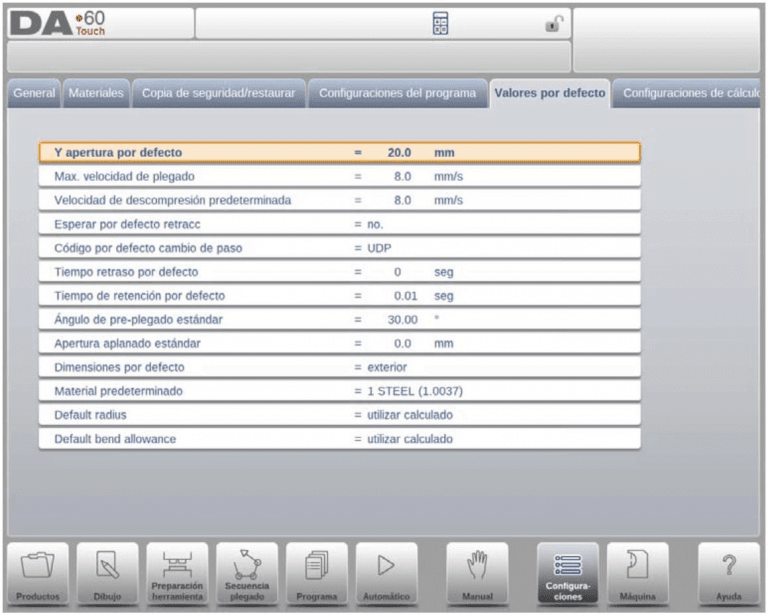
Apertura en Y predeterminada
La apertura por defecto del eje Y, usada como valor inicial para el parámetro de
apertura en un nuevo programa.
Velocidad de prensado predeterminada
La velocidad estándar de prensado, usada como valor inicial para el parámetro
‘velocidad’ en un programa de plegado.
Velocidad de descompresión predeterminada
La velocidad de descompresión por defecto, usada como valor inicial para el parámetro
de descompresión en un programa de plegado.
Esperar retroceso predeterminado
El valor predeterminado del parámetro ‘esperar retroceso’ en un programa de plegado.
Este parámetro determina el comportamiento del control en un programa de plegado.
Código predeterminado del cambio de fase
El valor predeterminado del parámetro ‘código cambio de fase’ en un programa de
plegado. Este parámetro determina el momento del cambio de paso en un programa de
plegado.
Los códigos del cambio de paso están explicados con más detalle en el modo
Programa.
Tiempo de retraso predeterminado
Durante la postelaboración el tiempo de espera del eje X en el cambio de paso es
reactivado. Con este parámetro se puede programar un tiempo de espera mayor, si es necesario para la manipulación del producto.
Tiempo de retención predeterminado
El valor predeterminado del parámetro ‘tiempo de retención’ en un programa de
plegado.
Ángulo preplegado predeterminado
Valor por defecto del parámetro ‘ángulo preplegado’ de un producto gráfico.
Apertura de aplanado predeterminado
Se puede confeccionar el plegado aplanado con una cierta distancia de apertura entre
las 2 alas. El valor de la apertura del aplanado se utiliza calculando la posición de la
barra de prensado en el proceso de aplanado.
Este valor predeterminado programado se utilizará al programar gráficamente el
producto con el aplanado de plegado en el modo Dibujo o al programar un programa
nuevo en el modo Programa.El valor de inicio es 0.0mm para obtener que dos alas de
un aplanado de plegado estén completamente una encima de la otra, sin ningún
espacio entre las dos.
Dimensiones predeterminadas
Se puede elaborar un dibujo gráfico del producto con sus dimensiones externas o
internas. Este parámetro define el valor predefinido del parámetro “dimensiones (D1)”
en el momento de crear un dibujo.
Material predeterminado
Material por defecto, usado como selección inicial al iniciar un nuevo producto o
programa.
9.7. Configuraciones de cálculo
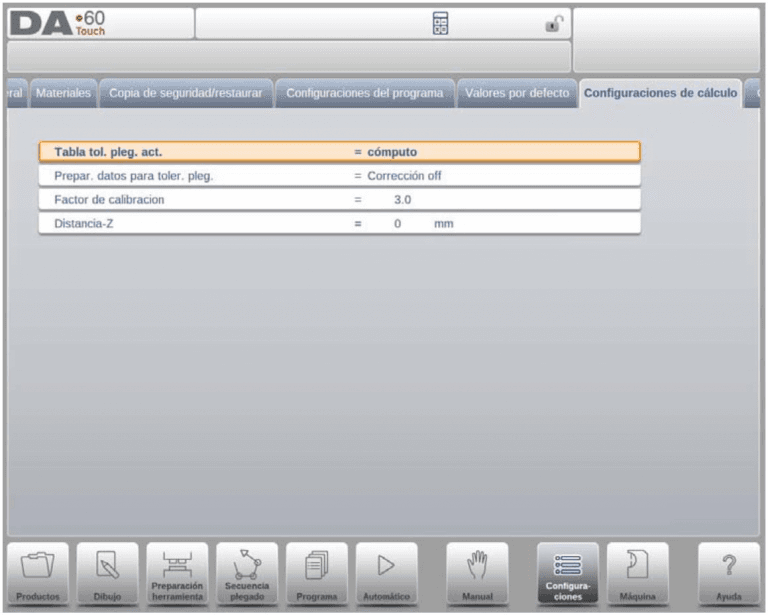
Tabla activa de tolerancia de plegado
cálculo => el control calculará la tolerancia de plegado tabla => se utilizará la tabla de tolerancias de plegado
La tolerancia de plegado es la corrección del eje X, necesaria por haberse quedado
más corta la lámina después del plegado. Con este parámetro se selecciona el método
para el cálculo de la tolerancia de plegado. ‘Cálculo’ significa que se ha utilizado la
fórmula estándar del control para calcular la tolerancia de plegado. ‘Tabla’ significa que
se puede utilizar una tabla de tolerancia de plegado con valores de corrección.
Si el cursor se encuentra en el parámetro ‘ tabla de tolerancias de plegado activa’, y está
seleccionada una tabla de tolerancias de plegado, estará disponible una tecla de función
adicional: Editar Tabla. Con Editar Tabla, la tabla puede modificarse para satisfacer las
necesidades del usuario. La tabla aparece en una nueva ventana, con sus propios controles.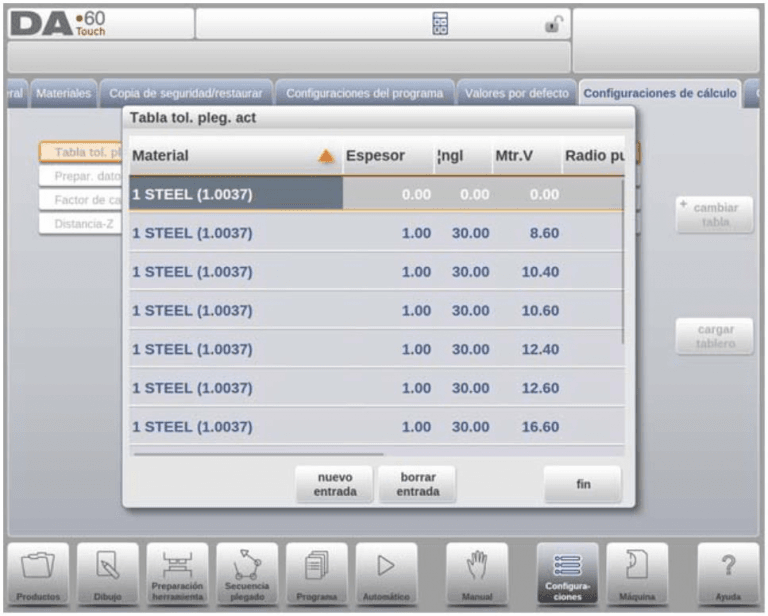
Cada línea contiene una entrada de tabla con varios parámetros. En esta pantalla están
disponibles las siguientes funciones:
Pestaña para seleccionar el campo que desee cambiar. Introduzca el cambio y pulse ENTER.
En este menú no es posible crear una tabla. Solamente es posible editar el contenido de una
tabla cargada en el control.
Para más información sobre tablas de tolerancias de plegado, consulte el manual de Delem
de la tabla de tolerancias de plegado.
También es posible cargar una tabla de tolerancias de plegado existente.
Toque la opción Cargar Tabla para ir al lugar donde se encuentra el archivo.
Preparación de datos de la tolerancia de plegado
corrección apagada=> no se añade una tolerancia de plegado a la programación
numérica
corrección encendida=> se añade una corrección de tolerancia de plegado a la
programación numérica
Este parámetro le permite elegir si desea o no corregir valores programados para la
tolerancia de plegado. Esta configuración se refiere únicamente a las correcciones
durante la programación del producto en el modo Programa. Cuando se haya
introducido un programa numérico con la opción Corrección encendida, las
correcciones del eje serán calculadas y almacenadas en el programa. Estas
correcciones pueden visualizarse y editarse en el modo de producción (ver modo
Automático).
La opción no afecta la función de la postelaboración en el modo Dibujo. Cuando el
control utilice el comando de postelaboración para realizar el cálculo de un programa
CNC de un dibujo con secuencia de plegado, el control siempre tendrá en cuenta el
factor de la tolerancia de plegado.
Factor de calibración
La presión necesaria para un plegado al aire se multiplica por este factor a fin de obtener la calibración.
Distancia-Z
La distancia del borde del dedo hasta la esquina de la lámina.
Si se han instalado los ejes Z en automático, las posiciones de los topes se calculan
automáticamente en relación al final de la lámina.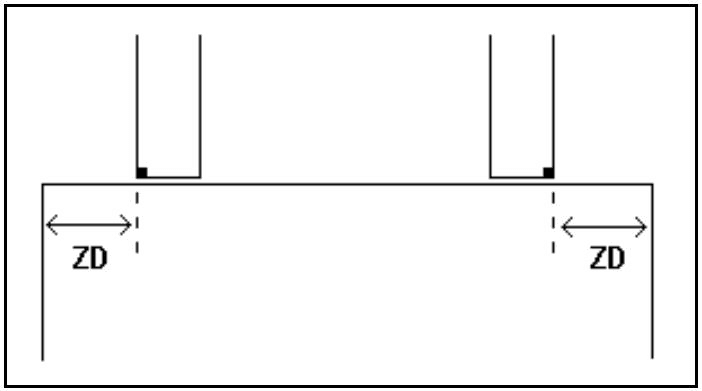
9.8. Configuraciones de producción
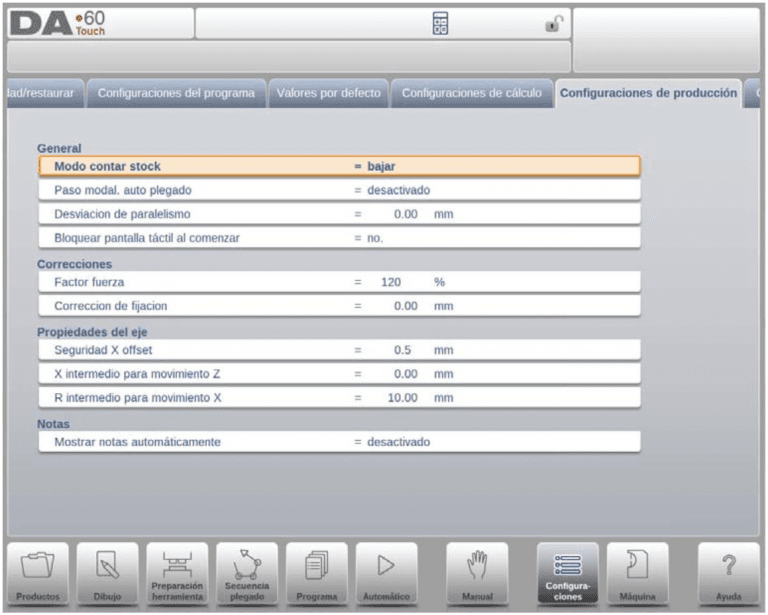
Modo contar productos
Es el ajuste para el contador de productos en el modo de producción. El contador
cuenta atrás o adelante.
Cuando se haya seleccionado Cuenta atrás, el contador de productos en el modo de
producción va disminuyendo al final de cada ciclo del producto. El control se parará
cuando el contador esté en cero. En el próximo arranque, el valor del contador será
puesto en su valor original.
Cuando se haya seleccionado Cuenta adelante, el contador de productos en el modo
de producción va incrementando al final de cada ciclo del producto.
La opción de Cuenta atrás puede ser útil en los casos en que se deba producir una
cuota previamente planificada. La opción de Cuenta adelante se puede utilizar para
conocer el progreso de producción.
Paso modal. auto plegado
Este parámetro puede ser usado para realizar un cambio automático del paso en el
proceso de plegado efectuado con el modo Paso a paso.
desactivado=> No será cambio alguno de paso (serán activos los siguientes
parámetros de plegado). Para efectuar el próximo plegado es necesario seleccionar un
nuevo plegado y pulse el botón de encendido (start).
activado => Los parámetros del plegado siguiente se cargan automáticamente
pero los ejes serán posicionados después de que ya ha sido oprimido el botón de
puesta en marcha.
Desviación de paralelismo
Un paralelismo completo, válido para toda la carrera del eje Y, puede ser programado
gracias a este parámetro. El valor programado se confronta con aquel máximo de tolerancia durante la producción. El paralelismo programable para cada plegado (Y2)
está activo solamente debajo del punto de sujeción. El paralelismo debajo del punto de
sujeción equivale a la suma de los dos parámetros (Y2 + Offset del paralelismo.).
Bloquear pantalla táctil al comenzar
Para habilitar el bloqueo de la pantalla táctil mientras se arranca el control.
Factor fuerza
Porcentual de la fuerza calculada que regula la válvula de la presión.
Corrección de fijación
Se calcula la posición de la barra de prensado en la que se sujeta la lámina. A fin de
tener una lámina bien sujeta es posible compensar el punto de toma calculado con el
valor aquí programado. Un valor positivo resultará en una posición más baja, un valor
negativo será puesto en una posición más alta del pistón.
Velocidad de retorno predeterminado pieza auxiliar de plegado
La velocidad de retorno de la pieza auxiliar después de haber efectuado un plegado. La
velocidad es programada en un porcentaje de la velocidad máxima.
Sólo disponible si está presente una pieza auxiliar.
Soporte pieza ang. compl.
Ángulo suplementario para la unidad del soporte de piezas. Este valor del ángulo se
añade a la posición del ángulo para el soporte de piezas al final de la descompresión.
Cuando la barra de prensado se desplace hacia el punto muerto superior, la pieza
auxiliar de plegado se desplazará a este ángulo. Cuando la barra de prensado haya
alcanzado este punto muerto, la pieza auxiliar de plegado volverá al punto cero.
Sólo disponible si está presente una pieza auxiliar.
Seguridad X offset
Define la zona de seguridad (valor mínimo del eje X), siguiendo el contorno del punzón,
matriz, adaptadores, barra de prensado y mesa, que se utilizarán en caso de montarse
un eje R. Esto con el fin de evitar la colisión entre el dedo y el punzón / matriz /
adaptadores / barra de prensado / mesa.
X intermedio para movimiento Z
El valor temporal y seguro para el eje X a fin de evitar una colisión a consecuencia del
movimiento del eje Z. Con este valor se define una zona de seguridad estándar para el
eje X, válida para cada programa. El valor 0 bloquea esta función. No debe confundirse
este parámetro con el parámetro ‘offset seguridad X’.
Este parámetro es particularmente práctico cuando se usen diferentes matrices de
diferentes dimensiones. En tal caso, este ‘valor X temporal’ será superior a la seguridad X de la matriz más grande que esté montada.
Cuando el tope trasero debe moverse a otra posición Z, se controla si la posición X actual es
una posición segura. Pueden presentarse las siguientes situaciones:
• Nueva y vieja posición X fuera de la zona de seguridad: Movimiento simultáneo de los
ejes X y Z, no cambios.
• Vieja posición X fuera de la zona, nueva posición dentro de la zona: primero se coloca
el tope trasero en los ejes Z, el movimiento del eje X se inicia cuando los ejes Z están
en posición.
• Vieja posición X dentro de la zona, nueva posición fuera de la zona: primero se
desplaza el tope trasero a lo largo del eje X , el movimiento del eje Z se iniciará en
cuanto el eje X llegue fuera de la zona.
• Nueva y vieja posición X dentro de la zona de seguridad: el tope trasero se mueve a la
posición intermedia del eje X, después comienza el movimiento Z. En cuanto esté
alcanzada la posición Z, el tope trasero se moverá a la nueva posición X.
R intermedio para movimiento X
Posición temporal para el eje R a fin de evitar una colisión a consecuencia del
movimiento del eje X. El valor 0 bloquea esta función. Cuando se programe este valor a
un valor superior a 0, este valor estará activo cuando el eje X se mueva dentro de la
zona de seguridad de la matriz.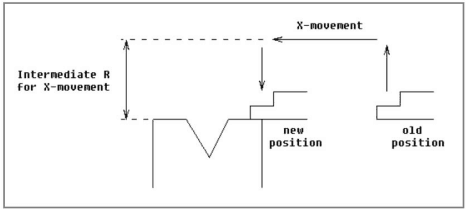
El posicionamiento ocurre como sigue:
• El eje R se desplaza a la posición intermedia;
• a continuación, el eje X se desplaza hacia la posición deseada;
• finalmente, el eje R se desplaza hacia la posición deseada.
La zona de seguridad de la matriz está definida del siguiente modo:
SZ = X-seguro + SD
Explicación:
SZ = zona de seguridad
X-seguro= zona de seguridad de la matriz
SD = distancia de seguridad, definida por el proveedor de la máquina.
Mostrar notas automáticamente
En algunas situaciones, es necesario que se muestren automáticamente las notas del
plegado paso a paso al iniciarse el modo automático y al seleccionarse un nuevo
plegado. Cuando se haya programado este parámetro como “activado”, la notas se
mostrarán automáticamente en modo automático.
9.9. Cálculo del tiempo de producción

Los parámetros de este página se utilizan para calcular el tiempo de producción de un
producto en el proceso de cálculo de la secuencia de plegado. Este tiempo de producción
depende de la velocidad de posicionamiento de los ejes y de los tiempos de manipulación del
producto. La velocidad de posicionamiento depende de las configuraciones de la máquina.
Manipulación manual, la rotación de un producto requiere tiempo de producción. El tiempo
precisado depende de la longitud y del ancho de la pieza.
La rotación de una pieza relativamente pequeña (en dirección Z) puede suceder
rápidamente.
Sin embargo, una pieza relativamente pequeña (en dirección X) requiere un periodo de
tiempo mayor para realizar una inversión horizontal o una combinación de movimientos de
rotación.
Los tiempos de rotación pueden ser ingresados en segundos en una tabla. Para este fin hay
cuatro intervalos de longitud (3 límites), cada uno de los cuales tiene un tiempo de rotación
específico que depende del tipo de rotación. Además de los tiempos de rotación también es
posible ingresar los límites de longitud.
Límite 1/2/3
Valores umbrales para las dimensiones de los productos. Para los valores entre estos
valores límite, es posible programar diferentes tiempos de rotación del producto.
9.10. Configuración hora
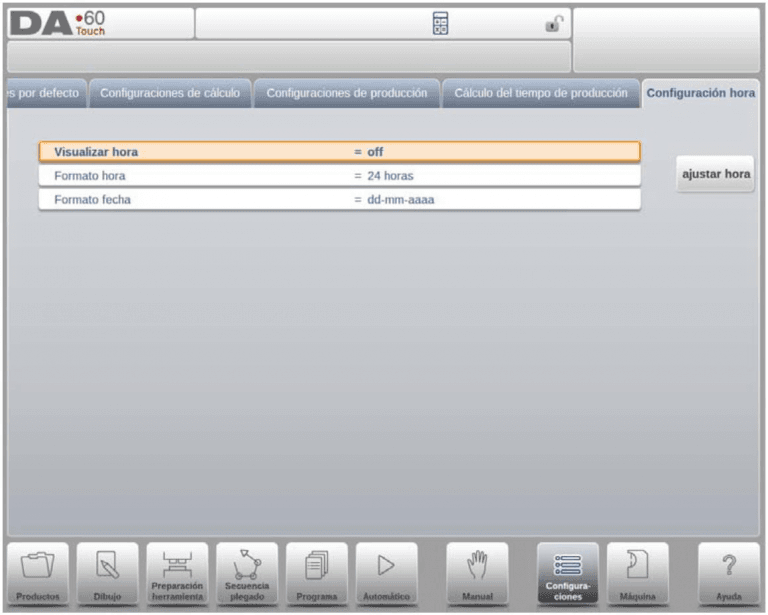
Visualizar hora
Visualizar fecha y hora en el título, la hora únicamente o no mostrar la hora.
Formato hora
Mostrar la hora en formato de 24 o de 12 horas.
Formato fecha
Mostrar la fecha en formato dd-mm-aaaa, mm-dd-aaaa o aaaa-mm-dd.
Ajustar hora
Para ajustar la fecha y al hora. Al ajustar la fecha y la hora también se ajustará la fecha y la
hora del sistema operativo.
10. Máquina
10.1. Introducción
Al tocar el botón de navegación Máquina, el control se cambia al
modo Máquina.
El modo Máquina del control, que pueden encontrarse en el panel de navegación, da acceso
a los elementos de configuración de la máquina y a características específicas de la máquina
que influyen en los cálculos generales y en el comportamiento de la máquina.
Las configuraciones están divididas por pestañas que organizan de forma lógica los
diferentes asuntos. En las siguientes secciones, se indican las pestañas disponibles y las
configuraciones.
La navegación por las pestañas de realiza con sólo tocarlas y seleccionar el elemento que se
desea ajustar. Puesto que puede haber más pestañas que se pueden mostrar en la pantalla,
al arrastrar las pestañas en sentido horizontal se pueden ver y seleccionar todas las pestañas
disponibles.
10.2. Programar los punzones
En esta pestaña, se pueden programar los punzones de la máquina. Se pueden añadir
punzones nuevos, y se pueden editar, copiar, renombrar y borrar los punzones existentes.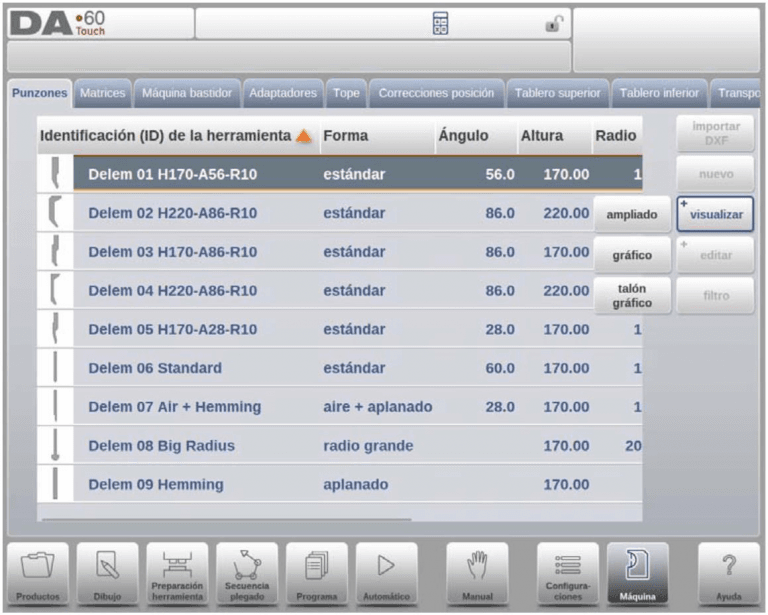
10.2.1. Visualización
En la página principal, se muestra una lista de punzones disponibles. Al usar la función
Visualizar, al igual que en el modo Productos, se pueden seleccionar diferentes vistas. Al
lado de la visualización predeterminada Ampliado, también están disponibles Gráfico y
Gráfico talón.
Directorio gráfico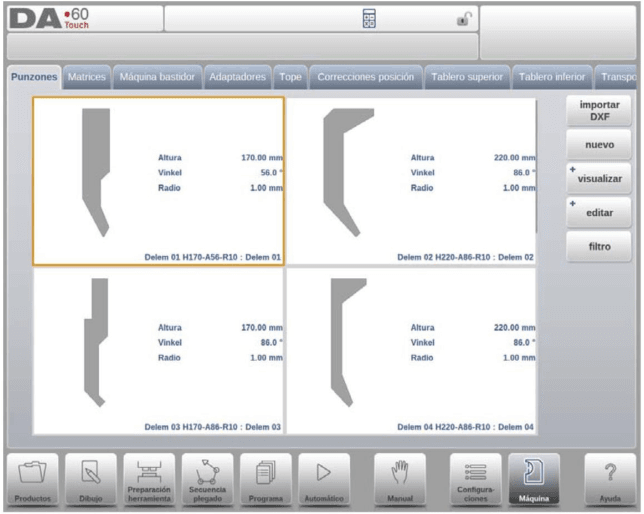
En Gráfico, se muestra la geometría de las herramientas así como las propiedades
principales.
Directorio gráfico de punzones con talones

En Gráfico Talón, se muestra la geometría de las herramientas así como las propiedades del
talón.
10.2.2. Crear un nuevo punzón
Para crear un punzón nuevo, toque Nuevo en la biblioteca. El perfil del punzón se puede
crear con ayuda de las facilidades de programación y dibujo del control.
Primero deben programarse la forma del punzón y su ID. A continuación debe programarse la
forma de acuerdo con las instrucciones del asistente.
Forma
Debe realizarse una selección de las diferentes formas básicas del punzón disponibles,
correspondientes a la acción requerida del punzón. Las opciones son:
• Forma Punzón Estándar que se utiliza normalmente para el plegado al aire y
plegado a fondo matriz básico.
• Punzón Plegado Aplanado como herramienta típica con base plana para
plegados aplanados específicos.
• Punzón Aire + Plegado Aplanado como herramienta para plegados al aire
normales y la función de aplanado.
• Forma Punzón Radio Grande especialmente para plegados de radio grande.
ID
Un nombre o número único para identificar la herramienta. La longitud máxima es de 25
caracteres.
El parámetro ID también puede contener caracteres alfanuméricos. Una vez terminado, pulse
Aceptar para salir de esta ventana y comenzar con los parámetros de los datos de la
herramienta. The control will prompt a window for the tool properties starting with the initial
dimensions of the tool.
Según la forma básica elegida, parámetros cambiarán. En los siguientes párrafos se describen en detalle las formas de punzón disponibles.
Importar DXF (opcional)
La forma del punzón también puede cargarse a través de la función de importar DXF
opcional. Para más detalles, véase el capítulo 10.11
10.2.3. Punzón estándar
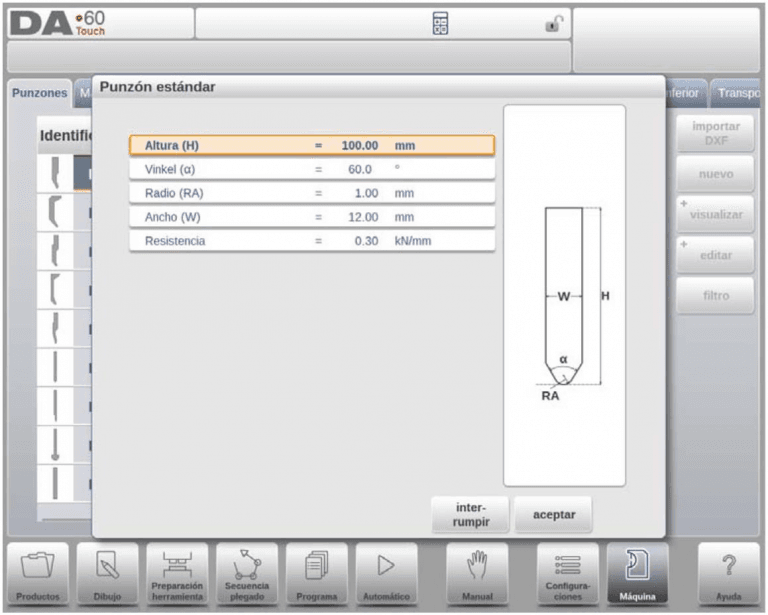
Altura
La altura de la herramienta. Importante: este valor de la altura se usará en el cálculo de
la profundidad del plegado.
Ángulo
El ángulo de la punta del punzón.
Radio
El radio de la punta del punzón. Este valor se utilizará como radio interior del plegado a
formar, en caso de que el valor del radio sea más grande que el radio interior como
resultado del proceso de plegado.
Ancho
El ancho de la herramienta a programar.
Resistencia
Fuerza máxima permitida sobre la herramienta.
Orientación del punzón en la pantalla
La parte derecha de la herramienta corresponde con el lado del tope trasero. El punto final
del punzón se posiciona sobre la línea de centro de la forma de la plegadora.
Dibujo
Una vez introducidos estos valores, puede comenzar a dibujar la herramienta con las
funciones de dibujo. Para dibujar el perfil de un dibujo se introducen los valores de los
ángulos y de las longitudes de las líneas. También están disponibles las herramientas de
dibujo táctiles, al igual que en el método de dibujo del producto.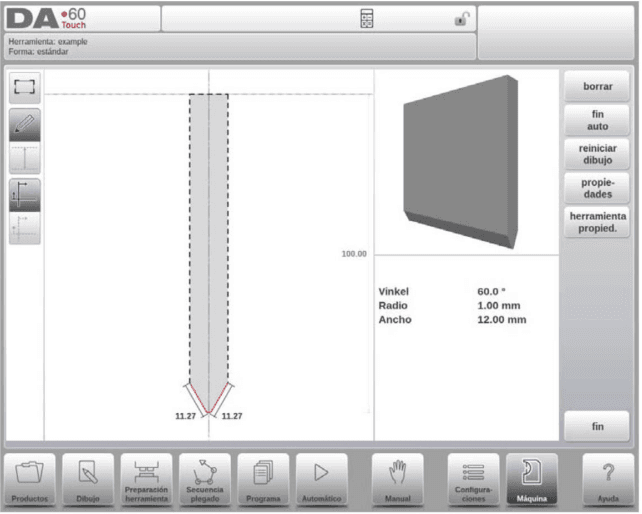
Punto de montaje (programable como opción)
Dentro del dibujo se encuentra también el punto de montaje del punzón. Este punto, indicado
con la flecha de triángulo, muestra en qué punto será conectado el punzón y colocado en la
barra de prensado o en un adaptador. Hay un punto de montaje diferente disponible tanto
para la posición normal como girada. Los puntos de montaje también pueden encontrarse en
adaptadores y en la barra de prensado. Cuando esta función no está habilitada no se
muestran los indicadores.
Las siguientes funciones están disponibles mientras se dibuja
Borrar Línea
Cancela un segmento lineal.
Fin Auto
Terminación automática del perfil de la herramienta hasta la parte superior de la herramienta.
Resetear Dibujo
Para restablecer el dibujo programado de la herramienta a la forma inicial básica, en el
momento de crear un punzón nuevo.
Recargar dibujo
Para recargar el dibujo programado de la herramienta a la forma inicial básica, en el momento
de cambiar un punzón existente.
Propiedades
Para cambiar las propiedades específicas de la línea o ángulo, añadir o eliminar un radio,
cambiar la longitud, etc. Por ejemplo, es posible añadir un radio in el perfil de la herramienta.
El aplanado puede formar parte de las propiedades de las líneas. Dentro de una forma de
una herramienta, se puede asignar una superficie como superficie de aplanado. Esto
habilitará la herramienta para la operación de aplanado.
Propiedades de la Herramienta
Para cambiar los datos generales y la descripción de la herramienta.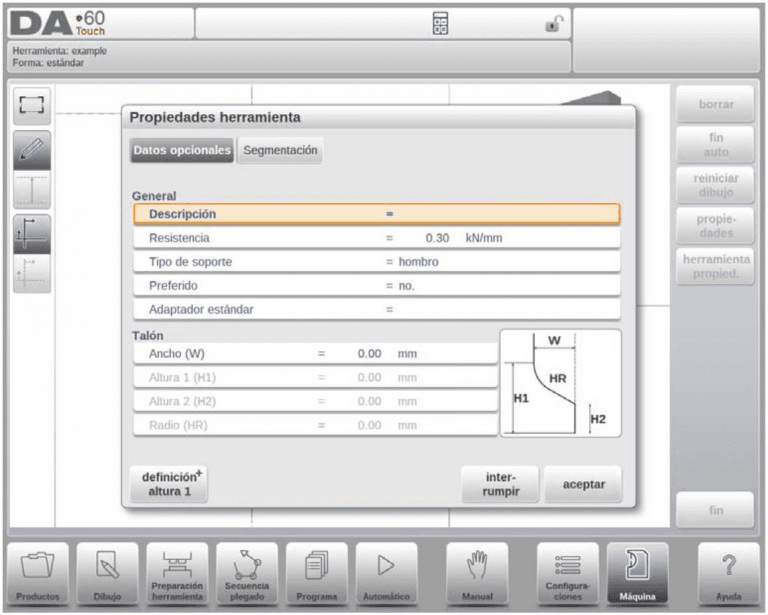
Descripción
Un nombre o una descripción de esta herramienta. La longitud máxima es de 25
caracteres. Esta descripción ya se ha introducido en la definición inicial de la
herramienta, pero puede editarse en este campo. La descripción se indica en la
relación de herramientas del directorio.
Resistencia
Fuerza máxima permitida sobre la herramienta.
Tipo de soporte
Función de conmutación para los casos en que están montados otros punzones. Tales
punzones pueden
ocasionar inexactitudes en la altura del punzón y en la posición resultante del eje Y. El control
hace una distinción entre dos configuraciones, ‘montaje tope’ y ‘montaje hombro’.
Cuando se seleccione ‘montaje hombro’, la posición del eje Y será calculada a partir de la
altura estándar del punzón. Ésta es la configuración predeterminada. Cuando se seleccione ‘montaje hombro’, la posición del eje Y será corregida.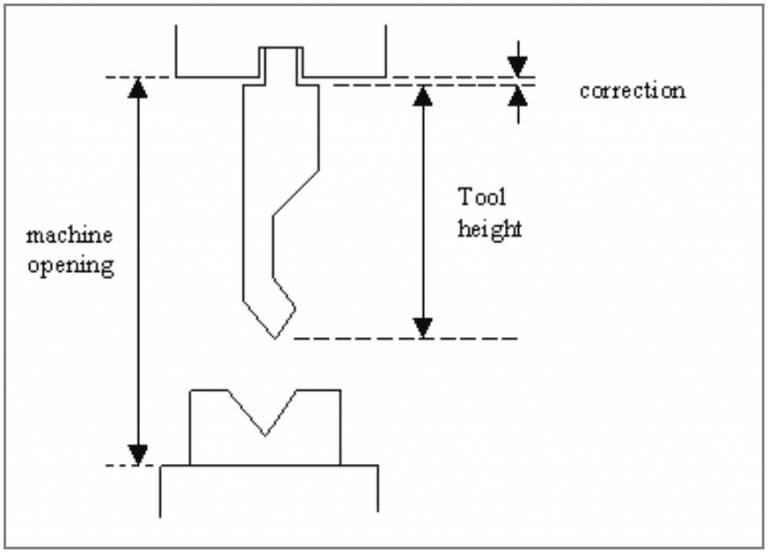
Preferente
Para la selección automática de herramientas, basada en un montaje de una
herramienta para un plegado específico, este parámetro puede asignar una
herramienta como preferente con respecto a otras. La selección automática de
herramienta hará prevalecer las herramientas asignadas como preferentes.
Adaptador predeterminado
Si se utiliza una herramienta con un adaptador concreto y esta combinación se utiliza
habitualmente, el adaptador puede configurarse como predeterminado en las
propiedades de la herramienta. Cada vez que se seleccione la herramienta,
automáticamente se cargará el adaptador en la configuración de la herramienta.
Dimensiones del talón
Ancho
Largo del talón.
Altura 1
Altura 1 del talón.
Altura 2
Altura 2 del talón.
Radio
El radio es el segmento del talón.
La altura 1 y la altura 2 no influyen en la altura de la herramienta anteriormente programada.
Editar punzón
Para editar una herramienta existente, toque la herramienta en la biblioteca. En pantalla
aparece la herramienta y puede ser modificada con las funciones de dibujo.
10.2.4. Punzón del plegado aplanado
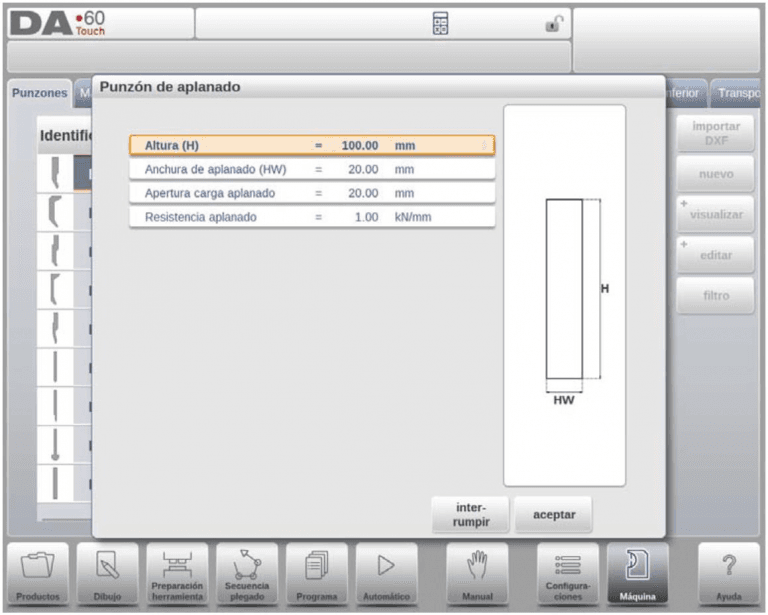
Altura
La altura total de la herramienta. Importante: este valor de la altura se usará en el
cálculo de la profundidad del plegado.
Anchura del aplanado
El ancho de la herramienta a programar.
Carga de aplanado de la apertura
Según la construcción de la máquina utilizada se puede programar una posición de
apertura del punzón, en la cual es posible colocar el producto para aplanar el plegado
en cuestión. También para la posición de apertura se tendrá en cuenta el doble del
espesor de la lámina.
Resistencia del aplanado
Fuerza máxima permitida sobre la herramienta durante el aplanado.
Una vez introducidos estos valores, puede comenzar a dibujar la herramienta con las
funciones de dibujo. Para dibujar el perfil de un dibujo se introducen los valores de los
ángulos y de las longitudes de las líneas. También están disponibles las herramientas de
dibujo táctiles, al igual que en el método de dibujo del producto.
10.2.5. Punzón al aire + plegado aplanado
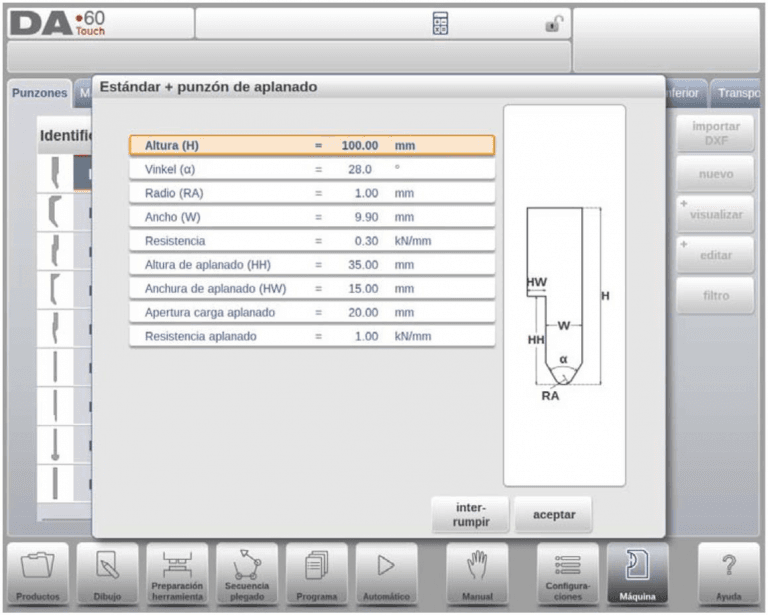
Altura
La altura total de la herramienta. Importante: este valor de la altura se usará en el
cálculo de la profundidad del plegado.
Ángulo
El ángulo de la punta del punzón.
Radio
El radio de la punta del punzón. Este valor se utilizará como radio interior del plegado a
formar, en caso de que el valor del radio sea más grande que el radio interior como
resultado del proceso de plegado.
Ancho
El ancho de la herramienta a programar.
Resistencia
Fuerza máxima permitida sobre la herramienta.
Altura de aplanado
La altura del punzón utilizada para desplazarse hacia abajo en caso de la función de
aplanado.
Anchura del aplanado
La anchura del punzón se utiliza para colocar el producto para la acción de aplanado.
Carga de aplanado de la apertura
Según la construcción de la máquina utilizada se puede programar una posición de
apertura del punzón, en la cual es posible colocar el producto para aplanar el plegado
en cuestión. También para la posición de apertura se tendrá en cuenta el doble del
espesor de la lámina.
Resistencia del aplanado
Fuerza máxima permitida sobre la herramienta durante el aplanado.
Una vez introducidos estos valores, puede comenzar a dibujar la herramienta con las
funciones de dibujo. Para dibujar el perfil de un dibujo se introducen los valores de los
ángulos y de las longitudes de las líneas. También están disponibles las herramientas de
dibujo táctiles, al igual que en el método de dibujo del producto.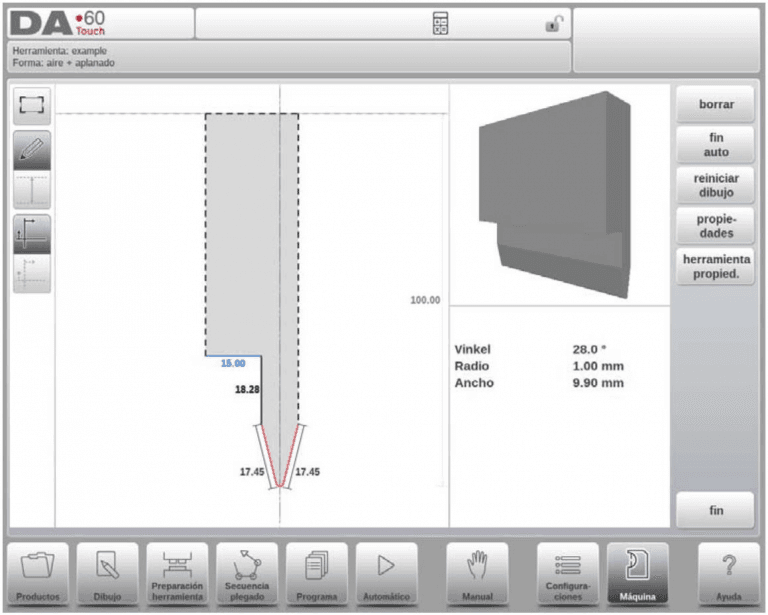
10.2.6. Punzón de radio grande
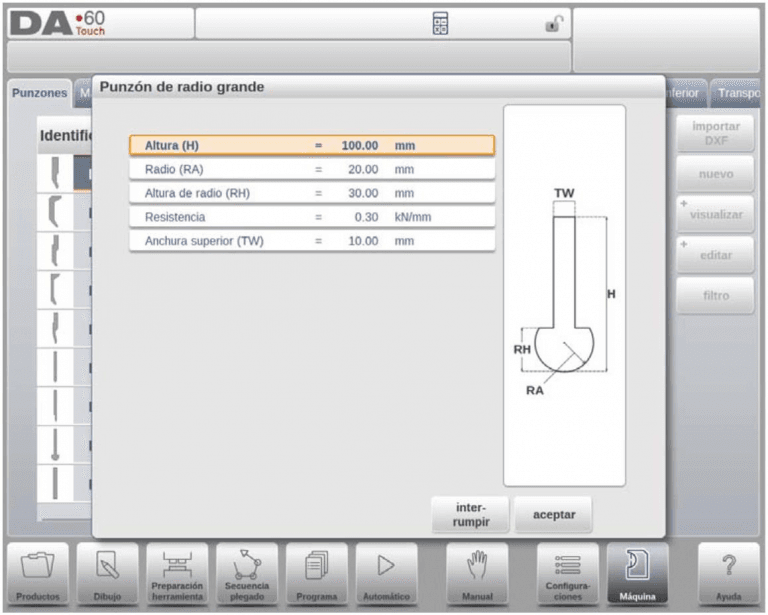
Altura
La altura total de la herramienta. Importante: este valor de la altura se usará en el
cálculo de la profundidad del plegado.
Radio
El radio de la punta del punzón.
Altura del radio
La altura de la parte de radio grande de la herramienta.
Resistencia
Fuerza máxima permitida sobre la herramienta.
Anchura superior
La anchura de la herramienta en la parte superior del punzón.
Una vez introducidos estos valores, puede comenzar a dibujar la herramienta con las
funciones de dibujo. Para dibujar el perfil de un dibujo se introducen los valores de los
ángulos y de las longitudes de las líneas. También están disponibles las herramientas de
dibujo táctiles, al igual que en el método de dibujo del producto.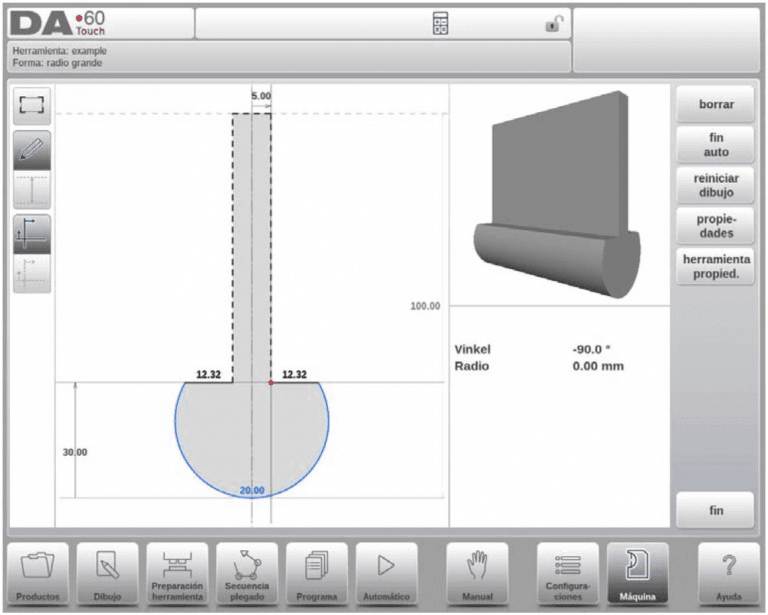
10.3. Programación de las matrices
En esta pestaña, se pueden programar las matrices de la máquina. Se pueden añadir
matrices nuevas, y se pueden editar, copiar, renombrar y borrar las matrices existentes.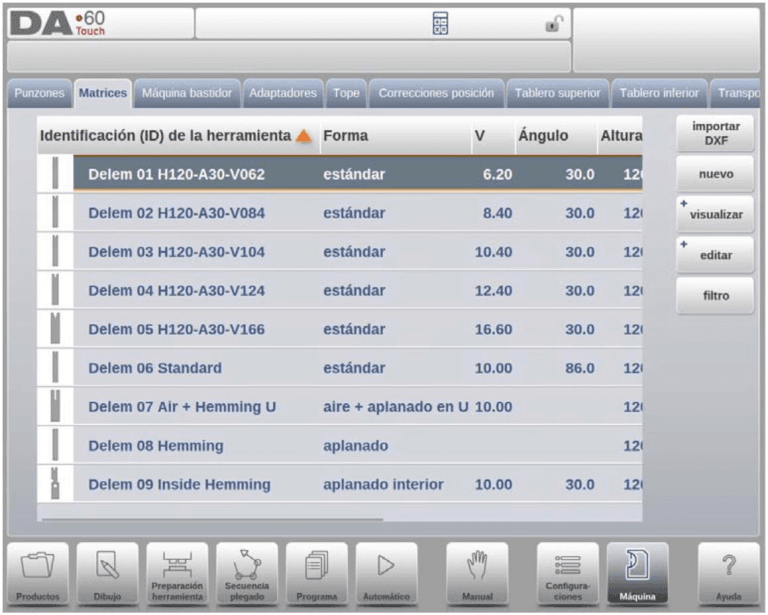
10.3.1. Visualización
En la página principal, se muestra una lista de matrices disponibles. Al usar la función
Visualizar, al igual que en el modo Productos, se pueden seleccionar diferentes vistas. Al
lado de la visualización predeterminada Ampliado también está disponible Gráfico.
Directorio gráfico
En Gráfico, se muestra la geometría de las herramientas así como las propiedades
principales.
10.3.2. Crear una nueva matriz
Para crear una matriz nueva, toque Nuevo en la biblioteca.El perfil de la matriz se puede
crear con ayuda de las facilidades de programación y dibujo del control.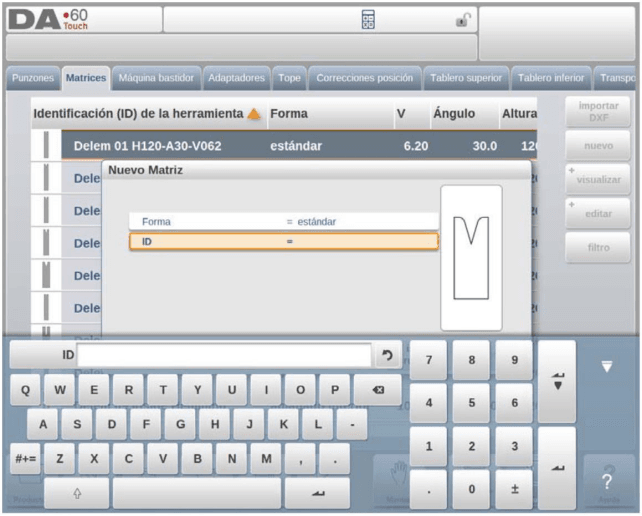
Primero deben programarse la forma de la matriz y su ID. A continuación debe programarse
la forma de acuerdo con las instrucciones del asistente.
Forma
Debe realizarse una selección de las diferentes formas básicas de la matriz disponibles,
correspondientes a la acción requerida del punzón. Las opciones son:
• Forma matriz estándar que se utiliza normalmente para el plegado al aire y
plegado a fondo matriz básico.
• Matriz Plegado Aplanado como herramienta típica con parte superior plana para
aplanados de plegados específicos.
• Matriz Aplanado Interior Plegado como herramienta para plegados al aire y la
función de aplanado.
• Matriz Aire + Plegado Aplanado en U para plegados por normales y la función de
aplanado específica.
• Matriz Multi-V para matrices con múltiples aperturas en V o U.
• La matriz Vario-V forma matrices con una apertura V o U variable (solo disponible
si está presente el sistema Vario-V).
• La Matriz Aplanado Interior Plegado Multi-V para matrices con múltiples aperturas
V o U, incluido un sistema de aplanado integrado.
• Marco matriz plegado aplanado para matrices para una producción de marco,
matriz V en combinación con una característica de aplanado interior por
separado.
• Matriz plegado con aleta para matrices especiales con segmentos de radio
giratorios.
ID
Un nombre o número único para identificar la herramienta. La longitud máxima es de 25
caracteres.
El parámetro ID también puede contener caracteres alfanuméricos. Una vez terminado, pulse
Aceptar para salir de esta ventana y comenzar con los parámetros de los datos de la
herramienta. The control will prompt a window for the tool properties starting with the initial
dimensions of the tool.
Según la forma básica elegida, parámetros cambiarán. En los siguientes párrafos se
describen en detalle las formas de matriz disponibles.
Importar DXF (opcional)
La forma de la matriz también puede cargarse a través de la función de importar DXF
opcional. Para más detalles, véase el capítulo 10.11
10.3.3. Matriz estándar
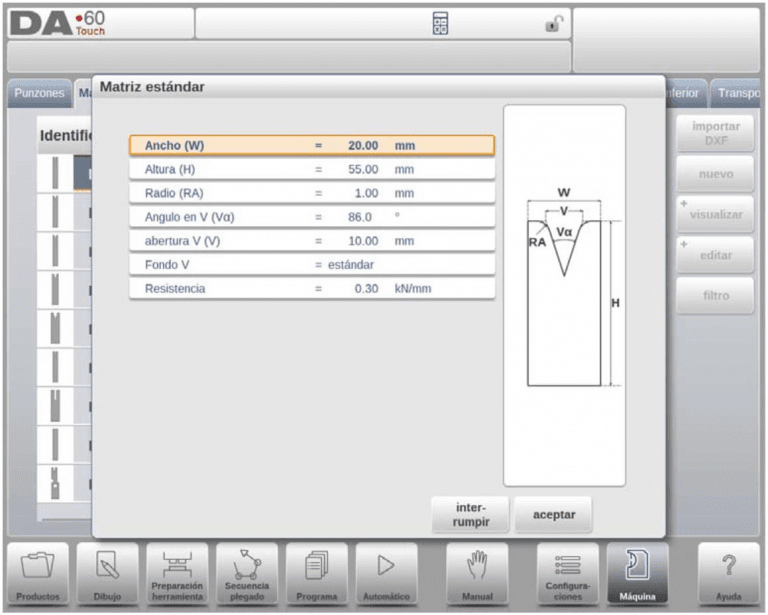
Ancho
El ancho de la herramienta a programar.
Altura
La altura total de la herramienta. Importante: este valor de la altura se usará en el
cálculo de la profundidad del plegado.
Radio
El radio de los bordes de la apertura en V.
Ángulo en V
El ángulo de la matriz.
Apertura en V
La apertura V de la matriz.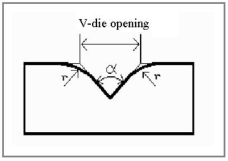
La apertura V es la distancia existente entre las líneas que se cruzan.
Fondo V
Permite definir los diferentes fondos posibles dentro de la apertura en V:
• Estándar es un ángulo pronunciado en el fondo de la matriz.
• Redondo es un fondo de matriz con un radio que debe programarse con el
parámetro Radio interior.
• Plano es un fondo de matriz plano de cierta dimensión que se configura mediante
el parámetro Anchura de fondo.
Resistencia
Fuerza máxima permitida sobre la herramienta.
Orientación de la matriz en la pantalla
La parte derecha de la herramienta corresponde con el lado del tope trasero. La posición
central de la apertura en V será colocada sobre la línea central de la forma de la plegadora
(punzón).
Dibujo
Una vez introducidos estos valores, puede comenzar a dibujar la herramienta con las
funciones de dibujo. Para dibujar el perfil de un dibujo se introducen los valores de los
ángulos y de las longitudes de las líneas. También están disponibles las herramientas de
dibujo táctiles, al igual que en el método de dibujo del producto.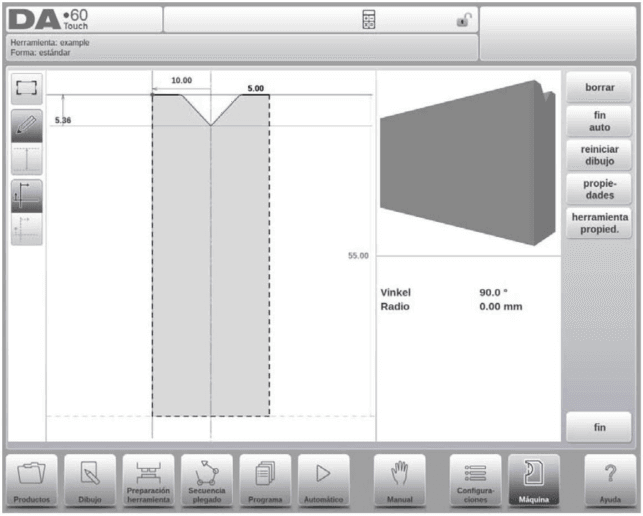
Punto de montaje (programable como opción)
Dentro del dibujo se encuentra también el punto de montaje de la matriz. Este punto, indicado
con la flecha de triángulo, muestra en qué punto será conectada la matriz y colocada en el
tablero o en un adaptador. Hay un punto de montaje diferente disponible tanto para la
posición normal como girada. Los puntos de montaje también pueden encontrarse en adaptadores y en el tablero. Cuando esta función no está habilitada no se muestran los
indicadores.
Las siguientes funciones están disponibles mientras se dibuja
Borrar Línea
Cancela un segmento lineal.
Cambio Altura
Cambia la medida de la altura de la herramienta
Fin Auto
Terminación automática del perfil de la herramienta hasta la parte superior de la herramienta.
Resetear Dibujo
Para restablecer el dibujo programado de la herramienta a la forma inicial básica, en el
momento de crear una matriz nueva.
Recargar dibujo
Para recargar el dibujo programado de la herramienta a la forma inicial básica, en el momento
de cambiar una matriz existente.
Propiedades
Para cambiar las propiedades específicas de la línea o ángulo, añadir o eliminar un radio,
cambiar la longitud, etc. Por ejemplo, es posible añadir un radio in el perfil de la herramienta.
El aplanado puede formar parte de las propiedades de las líneas. Dentro de una forma de
una herramienta, se puede asignar una superficie como superficie de aplanado. Esto
habilitará la herramienta para la operación de aplanado.
Propiedades de la Herramienta
Para cambiar los datos generales y la descripción de la herramienta.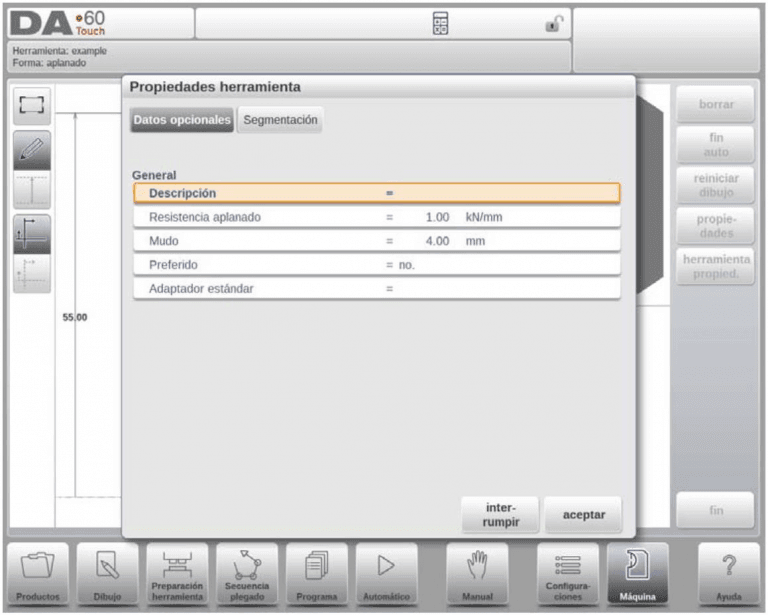
Descripción
Un nombre o una descripción de esta herramienta. La longitud máxima es de 25
caracteres. Esta descripción ya se ha introducido en la definición inicial de la
herramienta, pero puede editarse en este campo. La descripción se indica en la
relación de herramientas del directorio.
Resistencia
Fuerza máxima permitida sobre la herramienta.
Mute
Distancia de cambio de velocidad. Distancia sobre la lámina en la cual tiene lugar el
cambio de velocidad.
Preferente
Para la selección automática de herramientas, basada en un montaje de una
herramienta para un plegado específico, este parámetro puede asignar una
herramienta como preferente con respecto a otras. La selección automática de
herramienta hará prevalecer las herramientas asignadas como preferentes.
Adaptador predeterminado
Si se utiliza una herramienta con un adaptador concreto y esta combinación se utiliza
habitualmente, el adaptador puede configurarse como predeterminado en las
propiedades de la herramienta. Cada vez que se seleccione la herramienta,
automáticamente se cargará el adaptador en la configuración de la herramienta.
Editar matriz
Para editar una herramienta existente, toque la herramienta en la biblioteca. En pantalla
aparece la herramienta y puede ser modificada con las funciones de dibujo.
10.3.4. Matriz del plegado aplanado
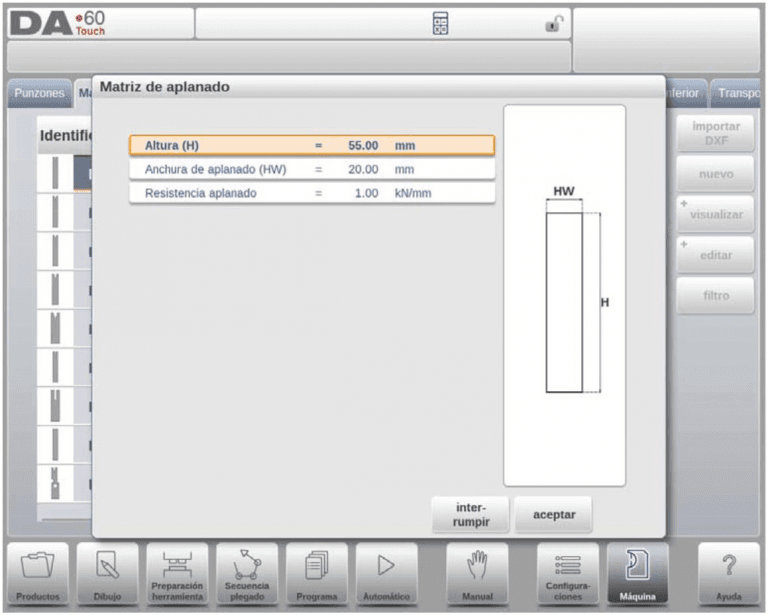
Altura
La altura total de la herramienta. Importante: este valor de la altura se usará en el
cálculo de la profundidad del plegado.
Anchura del aplanado
El ancho de la herramienta a programar.
Resistencia del aplanado
Fuerza máxima permitida sobre la herramienta durante el aplanado.
Una vez introducidos estos valores, puede comenzar a dibujar la herramienta con las
funciones de dibujo. Para dibujar el perfil de un dibujo se introducen los valores de los
ángulos y de las longitudes de las líneas. También están disponibles las herramientas de
dibujo táctiles, al igual que en el método de dibujo del producto.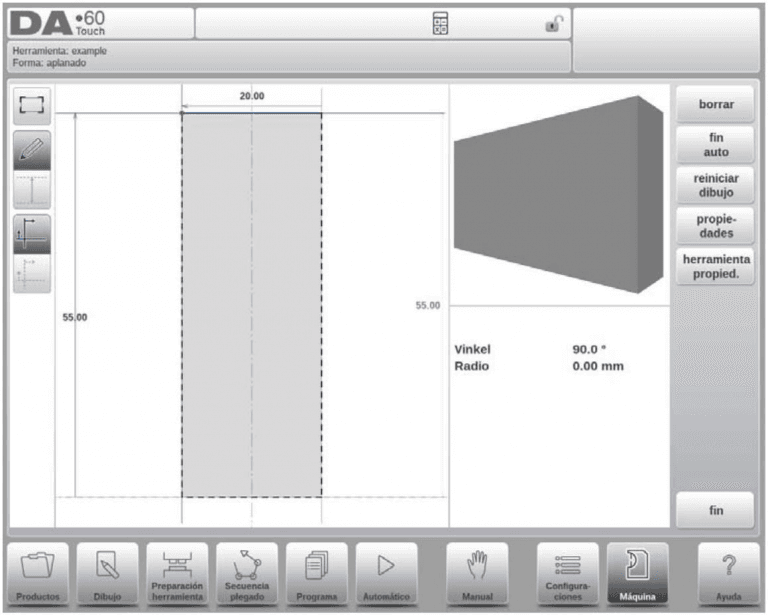
10.3.5. Matriz del aplanado interior del plegado
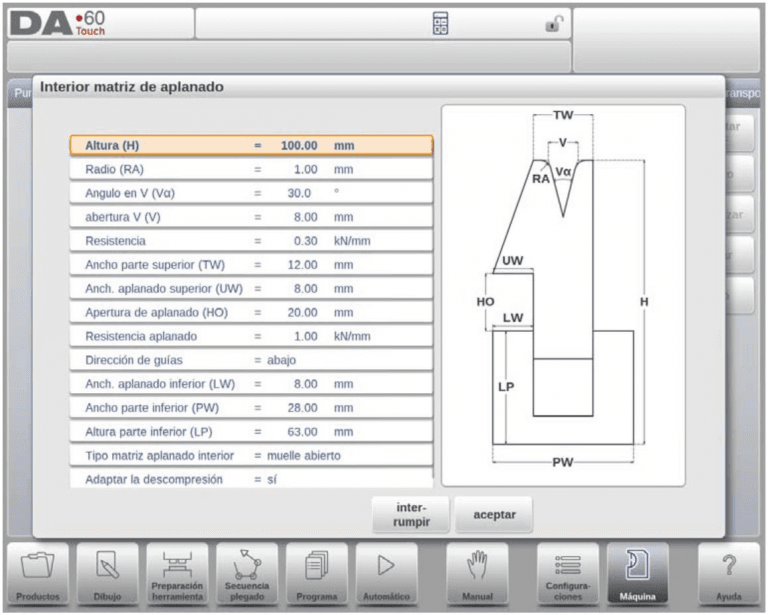
Altura
La altura total de la herramienta. Importante: este valor de la altura se usará en el
cálculo de la profundidad del plegado.
Radio
El radio de los bordes de la apertura en V.
Ángulo en V
El ángulo de la matriz.
Apertura en V
La apertura V de la matriz.
Fondo V
Permite definir los diferentes fondos posibles dentro de la apertura en V:
• Estándar es un ángulo pronunciado en el fondo de la matriz.
• Redondo es un fondo de matriz con un radio que debe programarse con el
parámetro Radio interior.
• Plano es un fondo de matriz plano de cierta dimensión que se configura mediante
el parámetro Anchura de fondo.
Resistencia
Fuerza máxima permitida sobre la herramienta.
Ancho de la parte superior
El ancho de la parte superior de la matriz.
Ancho superior del aplanado
El ancho del segmento de la parte superior de la matriz utilizada para la acción de
aplanado.
Apertura de aplanado
La altura de la apertura de la matriz en estado abierto para colocar el producto con el
plegado aplanado.
Resistencia del aplanado
Fuerza máxima permitida sobre la herramienta durante el aplanado.
Dirección de guías
Define la construcción mecánica de la matriz de aplanado interior.
Ancho inferior del aplanado
El ancho del segmento de la parte inferior de la matriz utilizada para la acción de
aplanado.
Ancho de la parte inferior
El ancho de la parte inferior de la matriz.
Altura de la parte inferior
La altura de la parte inferior de la matriz.
Tipo de matriz del aplanado interior
Para los diferentes tipos de matrices de aplanado interior puede seleccionarse el modo
de funcionamiento:
– Muelle abierto
Esta matriz dispone de un muelle interno para empujar la matriz hacia arriba como posición inicial.
Preplegado: Para el preplegado, la lámina se colocará en la parte
superior de la matriz en esta posición abierta y la posición del plegado final se calcula de modo
que se alcance el ángulo de preplegado requerido. La altura de tope trasero (eje R) se calculará al nivel de la matriz abierta, de modo que el producto pueda colocarse contra el tope trasero.
Plegado aplanado: Para la operación de aplanado, el producto preplegado se colocará en la apertura de aplanado de la matriz y el cálculo de profundidad de la barra de prensado será tal que la matriz baje hasta que el aplanado de plegado haya terminado. El cálculo tendrá en cuenta el doble del espesor de la lámina. Es posible programar un parámetro de apertura de aplanado adicional en los parámetros de plegado específico como
compensación de la posición de aplanado final.
– Abierta y
Bloqueada Esta matriz está bloqueada por defecto en una posición alta para el plegado normal
y ángulos de preplegado. El mecanismo de bloqueo debe retirarse para utilizar la herramienta de aplanado.
– Normalmente
Cerrada Esta matriz está en una posición baja, cerrada, para los ángulos de plegado y preplegado normales, y debe activarse para obtener la acción de aplanado.
Adaptar la descompresión
Para permitir la adición el valor de apertura del aplanado a la distancia de descompresión.
no => no se ha añadido en absoluto.
sí => añadido a ambos plegados de aire y plegados de aplanado.
Plegado al aire=> añadido únicamente para plegados al aire (únicamente disponible
para matrices de aplanado abiertos por muelle).
Una vez introducidos estos valores, puede comenzar a dibujar la herramienta con las
funciones de dibujo. Para dibujar el perfil de un dibujo se introducen los valores de los
ángulos y de las longitudes de las líneas. También están disponibles las herramientas de
dibujo táctiles, al igual que en el método de dibujo del producto.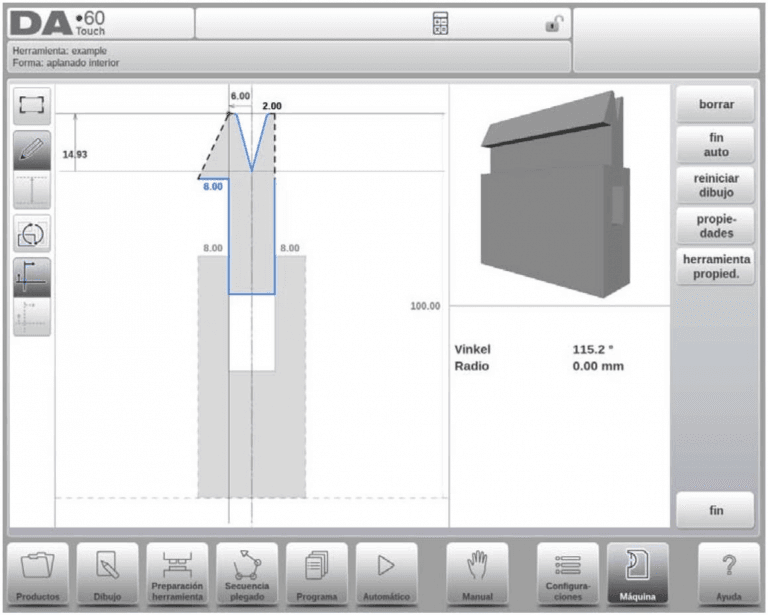
Importar DXF (opcional)
La forma de una matriz de aplanado interior puede cargarse a través de la función de
importar DXF opcional. Para más detalles, véase el capítulo 10.11
Para la importación de una matriz de aplanado interior es importante que el cuerpo (parte inferior) de la matriz esté en la capa 0 del dibujo DXF y la parte móvil (parte superior) esté en
una capa distinta. Si esta capa tiene el nombre ‘matriz interior’ el importador puede
seleccionar automáticamente el tipo de herramienta correcto; de otro modo, debe ser
seleccionado manualmente. Ambas partes del DXF deben tener contornos cerrados.
10.3.6. Aire + plegado aplanado matriz en U
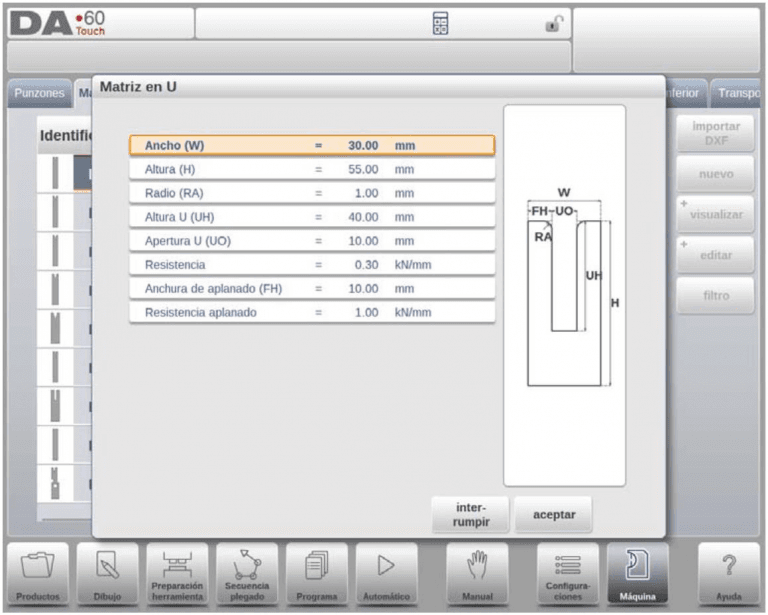
Ancho
El ancho de la herramienta a programar.
Altura
La altura total de la herramienta. Importante: este valor de la altura se usará en el
cálculo de la profundidad del plegado.
Radio
El radio de los bordes de la apertura en U.
Altura en U
La altura de la apertura en U de la matriz.
Apertura en U
El ancho de la apertura en U de la matriz.
Resistencia
Fuerza máxima permitida sobre la herramienta.
Anchura del aplanado
El ancho frontal de la matriz, que sirve de soporte del plegado aplanado.
Resistencia del aplanado
Fuerza máxima permitida sobre la herramienta durante el aplanado.
Una vez introducidos estos valores, puede comenzar a dibujar la herramienta con las
funciones de dibujo. Para dibujar el perfil de un dibujo se introducen los valores de los
ángulos y de las longitudes de las líneas. También están disponibles las herramientas de
dibujo táctiles, al igual que en el método de dibujo del producto.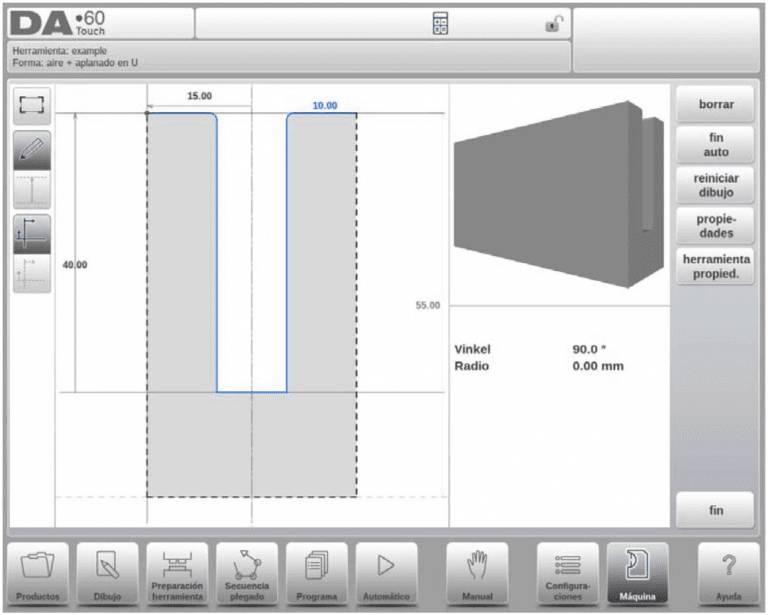
10.3.7. Matriz Multi V
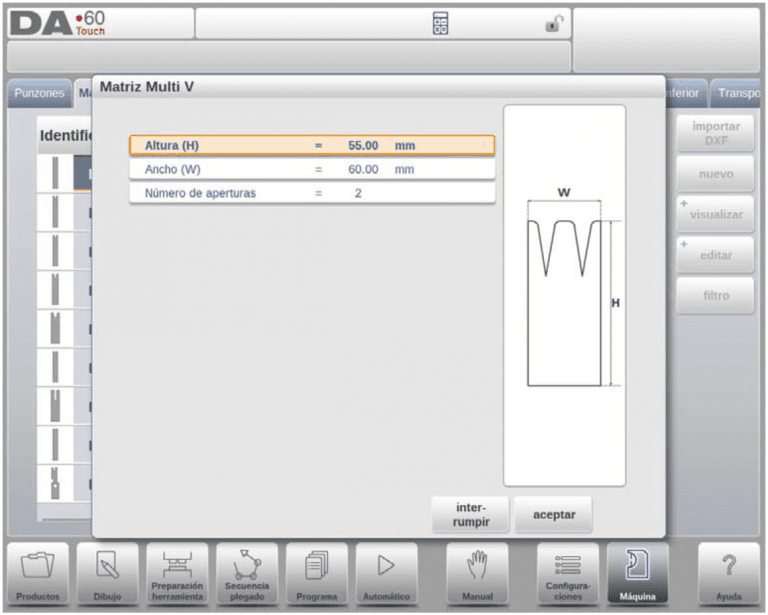
Altura
La altura total de la herramienta. Importante: este valor de la altura se usará en el
cálculo de la profundidad del plegado.
Ancho
El ancho de la herramienta a programar.
Número de aperturas
Número de aperturas V o U.
Propiedades apertura U / V
Después de especificar el número de aperturas de herramienta V o U, deben programarse los
ajustes específicos de la herramienta en el apartado Propiedades cuando se ha seleccionado
la apertura V o U.
Cada una de las propiedades de la apertura U o V se puede programar. La resistencia de la
herramienta se puede programar en términos generales o específicos.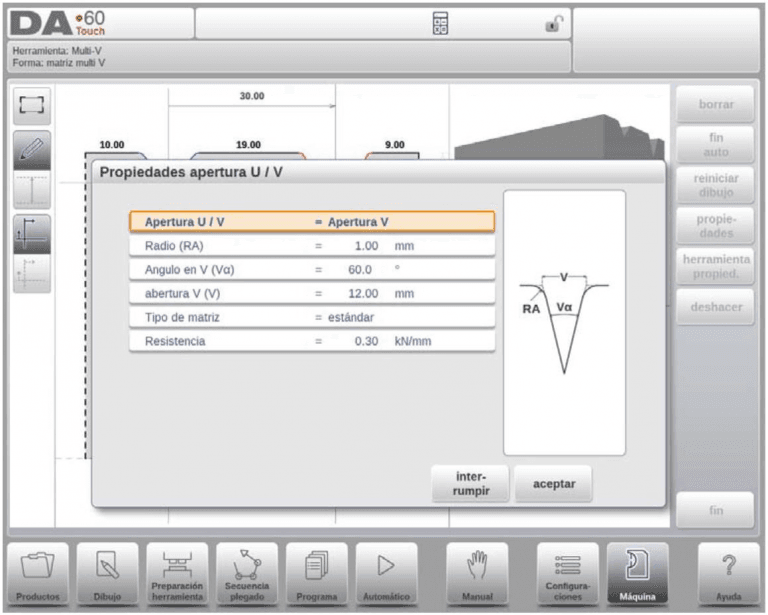
Apertura U / V
Tipo de apertura V o U.
Radio
El radio de los bordes de la apertura en V.
Ángulo en V
El ángulo de la matriz.
Apertura en V
La apertura V de la matriz.
Fondo V
Permite definir los diferentes fondos posibles dentro de la apertura en V:
• Estándar es un ángulo pronunciado en el fondo de la matriz.
• Redondo es un fondo de matriz con un radio que debe programarse con el
parámetro Radio interior.
• Plano es un fondo de matriz plano de cierta dimensión que se configura mediante
el parámetro Anchura de fondo.
Resistencia
Fuerza máxima permitida sobre la herramienta, específicamente para esta apertura V o
U. En caso de que sea igual para todos los casos, no es necesario rellenar el campo de
la resistencia. El valor programado en el campo Propiedades de la herramienta será
este valor.
Una vez introducidos estos valores, puede comenzar a dibujar la herramienta con las
funciones de dibujo. Para dibujar el perfil de un dibujo se introducen los valores de los
ángulos y de las longitudes de las líneas. También están disponibles las herramientas de dibujo táctiles, al igual que en el método de dibujo del producto.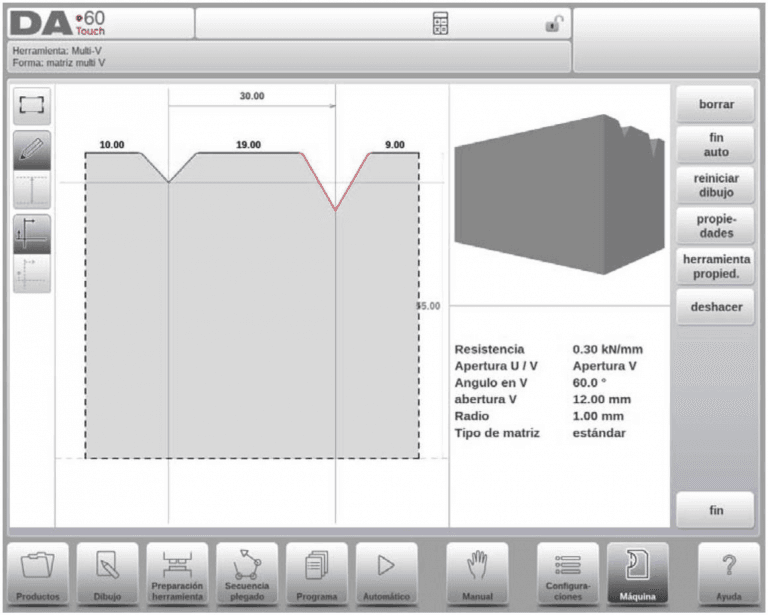
10.3.8. Matriz Vario V (únicamente disponible si está presente un sistema Vario-
V)
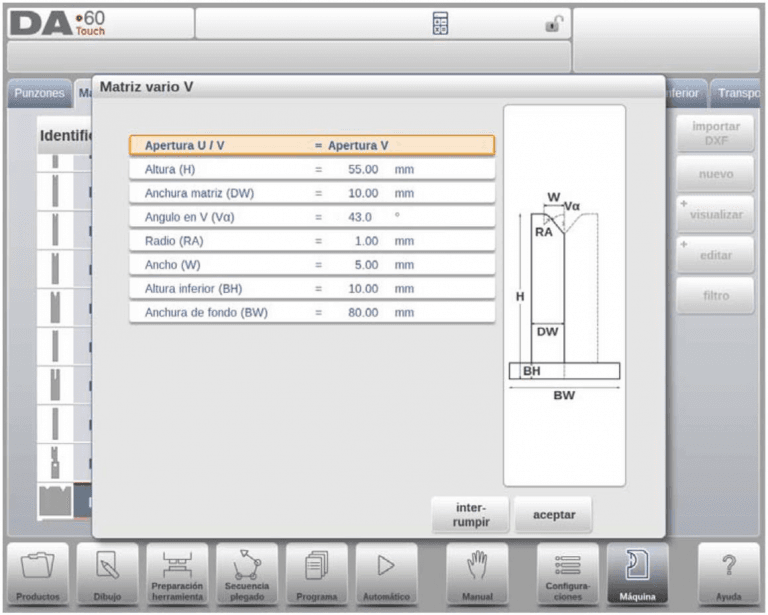
Apertura U / V
Tipo de apertura V o U.
Altura
La altura total de la herramienta. Importante: este valor de la altura se usará en el
cálculo de la profundidad del plegado. En el Vario V, esto incluye la parte inferior del
sistema.
Anchura matriz
La anchura de un solo lado Vario V (es decir, la mitad de la anchura de la matriz).
Ángulo en V
La mitad del ángulo V de la matriz.
Radio
El radio de los bordes de la apertura U o V.
Ancho
La anchura del ángulo V de un solo lado Vario V (es decir, la mitad de la apertura V
mínima).
Altura inferior
La altura de la parte inferior del sistema matriz.
Anchura parte inferior
La anchura de la parte inferior del sistema matriz.
Una vez introducidos estos valores, puede comenzar a dibujar la herramienta con las
funciones de dibujo. Para dibujar el perfil de un dibujo se introducen los valores de los
ángulos y de las longitudes de las líneas. También están disponibles las herramientas de
dibujo táctiles, al igual que en el método de dibujo del producto.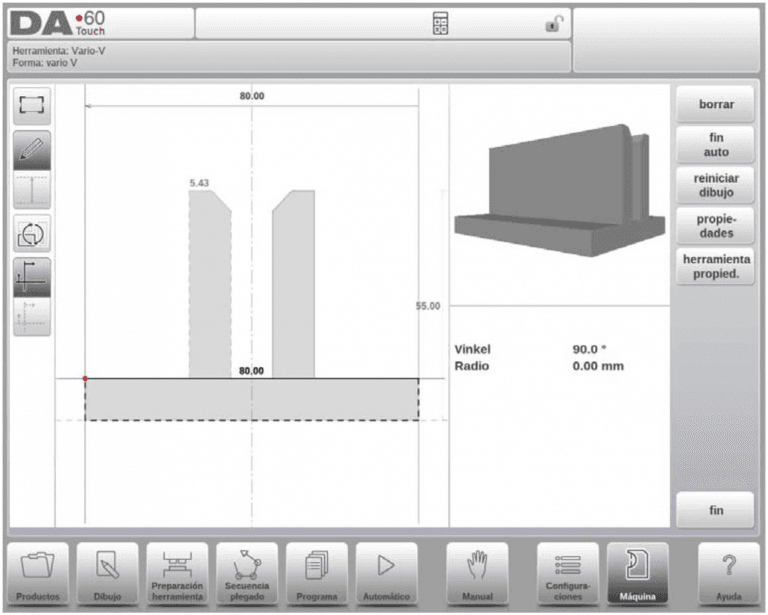
Propiedades de la Herramienta
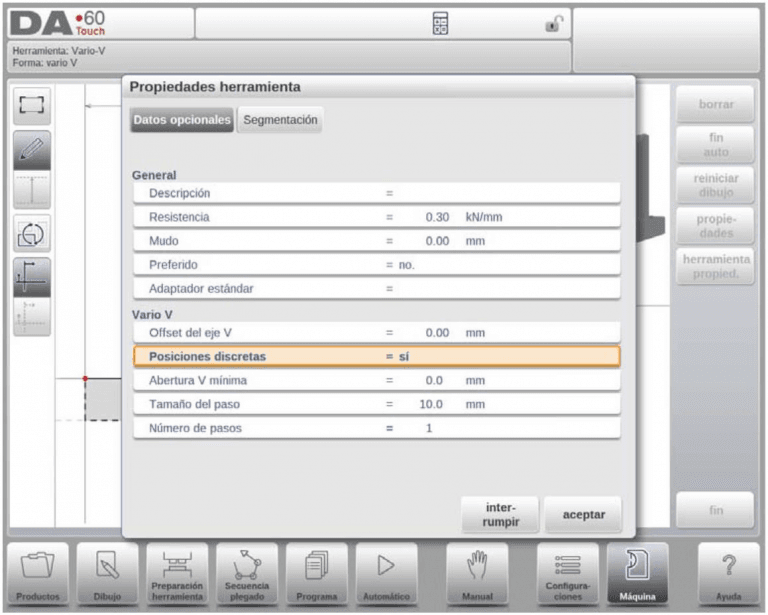
Descripción
Un nombre o una descripción de esta herramienta. La longitud máxima es de 25
caracteres. Esta descripción ya se ha introducido en la definición inicial de la
herramienta, pero puede editarse en este campo. La descripción se indica en la
relación de herramientas del directorio.
Resistencia
Fuerza máxima permitida sobre la herramienta.
Mute
Distancia de cambio de velocidad. Distancia sobre la lámina en la cual tiene lugar el
cambio de velocidad.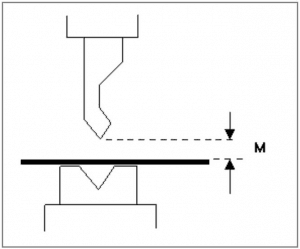
Offset del eje V
La diferencia de anchura, en el caso de posiciones idénticas del eje V, entre la apertura
V del sistema Vario-V actual y el sistema Vario-V con la que se encargó y se calibró el
sistema.
Posiciones discretas
Indica si la apertura V puede tener cualquier valor (no) o únicamente un valor de un
intervalo fijo (sí). Únicamente disponible en caso de un sistema Vario-V analógico.
Apertura V mínima
La apertura V mínima en caso de la posición discreta más pequeña.
Tamaño del paso
El tamaño del intervalo entre los posibles valores de la apertura V en caso de
posiciones discretas.
Número de pasos
El número de posibles valores de la apertura V en caso de posiciones discretas.
Importar DXF (opcional)
La forma de la matriz vario V también puede cargarse a través de la función de importar DXF
opcional. Para más detalles, véase el capítulo 10.11
Para la importación de una matriz vario V es importante que el cuerpo (parte inferior) de la
matriz esté en la capa 0 del dibujo DXF y las partes móviles (partes superiores) estén en una
capa distinta. Si esta capa tiene el nombre ‘vario V’ el importador puede seleccionar
automáticamente el tipo de herramienta correcto; de otro modo, debe ser seleccionado
manualmente. Ambas partes del DXF deben tener contornos cerrados.
10.3.9. Matriz de aplanado interior Multi-V
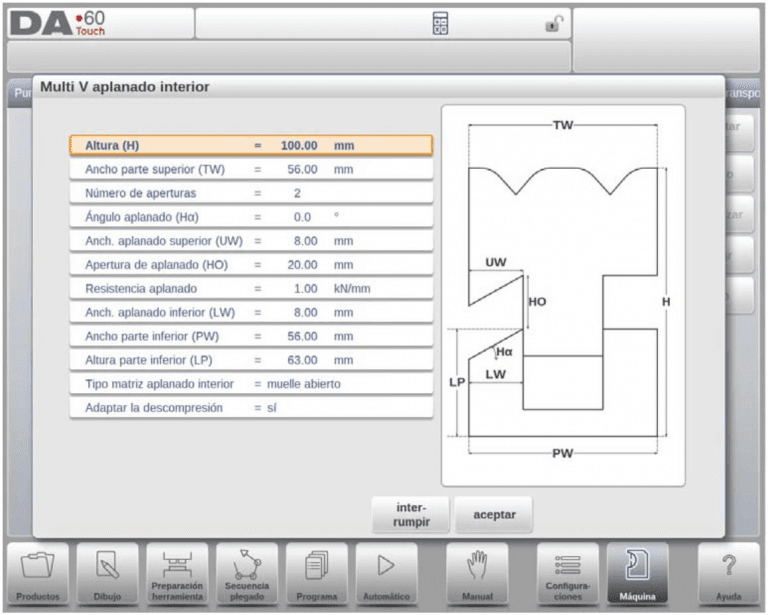
Altura (H)
La altura total de la herramienta. Importante: este valor de la altura se usará en el
cálculo de la profundidad del plegado.
Ancho de la parte superior (TW)
El ancho de la parte superior de la matriz.
Número de aperturas
Número de aperturas V o U.
Ángulo de aplanado (Ha)
Ángulo de la unidad de aplanado.
Ancho del aplanado superior (UW)
El ancho del segmento de la parte superior de la matriz utilizada para la acción de
aplanado.
Apertura del aplanado (HO)
La altura de la apertura de la matriz en estado abierto para colocar el producto con el
plegado aplanado.
Resistencia del aplanado
Fuerza máxima permitida sobre la herramienta durante el aplanado.
Ancho del aplanado inferior (LW)
El ancho del segmento de la parte inferior de la matriz utilizada para la acción de aplanado.
Ancho de la parte inferior (PW)
El ancho de la parte inferior de la matriz.
Altura de la parte inferior (LP)
La altura de la parte inferior de la matriz.
Tipo de matriz del aplanado interior
Para los diferentes tipos de matrices de aplanado interior puede seleccionarse el modo
de funcionamiento:
– Muelle abierto
Esta matriz dispone de un muelle interno para empujar la matriz
hacia arriba como
posición inicial.
Preplegado: Para el preplegado, la lámina se colocará en la parte
superior de la matriz
en esta posición abierta y la posición del plegado final se calcula de
modo
que se alcance el ángulo de preplegado requerido. La altura
de tope trasero (eje R) se calculará al nivel de la matriz abierta, de
modo
que el producto pueda colocarse contra el tope trasero.
Plegado aplanado: Para la operación de aplanado, el producto
preplegado se
colocará en la apertura de aplanado de la matriz y el cálculo de
profundidad
de la barra de prensado será tal que la matriz baje hasta que el
aplanado de plegado haya terminado. El cálculo tendrá en cuenta el
doble del
espesor de la lámina. Es posible programar un parámetro de apertura
de aplanado adicional en los parámetros de plegado específico como
compensación de la
posición de aplanado final.
– Abierta y
Bloqueada Esta matriz está bloqueada por defecto en una posición alta
para el plegado normal
y ángulos de preplegado. El mecanismo de bloqueo debe retirarse
para utilizar la
herramienta de aplanado.
– Normalmente
Cerrada Esta matriz está en una posición baja, cerrada, para los ángulos de plegado
y preplegado normales, y debe activarse para obtener la acción de
aplanado.
Adaptar la descompresión
Para permitir la adición el valor de apertura del aplanado a la distancia de
descompresión.
no => no se ha añadido en absoluto.
sí => añadido a ambos plegados de aire y plegados de aplanado.
Plegado al aire=> añadido únicamente para plegados al aire (únicamente disponible
para matrices de aplanado abiertos por muelle).
Propiedades apertura U / V
Después de especificar el número de aperturas de herramienta V o U, deben programarse los
ajustes específicos de la herramienta en el apartado Propiedades cuando se ha seleccionado
la apertura V o U.
Cada una de las propiedades de la apertura U o V se puede programar. La resistencia de la
herramienta se puede programar en términos generales o específicos.
Apertura U / V
Tipo de apertura V o U.
Radio
El radio de los bordes de la apertura en V.
Ángulo en V
El ángulo de la matriz.
Apertura en V
La apertura V de la matriz.
Fondo V
Permite definir los diferentes fondos posibles dentro de la apertura en V:
• Estándar es un ángulo pronunciado en el fondo de la matriz.
• Redondo es un fondo de matriz con un radio que debe programarse con el
parámetro Radio interior.
• Plano es un fondo de matriz plano de cierta dimensión que se configura mediante
el parámetro Anchura de fondo.
Resistencia
Fuerza máxima permitida sobre la herramienta, específicamente para esta apertura V o
U. En caso de que sea igual para todos los casos, no es necesario rellenar el campo de
la resistencia. El valor programado en el campo Propiedades de la herramienta será
este valor.
Una vez introducidos estos valores, puede comenzar a dibujar la herramienta con las
funciones de dibujo. Para dibujar el perfil de un dibujo se introducen los valores de los
ángulos y de las longitudes de las líneas. También están disponibles las herramientas de
dibujo táctiles, al igual que en el método de dibujo del producto.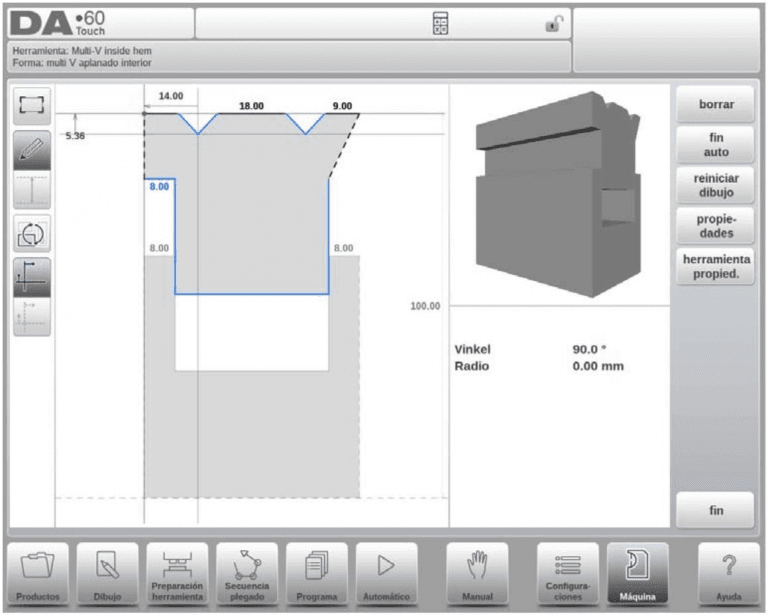
Importar DXF (opcional)
La forma de una matriz de aplanado interior multi V puede cargarse a través de la función de
importar DXF opcional. Para más detalles, véase el capítulo 10.11
Para la importación de una matriz de aplanado interior multi V es importante que el cuerpo
(parte inferior) de la matriz esté en la capa 0 del dibujo DXF y la parte móvil (parte superior)
esté en una capa distinta. Si esta capa tiene el nombre ‘matriz interior’ el importador puede
seleccionar automáticamente el tipo de herramienta correcto; de otro modo, debe ser
seleccionado manualmente. Ambas partes del DXF deben tener contornos cerrados.
10.3.10.Marco matriz aplanado
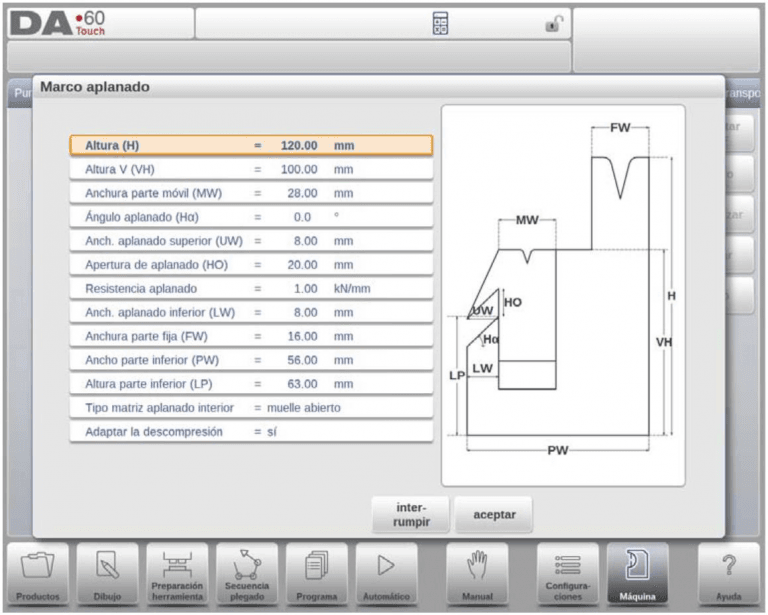
Altura (H)
La altura total de la herramienta. Importante: este valor de la altura se usará en el
cálculo de la profundidad del plegado.
Altura V (VH)
La altura de la unidad de aplanado. Importante: este valor de altura se utilizará para la
operación de aplanado.
Ancho de la parte móvil (MW)
El ancho de la unidad de aplanado/parte móvil de la matriz.
Ángulo de aplanado (Ha)
Ángulo de la unidad de aplanado.
Ancho del aplanado superior (UW)
El ancho del segmento de la parte superior de la matriz utilizada para la acción de
aplanado.
Apertura del aplanado (HO)
La altura de la apertura de la matriz en estado abierto para colocar el producto con el
plegado aplanado.
Resistencia del aplanado
Fuerza máxima permitida sobre la herramienta durante el aplanado.
Ancho del aplanado inferior (LW)
El ancho del segmento de la parte inferior de la matriz utilizada para la acción de
aplanado.
Ancho de la parte fija (FW)
El ancho de la parte fija de la matriz.
Ancho de la parte superior
El ancho de la parte superior de la matriz.
Ancho de la parte inferior (PW)
El ancho de la parte inferior de la matriz.
Altura de la parte inferior (LP)
La altura de la parte inferior de la matriz.
Tipo de matriz del aplanado interior
Para los diferentes tipos de matrices de aplanado interior puede seleccionarse el modo
de funcionamiento:
– Muelle abierto
Esta matriz dispone de un muelle interno para empujar la matriz
hacia arriba como
posición inicial.
Preplegado: Para el preplegado, la lámina se colocará en la parte
superior de la matriz
en esta posición abierta y la posición del plegado final se calcula de
modo
que se alcance el ángulo de preplegado requerido. La altura
de tope trasero (eje R) se calculará al nivel de la matriz abierta, de
modo
que el producto pueda colocarse contra el tope trasero.
Plegado aplanado: Para la operación de aplanado, el producto
preplegado se
colocará en la apertura de aplanado de la matriz y el cálculo de
profundidad
de la barra de prensado será tal que la matriz baje hasta que el
aplanado de plegado haya terminado. El cálculo tendrá en cuenta el
doble del
espesor de la lámina. Es posible programar un parámetro de apertura
de aplanado adicional en los parámetros de plegado específico como
compensación de la
posición de aplanado final.
– Abierta y
Bloqueada Esta matriz está bloqueada por defecto en una posición alta
para el plegado normal
y ángulos de preplegado. El mecanismo de bloqueo debe retirarse
para utilizar la
herramienta de aplanado.
– Normalmente
Cerrada Esta matriz está en una posición baja, cerrada, para los ángulos de plegado
y preplegado normales, y debe activarse para obtener la acción de
aplanado.
Adaptar la descompresión
Para permitir la adición el valor de apertura del aplanado a la distancia de
descompresión.
no => no se ha añadido en absoluto.
sí => añadido a ambos plegados de aire y plegados de aplanado.
Plegado al aire=> añadido únicamente para plegados al aire (únicamente disponible
para matrices de aplanado abiertos por muelle).
Propiedades apertura V
Dentro de las propiedades de la apertura V, se pueden programar datos
Radio
El radio de los bordes de la apertura en V.
Ángulo en V
El ángulo de la matriz.
Apertura en V
La apertura V de la matriz.
Fondo V
Permite definir los diferentes fondos posibles dentro de la apertura en V:
• Estándar es un ángulo pronunciado en el fondo de la matriz.
• Redondo es un fondo de matriz con un radio que debe programarse con el
parámetro Radio interior.
• Plano es un fondo de matriz plano de cierta dimensión que se configura mediante
el parámetro Anchura de fondo.
Una vez introducidos estos valores, puede comenzar a dibujar la herramienta con las
funciones de dibujo. Para dibujar el perfil de un dibujo se introducen los valores de los
ángulos y de las longitudes de las líneas. También están disponibles las herramientas de
dibujo táctiles, al igual que en el método de dibujo del producto.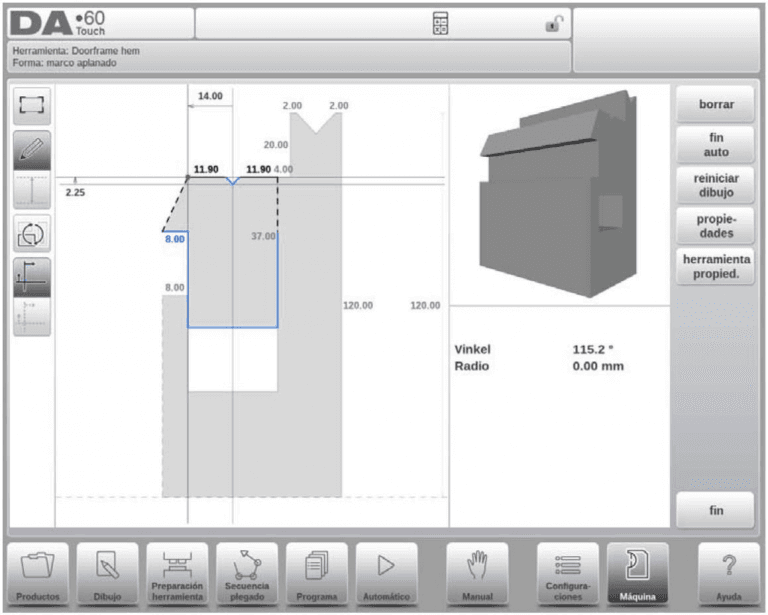
Importar DXF (opcional)
La forma de una matriz de un marco matriz aplanado puede cargarse a través de la función
de importar DXF opcional. Para más detalles, véase el capítulo 10.11
Para la importación de un marco matriz de aplanado es importante que el cuerpo (parte
inferior) de la matriz esté en la capa 0 del dibujo DXF y la parte móvil (parte superior) esté en
una capa distinta. Si esta capa tiene el nombre ‘matriz interior’ el importador puede
seleccionar automáticamente el tipo de herramienta correcto; de otro modo, debe ser
seleccionado manualmente. Ambas partes del DXF deben tener contornos cerrados.
10.3.11.Matriz de plegado con aleta
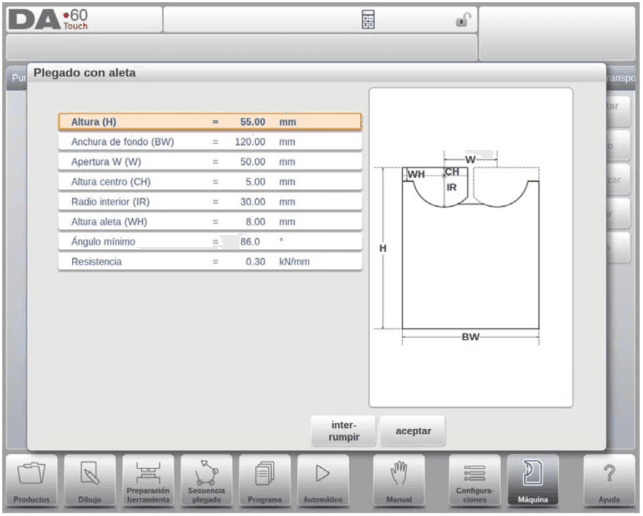
Las matrices de plegado con aleta, matrices con elementos móviles en la apertura V, pueden
ser programadas utilizando la preconfiguración para estas matrices. Deben introducirse
parámetros específicos para establecer el funcionamiento correcto del sistema. Al igual que
las demás plantillas, la forma básica de la matriz puede editarse libremente según sus
deseos.
Los parámetros más importantes para este tipo de matriz son la distancia desde el punto de
rotación hasta la parte superior de la matriz y la información del radio de las dos aletas. Otros
parámetros como el ancho de la aleta son importantes para los cálculos del retroceso. Las
características de la matriz, así como de los elementos móviles, pueden editarse como parte
de sus características específicas.
Altura (H)
La altura total de la herramienta incluidas las posibles aletas de extensión. Importante:
este valor de la altura se usará en el cálculo de la profundidad del plegado.
Ancho del fondo (BW)
El ancho de la herramienta a programar.
Apertura W (W)
La distancia entre los puntos de rotación.
Altura del centro (CH)
Altura de la aleta encima del punto de rotación interior.
Radio interior (IR)
Radio de la aleta desde el punto de rotación interior.
Altura de la aleta (WH)
La altura de la aleta en la definición de la altura de la herramienta (parte del movimiento
de altura de la herramienta).
Ángulo mínimo
El ángulo más pequeño que puede plegarse con esta herramienta de plegado de
aletas.
Resistencia
Fuerza máxima permitida sobre la herramienta.
Propiedades de plegado de la aleta
En la definición de la herramienta de plegado de aletas, se pueden editar las propiedades de
la herramienta. Al seleccionar la característica de aleta, se puede utilizar Propiedades para
ver o modificar las propiedades. El botón Seleccionar contorno pasa por los múltiples
contornos de los plegados de aletas.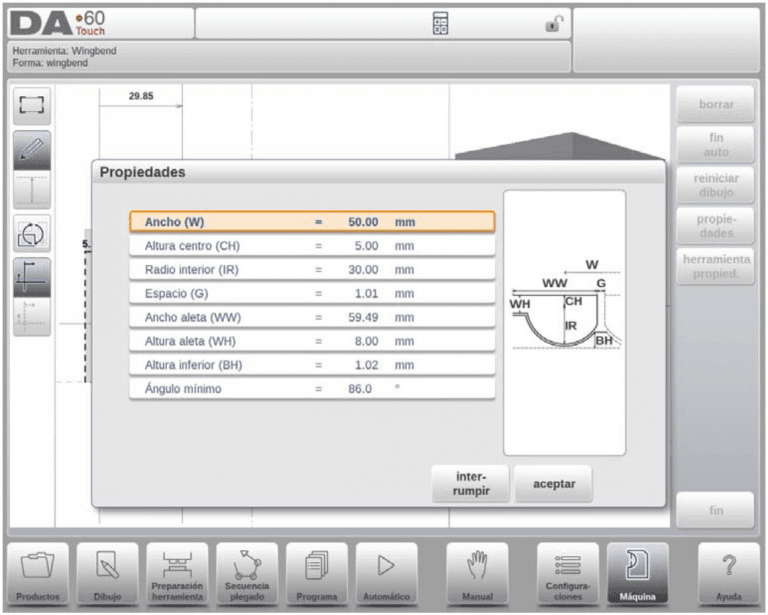
Ancho (W)
La distancia entre los puntos de rotación.
Altura del centro (CH)
Altura de la aleta encima del punto de rotación interior.
Radio interior (IR)
Radio de la aleta desde el punto de rotación interior.
Espacio (G)
La distancia entre ambas aletas.
Ancho de la aleta (WW)
Ancho de la parte superior de la aleta.
Altura de la aleta (WH)
La altura de la aleta en la definición de la altura de la herramienta (parte del movimiento
de altura de la herramienta).
Altura del fondo (BH)
Altura de la parte central que representa el fondo de la apertura V.
Ángulo mínimo
El ángulo más pequeño que puede plegarse con esta herramienta de plegado de
aletas.
Una vez introducidos estos valores, puede comenzar a dibujar la herramienta con las
funciones de dibujo. Para dibujar el perfil de un dibujo se introducen los valores de los
ángulos y de las longitudes de las líneas. También están disponibles las herramientas de
dibujo táctiles, al igual que en el método de dibujo del producto.
Importar DXF (opcional)
La forma de la matriz de plegado de aletas también puede cargarse a través de la función de
importar DXF opcional. Para más detalles, véase el capítulo 10.11
Para la importación de una matriz de plegado de aletas que el cuerpo (parte inferior) de la
matriz esté en la capa 0 del dibujo DXF y la parte rotativa (parte superior), la aleta, esté en
una capa distinta. Si esta capa tiene el nombre ‘aleta’ el importador puede seleccionar
automáticamente el tipo de herramienta correcto; de otro modo, debe ser seleccionado
manualmente. Ambas partes del DXF deben tener contornos cerrados.
10.4. Bastidor de la máquina
En esta pestaña se pueden seleccionar y configurar las geometrías activas de la máquinas
de los pistones superior e inferior y los bastidores laterales. Aquí también se puede
programar la identificación de la máquina.
Al lado del Lado superior de la máquina y el Lado inferior de la máquina que se eligen de los
que estén disponibles, en esta página se pueden programar las dimensiones del Bastidor
lateral.
La forma de la máquina se muestra en la pantalla de simulación durante la programación
gráfica y puede utilizarse para la detección de colisiones entre la pieza de trabajo y la
máquina.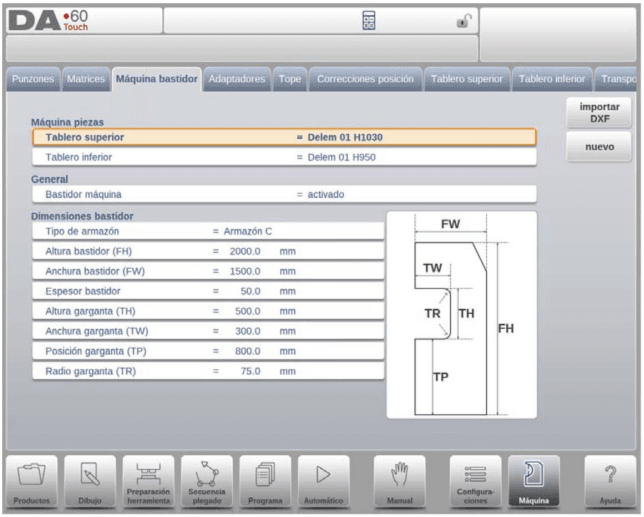
En la parte superior de la pantalla, se puede seleccionar las partes de la máquina. Las piezas
seleccionadas de la máquina se utilizan cuando se programe la nueva configuración de
herramientas.
Tablero superior de la máquina
Seleccione el tablero superior de la máquina.
Tablero inferior de la máquina
Seleccione el tablero de la máquina.
Bastidor de la máquina
Los bastidores laterales de la maquina forman parte íntegra del diseño completo de la
máquina y son importantes para la secuencia de plegado de un producto con relación a
su posible anchura. Algunas máquinas tienen bastidores laterales fuera de la zona de
plegado y no influyen en la detección de choques. En tal caso, no es necesario que se muestren los bastidores en el proceso de simulación de plegado. En este tipo de
máquina, el diseño del bastidor puede desactivarse. Por defecto, este parámetro está
ajustado a Activado.
Tipo de bastidor
El tipo de bastidor predeterminado es un bastidor C. Si lo tiene, puede elegirse un
bastidor alternativo O. El bastidor O es simétrico y está colocado a cada lado del
tablero.
Altura del bastidor
La altura total del bastidor de la máquina.
Anchura del bastidor
La anchura (o profundidad) del bastidor de la máquina.
Espesor del bastidor
El espesor del bastidor lateral.
Altura del área de trabajo
La altura del área de trabajo en la máquina.
Anchura del área de trabajo
La anchura (o profundidad) del área de trabajo.
Posición del área de trabajo
La posición del área de trabajo en la máquina.
Radio del área de trabajo
El radio del rincón del área de trabajo.
Importar DXF (opcional)
La forma de un bastidor de máquina también puede cargarse a través de la función de
importar DXF opcional. Para más detalles, véase el capítulo 10.11
10.4.1. Editor del contorno del bastidor C
La forma del bastidor C también puede dibujarse como un contorno. Dentro del editor de
contornos, los detalles del contorno del bastidor C pueden dibujarse con detalle. Partiendo de
la forma básica, se puede dibujar el bastidor como es; por ejemplo, pueden añadirse radios
entre líneas e insertarse dentro de las mismas líneas.

Al usar esta función de programación gráfica, se sustituye la programación parametrizada del
bastidor.
10.5. Adaptadores
En esta página se pueden habilitar y programar los adaptadores de herramientas.
A elección, pueden habilitarse tanto los adaptadores superiores como los inferiores. También
puede programarse el adaptador predeterminado que será seleccionado cuando se añade un
adaptador a las herramientas.
Al adicionar un adaptador, deben ingresarse en primer lugar los parámetros básicos
necesarios de acuerdo con una plantilla. En segundo lugar, los detalles del adaptador pueden
dibujarse como cualquier otro punzón o matriz.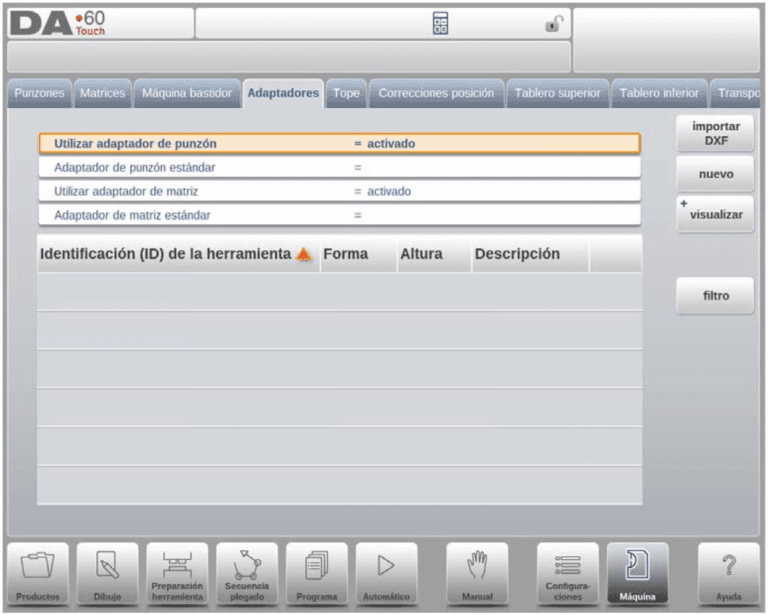
Importar DXF (opcional)
La forma de un adaptador también puede cargarse a través de la función de importar DXF
opcional. Para más detalles, véase el capítulo 10.11
Punto de montaje (programable como opción)
Dentro del dibujo se encuentra también el punto de montaje del adaptador. Este punto,
indicado con una flecha de triángulo, muestra en qué punto se conecta el adaptador a la
barra de prensado o al tablero. El segundo triángulo indica dónde se colocará el punzón o la
matriz en este adaptador. Los puntos de montaje también pueden encontrarse en los
punzones/matrices y en la barra de prensado/tablero. Cuando esta función no está habilitada
no se muestran los indicadores.
Adaptadores predeterminados para las herramientas
Si se utiliza una herramienta con un adaptador concreto y esta combinación se utiliza habitualmente, el adaptador puede configurarse como predeterminado en las propiedades de
la herramienta. Cada vez que se seleccione la herramienta, automáticamente se cargará el
adaptador en la configuración de la herramienta.
10.6. Tope trasero
Con las dimensiones del tope trasero, se toman en cuenta el movimiento del eje R y el
movimiento consecuente de los ejes X. Asimismo, la colisión de la pieza de trabajo / tope
trasero se calcula usando las dimensiones.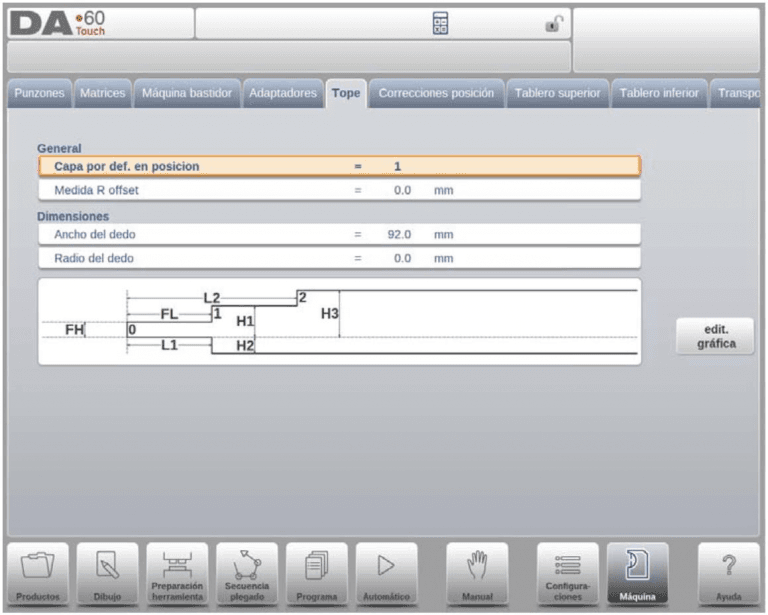
Capa predet. en posición
Esta es la posición de apoyo predeterminada en caso de tener que utilizarse una
posición de apoyo en el cálculo automático de la secuencia de plegado, por ejemplo, si
la posición del eje X está fuera del rango permitido o superior al ’Valor límite parada
tope trasero’; no se utiliza cuando se selecciona manualmente un nivel de apoyo.
Significado de los números de apoyo:
Compensación tope R
Puede configurarse un valor de compensación del eje R si el tope trasero posterior está
posicionado contra el borde de la lámina y la posición del eje X se encuentra fuera de la
zona de seguridad.
Un valor negativo indica una posición más baja del tope trasero. La compensación es
válida únicamente para la posición 0 del tope.
Ancho del dedo
El ancho del dedo del tope trasero. Únicamente disponible si están montados los ejes Z
automáticos.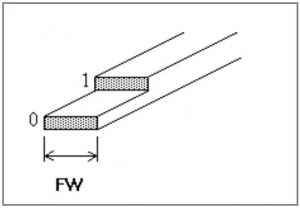
Radio del dedo
El radio de la punta del dedo del tope trasero. Un valor 0 significa que no hay ningún
radio. Únicamente disponible si están montados los ejes Z automáticos.
Toque Editar Dibujo para hacer aparecer el dibujo del tope trasero en el que puede
programarse el dedo del tope trasero.
Los siguientes parámetros describen las dimensiones del tope trasero y las posiciones de
reposo. El número de parámetros que se deben programar depende del número de
posiciones del tope. Si se programan más posiciones del tope, más parámetros se deberán
programar. La ilustración al pie de la pantalla cambiará de acuerdo con el número de
posiciones del tope.
Posiciones del tope
El número de las posiciones del tope posibles (4 al máximo). Cuando se cambie este
parámetro, aparecerá una nueva geometría del dedo y podrán programarse las
dimensiones del dedo.
Altura de dedo (FH)
La altura (o espesor) de la punta del primer dedo del tope trasero.
Longitud de dedo (FL)
La longitud del nivel del primer nivel de apoyo.
Altura de tope (H1/H3/H4)
La altura de los diferentes niveles de apoyo.
Longitud del tope (L2/L3)
La longitud de los niveles complementarios de reposo.
Altura de tope (H2)
La altura de la parte inferior del dedo.
Longitud del tope (L1)
La longitud del nivel del dedo en la parte inferior del tope.
10.6.1. Directorio de dedos del tope trasero
Cuando se programa más de un juego de dedos del tope trasero, estos se muestran en un
directorio de dedos. Cuando se han instalado dedos especiales, la base de datos se activa
permitiendo el uso de varios juegos de dedos.
A elección, el usuario puede seleccionar los dedos del tope trasero en la máquina. Las
geometrías específicas del dedo se tienen en cuenta para calcular las posiciones de los
dedos.
Al seleccionar un producto, asegúrese de seleccionar en la máquina los dedos
correspondientes con los que se generó el programa CNC.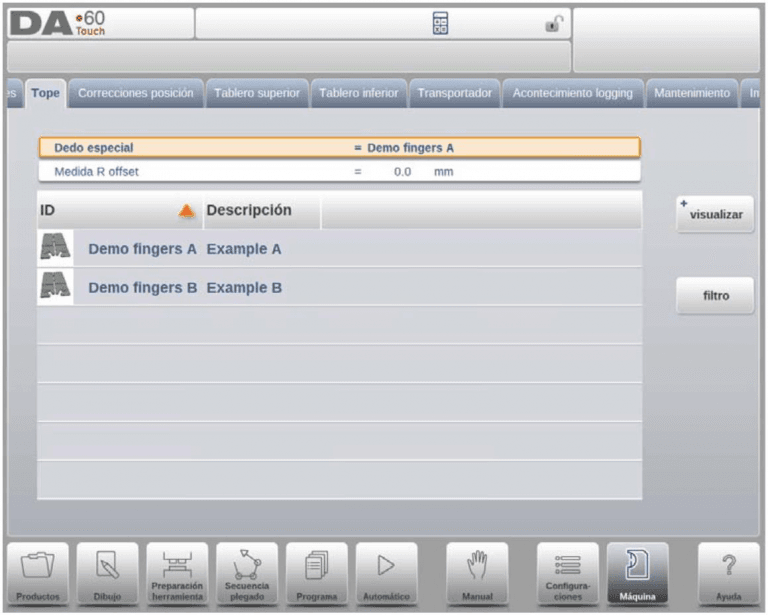
Dedo especial
El nombre (ID) del juego de dedos del tope trasero seleccionado. Toque para modificar
o seleccionar del directorio de dedos del tope trasero.
Al borrar todos los juegos de dedos se reactiva la definición parametrizada de los dedos.
El siguiente parámetro adicional está disponible cuando se edita un dedo especial del
Directorio de dedos del tope trasero:
Compensación X
La diferencia de longitudes entre el frente del dedo seleccionado y el frente del dedo
con el cual se calibró y puso en servicio la máquina.
10.7. Correcciones de las posiciones
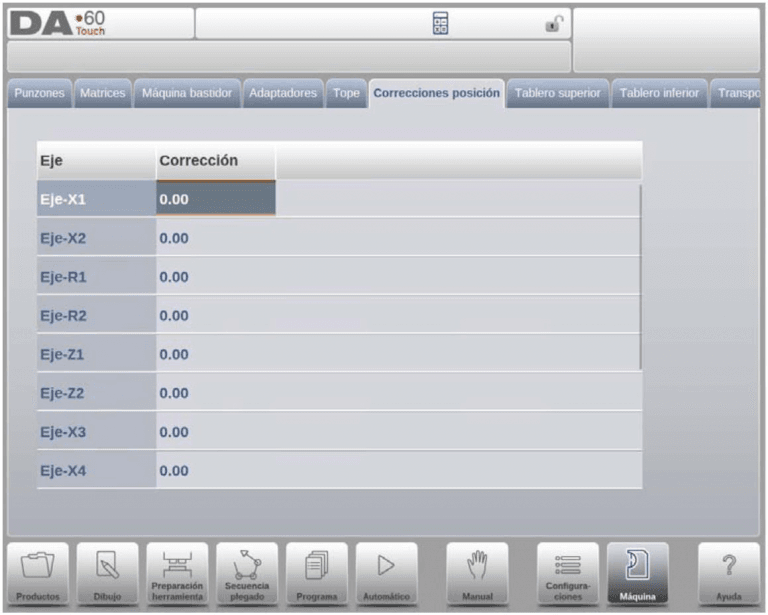
Corrección posición
Si la posición mecánica, real del eje no corresponde al valor visualizado, será posible
corregirla usando de este parámetro. Programar la diferencia programada.
Ejemplo:
– Si el valor programado e indicado = 250 y el valor de la posición mecánica efectiva =
252, el parámetro de corrección = -2.
– Si el valor programado e indicado = 250 y el valor de la posición mecánica efectiva =
248, el parámetro de corrección = +2.
Las correcciones de las posiciones están disponibles para todos los ejes auxiliares.
Las correcciones de las posiciones deben utilizarse únicamente temporalmente. En el
caso de que las posiciones de la máquina se han cambiado después de un
mantenimiento o servicios, se pueden corregir las posiciones de los ejes. En
situaciones normales, estas correcciones deben ser 0.
10.8. Tablero superior de la máquina
En esta pestaña puede programarse la geometría de la máquina con respecto a la barra
superior, como perfil. Esta información se utiliza en la detección de las colisiones con el
producto y la máquina.
Si, por ejemplo, se añaden accesorios a la máquina para casos especiales, estos pueden
programarse como forma especial para que se tenga en cuenta en los cálculos de las
colisiones.
En la mayoría de los casos, se programa únicamente una sola forma.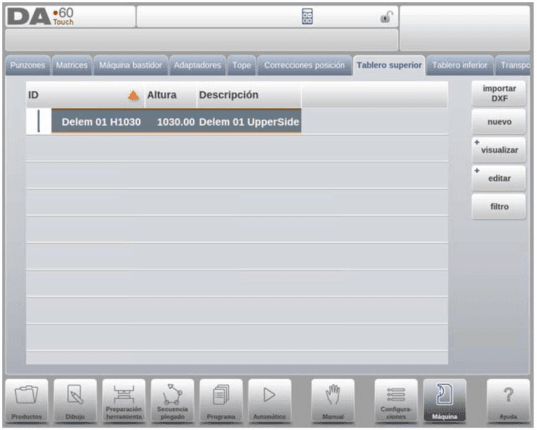
Las formas de la máquina son diseñadas del mismo modo como los punzones y las matrices.
Así como para las herramientas el lado derecho del diseño es la posición del tope trasero de
la máquina.
Para tener una vista más detallada en la pestaña biblioteca, toque Visualizar y utilice Gráfico.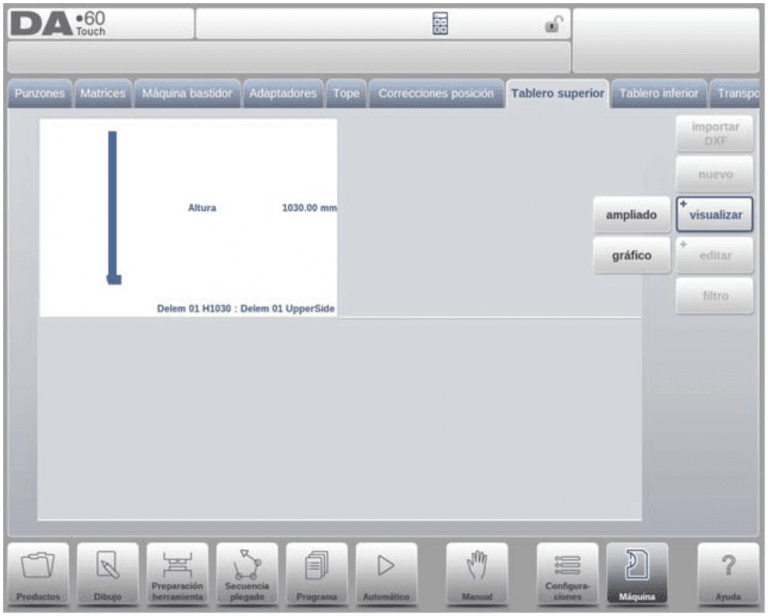
Para crear una nueva pieza de la máquina, toque Editar en la biblioteca y a continuación
utilice Añadir.
Primero hay que introducir un número ID, una descripción y una altura.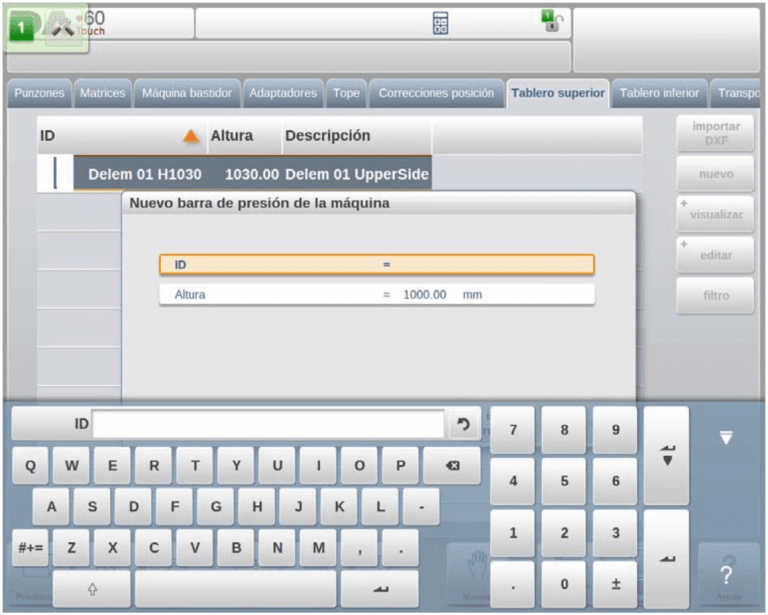
ID
Un nombre o número único para identificar la pieza de la máquina. La longitud máxima
es de 25 caracteres.
Descripción
Un nombre o una descripción de esta pieza de la máquina. La longitud máxima es de
25 caracteres.
Altura
La altura total de la pieza de la máquina.
Con respecto al lado superior de la máquina, la altura se define como la altura de la pieza
cuando la parte móvil del lado superior se encuentra en su punto muerto superior mecánico.
Tras introducir los parámetros básicos de la pieza concreta de la máquina, aparece el editor
de dibujar. De manera a dibujar las herramientas, también se pueden dibujar los detalles de
las piezas de la máquina. Bien tocando y dibujando o introduciendo las longitudes de los
lados y apuntando la dirección del lado siguiente.
Importar DXF (opcional)
La forma de un lado superior de la máquina también puede cargarse a través de la función de
importar DXF opcional. Para más detalles, véase el capítulo 10.11
Punto de montaje (programable como opción)
Dentro del dibujo se encuentra también el punto de montaje de la barra de prensado. Este
punto, indicado con la flecha de triángulo, muestra en qué punto será conectado el punzón o
la matriz y colocado en la barra de prensado. Los puntos de montaje también pueden
encontrarse en los punzones y adaptadores. Cuando esta función no está habilitada no se
muestra el indicador.
10.9. Tablero inferior de la máquina
En esta pestaña puede programarse la geometría de la máquina con respecto al lado inferior
(tablero), como perfil. Esta información se utiliza en la detección de las colisiones con el
producto y la máquina.
Si, por ejemplo, se añaden accesorios a la máquina para casos especiales, estos pueden
programarse como forma especial para que se tenga en cuenta en los cálculos de las
colisiones.
En la mayoría de los casos, se programa únicamente una sola forma.
Para crear una nueva pieza de la máquina, toque Editar en la biblioteca y a continuación
utilice Añadir.
Primero hay que introducir un número ID, una descripción y una altura.
ID
Un nombre o número único para identificar la pieza de la máquina. La longitud máxima
es de 25 caracteres.
Descripción
Un nombre o una descripción de esta pieza de la máquina. La longitud máxima es de
25 caracteres.
Altura
La altura total de la pieza de la máquina.
Por cuanto se refiere al lado inferior de la máquina la altura se define desde la superficie del
plano al nivel del suelo.
Tras introducir los parámetros básicos de la pieza concreta de la máquina, aparece el editor
de dibujar. De manera a dibujar las herramientas, también se pueden dibujar los detalles de
las piezas de la máquina. Bien tocando y dibujando o introduciendo las longitudes de los
lados y apuntando la dirección del lado siguiente.
Importar DXF (opcional)
La forma de un lado inferior de la máquina también puede cargarse a través de la función de
importar DXF opcional. Para más detalles, véase el capítulo 10.11
Punto de montaje (programable como opción)
Dentro del dibujo se encuentra también el punto de montaje del tablero. Este punto, indicado
con la flecha de triángulo, muestra en qué punto será conectada la matriz o el adaptador será
conectado y colocado en el tablero.
Cuando el eje I está presente en el sistema, también se mostrará la línea de división del eje I.
Esta línea, colocada por defecto en el nivel superior del tablero, puede bajarse por niveles en
el dibujo. Este nivel puede ser la división entre el soporte de la herramienta y el tablero actual.
La línea de división define la parte estacionaria y dinámica del tablero. Todo lo que se
encuentra encima de la línea punteada, por ejemplo el soporte de la herramienta, se moverá
con el eje I.
Específicamente con el punto de montaje del tablero, también se define la posición del eje I.
Por defecto, este valor del eje I es 0, queriendo esto decir que cuando la posición del eje I
tiene un valor 0, el punto de montaje será posicionado en el centro de la máquina (X=0). A elección, puede cambiarse este valor dando una compensación al rango del eje I.
Los puntos de montaje también pueden encontrarse en las matrices y adaptadores. Cuando
esta función no está habilitada no se muestra el indicador.
10.10. Función de dibujo para herramientas, adaptadores y formas de máquina
Al programar punzones, matrices, adaptadores y también formas de máquina, después de los
datos principales, el control ofrece una función que permite dibujar libremente la forma
deseada en el objeto. Esta función permite que el objeto aparezca más realista, pero sobre
todo permite al control realizar una prevención precisa de colisiones.
En esta función de dibujo se pueden utilizar múltiples métodos para conseguir la forma
deseada.
Se puede dibujar la forma deseada y después cambiar los segmentos para programar su
valor preciso. También puede hacerse esto desde el primer segmento que se haya dibujado,
paso a paso.
Lo importante es saber lo siguiente:
• El final, estas formas deben cerrarse. La función auto-acabado puede ayudar a este
respecto.
• En los cálculos de plegado, se utiliza la altura del objeto programado. Tenga en cuenta
que esto es muy importante para obtener los resultados deseados.
El saber lo siguiente puede resultar útil:
• Tanto a una línea como a un ángulo puede darse un radio.
• Las referencias sirven para alinear las líneas y ángulos al entorno.
• Un línea tiene una longitud y unas dimensiones de proyección. Estas, junto con su
respectivo ángulo, pueden usarse para programar la línea deseada. El control ayuda a
este respecto intentando aceptar su última entrada y ajustando los valores necesarios.
Esto es sumamente útil, puesto que los dibujos pueden alterar según la información
sobre las dimensiones que se dé en cada detalle de la forma.
• Se ofrecen líneas de ayuda para medir las distancias entre puntos y también permitir
cambiar el punto sobre la base de la distancia deseada. Al seleccionar un punto,
aparecen las líneas de ayuda. Al mover las líneas de ayuda para referenciar el valor
deseado, basta con cambiar la dimensión y el punto se desplazará adonde sea preciso.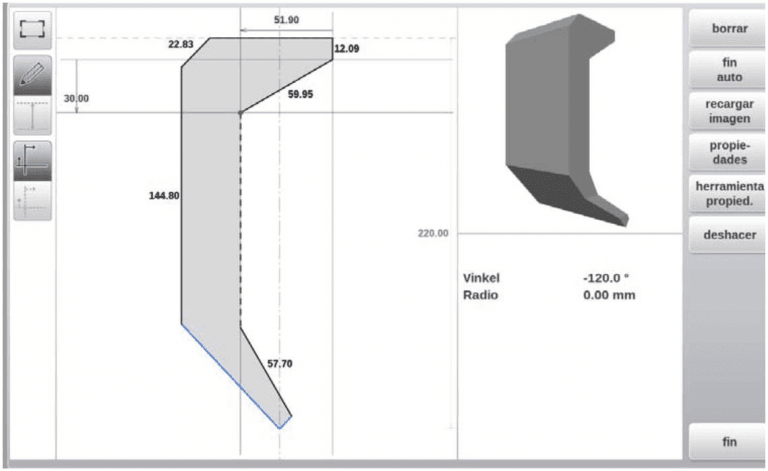
• Para su comodidad, pueden apagarse las líneas de ayuda, ofreciendo una visión sin
interrupciones de lo que ha dibujado.
• En caso el control esté utilizando puntos montaje en los detalles de la herramienta,
dichos puntos pueden intercambiarse con el dibujo. De este modo se evitan cambios
accidentales tanto en la posición de los puntos de montaje como en los detalles de la
forma.
10.11. Importación del DXF para herramientas, adaptadores y piezas de la
máquina
Dentro de la biblioteca de herramientas, Matrices, Matrices, Adaptadores, así como las
formas de máquina, Lado superior máquina, Lado inferior máquina y Bastidor máquina, se
puede encontrar la función de importar DXF opcional. Esta función permite importar el
contorno de un archivo DXF.
Importar DXF abre el buscador de archivos que permite seleccionar el archivo DXF de la
forma deseada.
Al seleccionar el archivo DXF, según la pantalla de la que se haya elegido, el sistema
mostrará el archivo DXF. Se puede cambiar la configuración de conversión conforme se
desee. Por ej. si se necesita una selección de capas o no según esté disponible información
sobre el contorno. Si la selección de capas está activada, se debe asignar las capas al
contenido deseado.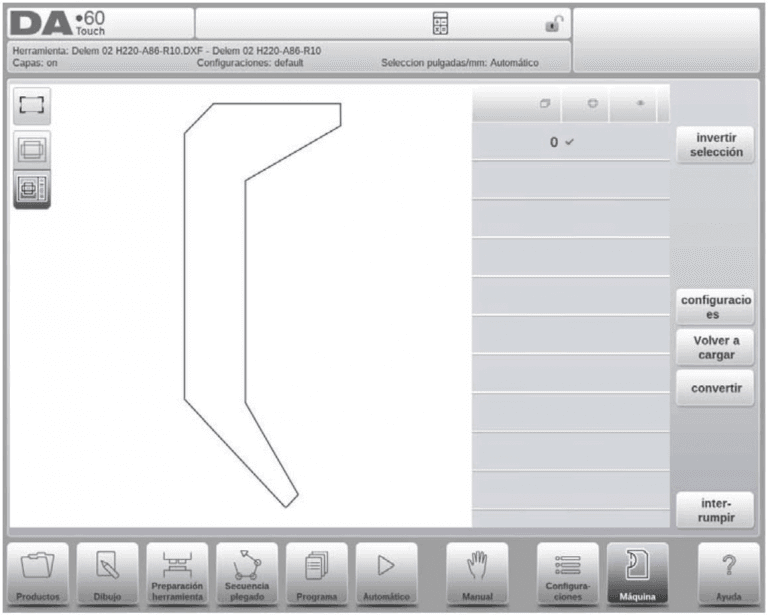
La función de importar herramientas DXF es similar a la de importar productos DXF,
explicada en el capítulo 2.
Si se elige Convertir, se puede seleccionar detección automática de forma o selección de
tamaño específico, así como darse el nombre (ID) a la nueva herramienta.
Desde aquí, se hará la conversión y se mostrará la nueva herramienta en modo editar, dentro
del editor de herramientas. Se pueden configurar funciones específicas de la herramienta,
como la Altura de herramienta, Puntos de montaje (si es aplicable) y propiedades de
herramienta.
Tras el cierre, la nueva herramienta se añadirá a la biblioteca y podrá utilizarse y editarse
como cualquier otra herramienta.
Funciones de importar máquina DXF
Esta misma funcionalidad, diferenciándose sólo con respecto a la importación deseada,
puede encontrarse en las siguientes pantallas:
• Punzones • Matrices
• Adaptadores
• Bastidor de la máquina
• Tablero superior de la máquina • Tablero inferior de la máquina
Conversión de herramientas especiales
Al importar una forma con contornos múltiples, es importante que el cuerpo de la herramienta
esté en la capa 0 del dibujo DXF. La parte superior de la matriz de aplanado interior, la aleta
del plegado con aleta o la parte móvil del vario v, deben estar en otra capa distinta. Si esta
capa recibe el nombre de ‘aplanado interior’, ‘aleta’ o ‘vario v’ respectivamente, el importador puede seleccionar automáticamente el tipo de herramienta correcto, que de otro modo también puede seleccionarse manualmente. Ambas partes del DXF deben tener contornos
cerrados.
10.12. Transportador

Con este parámetro se puede seleccionar un dispositivo de medición digital del ángulo en
caso de estar instalada la opcional Protractor.
Dispositivo de medición de ángulo
• No usado
• Mitutoyo 187-50x
• Mit.187-50x U-WAVE (esta opción solo se visualizará si el receptor inalámbrico
ha sido detectado durante el arranque)
• Mitutoyo 187-50x IBR
Esto dispositivo puede utilizarse en los modos de producción. Sitúe el cursor en el
campo de corrección alfa o en la ventana desplegable de correcciones alfa en el campo
del ángulo medido y pulse el botón de transmitir en el dispositivo de medición del
ángulo. El control mostrará el ángulo recibido en pantalla. Al seleccionar la tecla Enter,
se acepta este valor y el control calculará la corrección requerida en base al valor
recibido de este ángulo.
Ingreso autom. corr.
apagado => Después de la medición el sistema calcula la corrección del ángulo y
lo muestra en la pantalla. El operador de la máquina debe seleccionar el campo de
corrección del ángulo y pulse el botón Enter para copiar la corrección.
encendido => El campo de corrección del ángulo se selecciona automáticamente. A
partir del ángulo medido se calcula la corrección y se copia automáticamente en el
parámetro de corrección sin necesidad de seleccionar ningún botón en el control DA.
Tolerancia del ángulo
Desviación máxima permitida entre el ángulo programado y el ángulo medido. En caso
de que el ángulo medido difiera demasiado del ángulo programado, aparecerá un
mensaje de error en la pantalla.
La corrección no será copiada automáticamente cuando la desviación sea demasiado grande si el parámetro ‘Ingreso autom. corr.’ está activado.
Cálculo del ángulo
180- => El ángulo medido es el ángulo suplementario del ángulo del producto
actual.
=> El ángulo medido es el ángulo actual del producto.
10.13. Registro de eventos
10.13.1.Los parámetros
Esta función permite registrar ciertos acontecimientos en el control. Estos eventos quedan
guardados en ficheros de texto para ser estudiados posteriormente. Los ficheros de registro
creados con esta función pueden utilizarse para la gestión de la producción.
Esta página contiene todas las funciones para la función de almacenamiento de los eventos.
Los eventos almacenados pueden asignarse con los parámetros en esta página.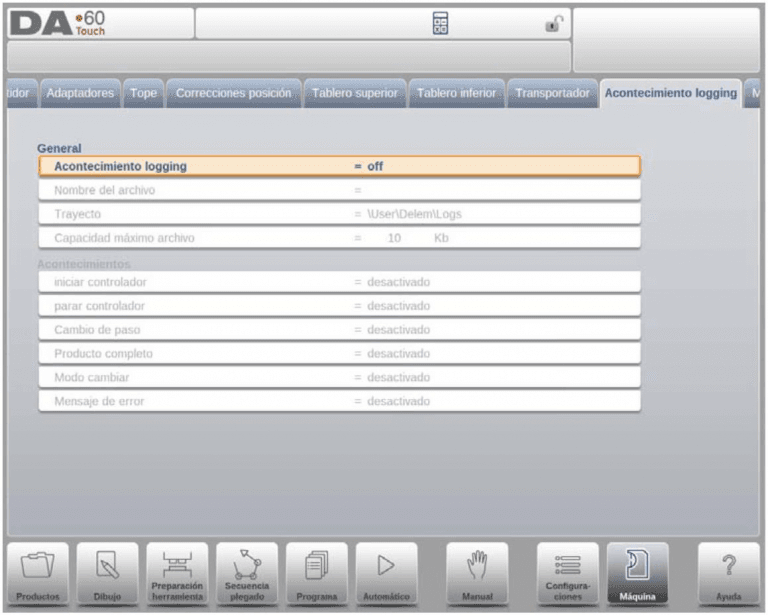
Registro de eventos
Para activar y desactivar la función de registro de eventos.
Nombre del archivo
El nombre para el fichero de registro. Escriba el nombre deseado, automáticamente
queda añadida la extensión ‘.txt’ al nombre del archivo.
Ruta
La carpeta (directorio) donde se almacena el fichero de registro. Esta ruta puede estar
en la memoria interna del control DA, en una memoria USB o incluso en una unidad de
red, si está conectada. Cuando el cursor está situado en este parámetro, use la función
Seleccionar Ruta para seleccionar el lugar deseado para el archivo de registro.
Capacidad máximo archivo
La capacidad máxima del archivo de registro, expresada en Kilobytes. Si el fichero de
registro actual alcanza esta capacidad, automáticamente se cerrará y obtendrá otro
nombre. Inmediatamente se creará un nuevo fichero con el nombre programado. Este fichero se abrirá para continuar el registro de los eventos.
Los siguientes parámetros muestran los eventos que pueden guardarse. Con cada parámetro
se puede programar si el evento debe ser guardado o no. Al menos uno de estos parámetros
debe estar activado para el registro.
Iniciar control
Registrar evento: el control ha iniciado.
Parar control
Registrar evento: el control ha parado.
Cambiar paso
Registrar evento: el control ha cambiado al siguiente paso de plegado.
Producto completo
Registrar evento: el último paso de un programa de plegado ha terminado.
Cambiar modo
Registrar evento: seleccionado otro modo.
Mensaje de error
Registrar evento: generado un mensaje de error.
10.13.2.Explicación
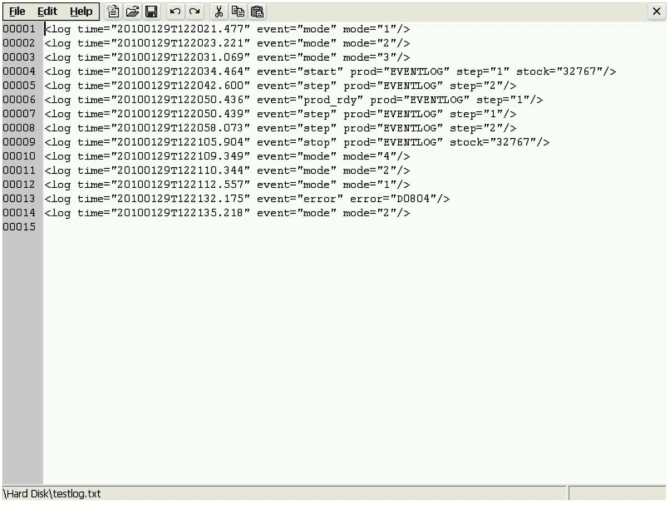
Una línea en el fichero de registro puede tener el siguiente aspecto:
<log time=”20100129T122021.477″ event=”mode” mode=”1″/>o:
<log time=”20100129T122034.464″ event=”start” prod=”EVENTLOG” step=”1″
stock=”32767″/>
Cada línea es 1 evento, con algunos atributos posibles. Siempre contiene el tiempo, seguido
por el carácter del evento.
El tiempo se muestra de la siguiente manera:
log time=<fecha>T<hora>
La fecha se muestra por el orden año-mes-día, la hora por el orden horas-minutos-segundos-
milésimas de segundo. La letra T separa estos dos campos.
El carácter del evento queda indicado mediante una palabra clave. Se relacionan uno o
varios atributos, según el carácter del evento.
| Tipo de evento | Palabra clave | Atributos posibles |
| Cambiar modo | modo | número del modo: 1 = manual 2 = programar 3 = automático 4 = paso a paso |
| Cambiar paso | paso | número ID del producto, número del paso |
| Inicio control | inicio | número ID del producto, número del paso y contador de productos |
| Parada control | stop | número ID del producto, número del paso y contador de productos |
| Producto completo | prod_rdy | número ID del producto, contador de productos |
| Mensaje de error | error | número del error |
cada atributo se indica con una palabra clave. Las siguientes palabras clave son posibles:
| Atributo | Palabra clave |
| Número del modo: | modo |
| Número del paso de plegado | paso |
| Número de id del producto | prod |
| Número del contador de productos | exist |
| Número del error | error |
1 línea en el archivo de registro ocupa aproximadamente 50 bytes, por lo tanto, un archivo de
10 Kilobytes tiene capacidad para almacenar unos 200 eventos. Sin embargo, esta cifra
puede variar, en función de la longitud de la descripción de los eventos.
Para registrar una gran cantidad de eventos, es conveniente usar una memoria externa USB
o un lugar en la red. El control es apto para ficheros con una capacidad máxima de 1
Megabyte (1000 Kilobytes).
10.14. Mantenimiento
En esta pestaña se encuentran las funciones relacionadas con el mantenimiento. Al lado del
contador de horas y el contador de carreras de la máquina, también se encuentran funciones
para ayudar a sustituir módulos y almacenar datos de diagnóstico.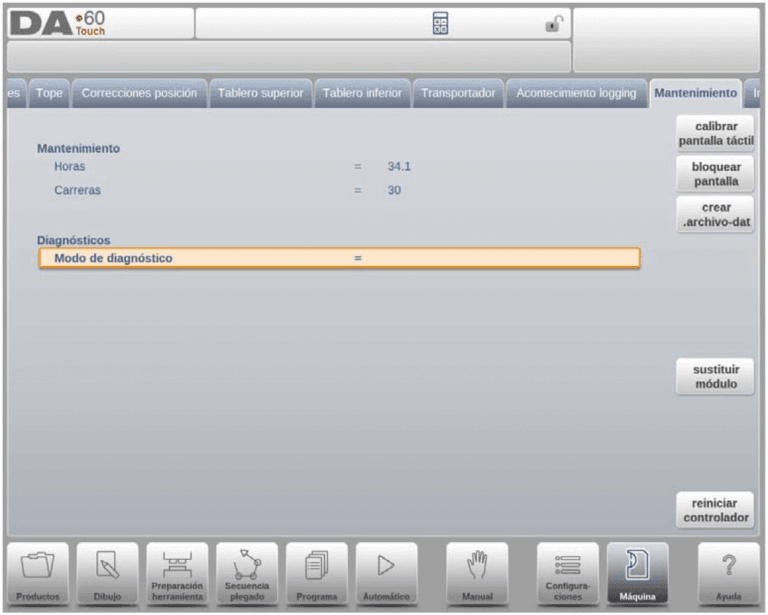
Horas
El número de horas de marcha de la máquina.
Carreras
El número de carreras realizadas por el pistón.
Modo de diagnóstico
Activar o desactivar un modo de diagnóstico con fines de mantenimiento. El modo de
diagnóstico se activa programando aquí un código especial. El modo de diagnóstico se
desactiva programando 0.
Para activar el modo de diagnóstico, póngase en contacto con el fabricante de la
máquina para más información sobre este modo y un código de acceso.
Calibrar la pantalla táctil
Función de calibrado para ajustar el calibrado de la pantalla a las preferencias del usuario.
Bloquear pantalla
Para bloquear la pantalla, por ejemplo para su limpieza sin que se cambie nada, se puede
usar la función Bloquear Pantalla. Para desbloquear la pantalla, puse el botón PARAR.
Crear un archivo.dat
Al tocar Crear archivo.dat, se grabarán los principales datos del producto y de control, por
defecto en la memoria USB conectada. Esta información puede ser útil para la asistencia de
mantenimiento.
Sustituir módulo
Los módulos de ejes pueden intercambiarse fácilmente sin que se requiera acceso especial
tras el procedimiento de cambio. Esta función sólo estará disponible sea de aplicación.
El siguiente es el procedimiento para intercambio de módulos:
1 Apague el control DA y desconecte el módulo DM que debe ser sustituido.
2 Conecte el nuevo módulo DM del mismo tipo y encienda la máquina.
3 En la pantalla aparecerá un mensaje de error con la identificación (ID) del módulo
original.
4 Seleccione el modo Máquina y vaya a la pestaña Mantenimiento.
5 Toque el Módulo Instalar.
6 Aparecerá una pantalla en la que se le pide sustituir el módulo antiguo por el
nuevo. Toque Sí para aceptar.
7 El control ejecutará la inicialización del nuevo módulo. Si fuese necesario, el soft-
ware del nuevo módulo se actualizará automáticamente.
10.15. Información del sistema
En esta pestaña se encuentra la información del sistema. Al lado de la información de la
versión del software, también se puede encontrar los ID de los módulos instalados y la
versión de los archivos específicos del fabricante.
Al lado de esta información, también está disponible la función de actualización del software.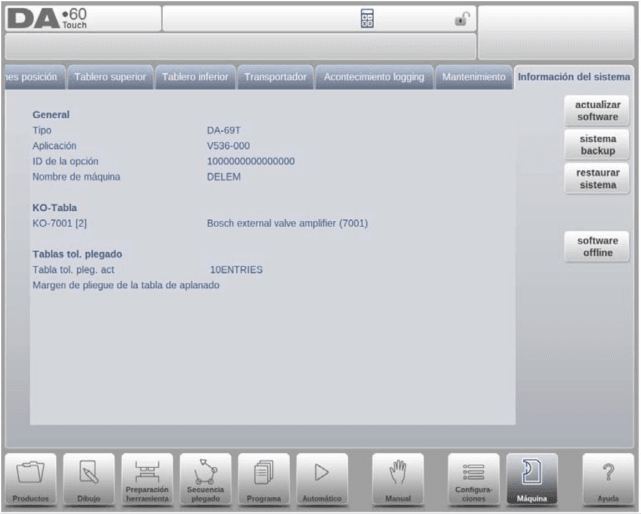
Esta pantalla muestra información detallada sobre el sistema de control. Esta información
puede ser útil para fines de mantenimiento.
Aplicación
La versión de la aplicación utilizada
ID de la opción
La identificación única de la opción del control
Secuenciador
El número de la versión del secuenciador activo
Delem.def
El número de la versión del archivo delem.def activo
Módulos
Los módulos programados con ID y versión Flash. Esta lista puede contener
demasiados elementos como para verlos simultáneamente; en este caso, se puede
examinar la lista desplazándose por ella.
Actualizar software
Con Actualizar Software, el control puede instalar una actualización del software desde una
memoria USB. El navegador de directorios le permite seleccionar la actualización deseada e
iniciar el proceso de instalación.
Copia de seguridad del sistema
La función de copia de seguridad del sistema permite realizar una copia de seguridad de todo
el sistema en una memoria USB. Un archivo único con una marca de la hora se grabará en la
memoria USB. Esta copia contiene el software de Delem, datos específicos del fabricante, así
como los archivos del usuario.
Restaurar sistema
La función restaurar sistema permite restaurar una copia de seguridad anterior del sistema.
Durante el proceso, se puede elegir qué es lo que desea restaurar.
Software off-line
La función de software off-line genera un archivo de inicio off-line del software en la memoria
USB. Este archivo de inicio puede usarse para actualizar el software off-line existente. El uso
de la versión de software off-line adecuada garantiza la compatibilidad óptima de las
funciones.
11. Perfil-T
11.1. Introducción
11.1.1. Generalidades
El programa offline Profile-T ofrece al usuario una interfaz similar al control DA-Touch line de
Delem. Le remitimos a los capítulos anteriores, en los que se describe el manejo y el uso del
control DA-Touch para que tenga una referencia del uso este software offline. Este capítulo
estará dedicado a las pocas funciones especiales que están únicamente disponibles en el
software de Profile-T.
11.1.2. Requisitos del sistema
Para poder ejecutar el programa Profile- T en un ordenador, éste debe reunir al menos los
siguientes requisitos:
• Ordenador compatible con IBM;
• Resolución mínima de la pantalla 1024×768
• Windows XP / Windows 7;
• Reproductor de CD-ROM (únicamente para sistemas distribuidos en CD-ROM);
• Puerto USB libre
11.1.3. Distribución y manuales de Profile-T
Según el paquete comprado, el software de Profile-T está distribuido en un CD-ROM o puede
generarse en el control.
El paquete completo en CD-ROM contiene los siguientes elementos:
• CD-ROM de instalación de Profile-T;
• Llave de licencia USB;
Software de Profile-T distribuido junto con el control, que consta de:
• Llave USB con fines de instalación y copia de seguridad;
• Llave de licencia USB;
• Pasos de instalación impresos en el interior de la caja de Profile-T.
Tras una instalación predeterminada, se ofrecen los siguientes iconos en su escritorio Windows:
Software de Profile-T
Manuales de funcionamiento del control DA-Touch
El programa de instalación se coloca asimismo en un nuevo elemento denominado Delem, si
no se hicieron cambios en la instalación, del Menú de inicio de Windows. En este menú están
visibles los siguientes elementos:
| Profile- T | Software de Profile-T |
| Manuales de Profile-T | Manuales de funcionamiento del control DA-Touch |
11.2. Funcionamiento de Profile-T
11.2.1. Principios de Profile-T
En la siguiente figura se muestra la página de inicio de Profile-T: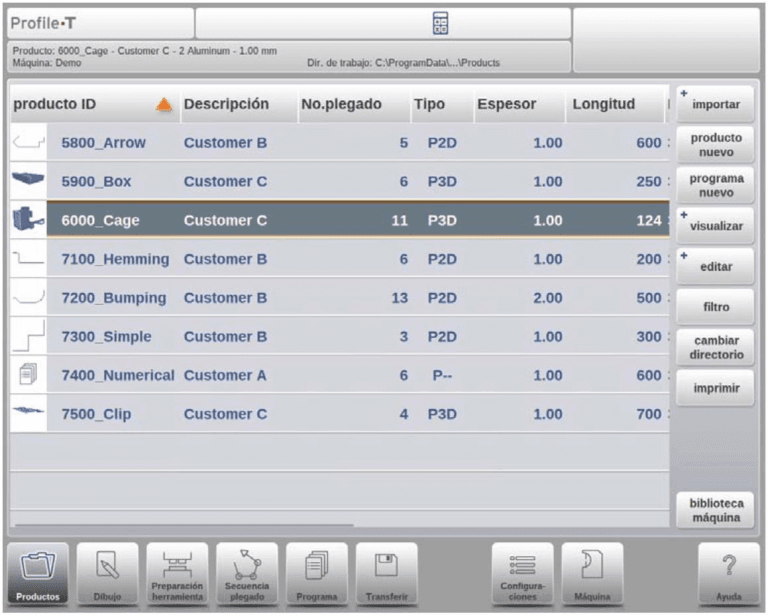
Los botones de la parte inferior de la pantalla son las teclas de selección del modo. Están
organizados de modo que indican el flujo de trabajo. A la izquierda está el modo productos,
que le permiten seleccionar un producto actual o generar un producto nuevo. Desde aquí se
trabaja hacia la derecha.
Para programar productos, programas y herramientas, le remitimos a la función Ayuda (tecla ? ) y el manual del usuario del control. Los manuales del usuario están incluidos en la
instalación predeterminada de Profile-T.
A diferencia del control DA-Touch, Profile-T tiene las siguientes funciones adicionales:
• Con el botón ‘biblioteca máquina’ (‘instalar máquina’ en Profile-TL) se pueden cambiar
los datos de la máquina. Estos datos deben coincidir con la configuración y valores
programados en el control de la máquina.
• Al seleccionar un producto en el modo ‘Productos’, se pueden imprimir pulsando el
botón ‘imprimir’.
• En modo ‘Transferir’, el producto generado, incluidas las herramientas, pueden
transferirse a un lugar del disco duro, una memoria USB o una ubicación en la red. Al
crear productos offline para tipos de control más antiguos que utilizan el formato de
archivo DLC, en este modo los mismos pueden ser exportados.
11.2.2. Biblioteca máquina
Es importante que los parámetros del Profile-T sean los mismos que los del control de la
máquina. De este modo, los programas generados offline son 100% compatibles con el
sistema de control. En Profile-T, se pueden instalar varias máquinas con el fin de poder
utilizar una sola estación de programación offline para la gama completa de máquinas en la
sala de producción.
Para añadir una máquina en Profile-T (sustituyendo el Profile-TL que es compatible con una
sola máquina), pulse el botón ‘biblioteca máquina’ (‘instalar máquina’ en Profile-TL) en modo
Productos. Aparecerá una nueva ventana y aquí debe pulsar el botón ‘instalar máquina’:
| Archivo SYS | Un archivo de copia de seguridad de un control DA-Touch. |
| Archivo DAT | Un archivo .dat de un control DA-Touch. |
| Copia de seguridad DAonW 3.x | Un directorio con copias de seguridad de un control DAonWindows que funciona con el software versión V3.x (Profile-T2D y Profile-T3D únicamente). |
Para crear el archivo SYS en un control DA-Touch, seleccione ‘copia de seguridad sistema’
en la página de información del sistema en modo Máquina.
Al generar Profile-T desde el control, se genera automáticamente un archivo de datos de la
máquina (es decir, un archivo .dat) que se copia a la memoria USB de instalación, y se carga
automáticamente en el software Profile-T durante la instalación.
Póngase en contacto con el proveedor de la máquina sobre cómo obtener una copia de
seguridad del control DAonWindows.
En el siguiente ejemplo se importa un archivo SYS de un control DA-Touch. El nombre de la
máquina en Profile-T es el mismo que el nombre del control de la máquina. Tras la instalación
de la máquina en Profile-T, se puede cambiar el nombre de la máquina (editar -> renombrar
máquina), si fuera necesario.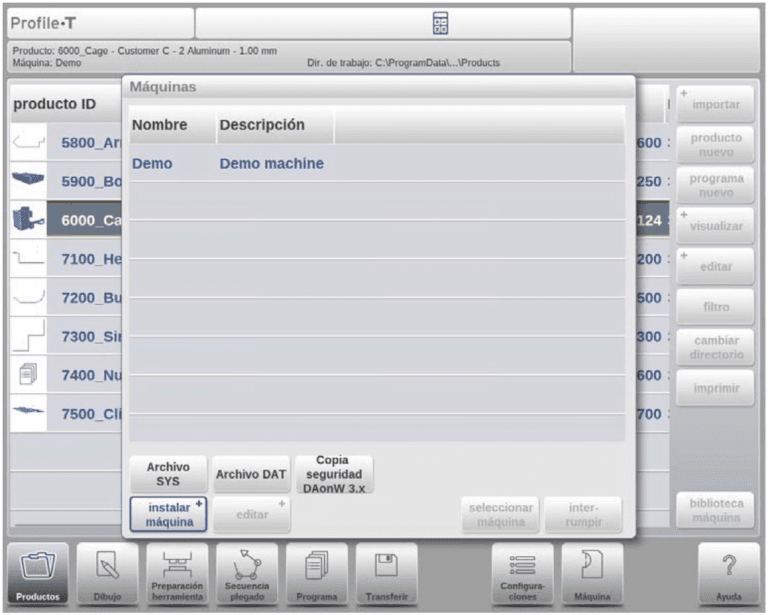
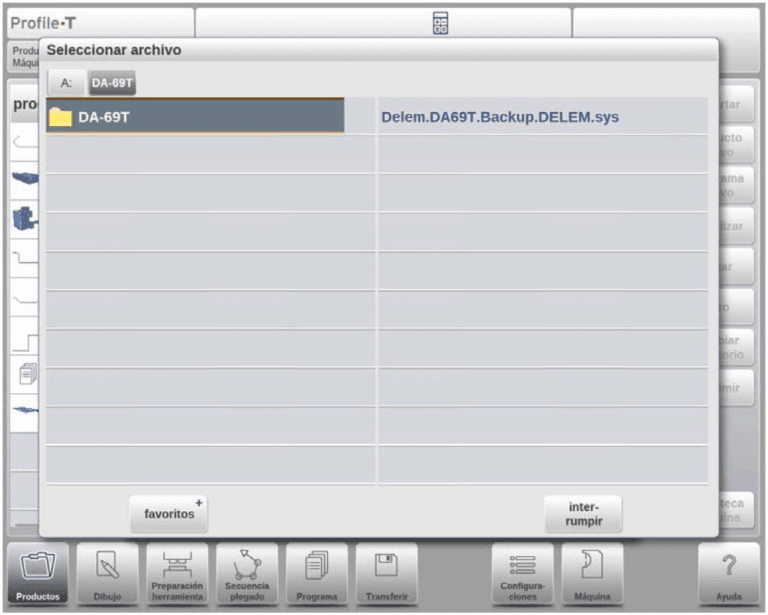
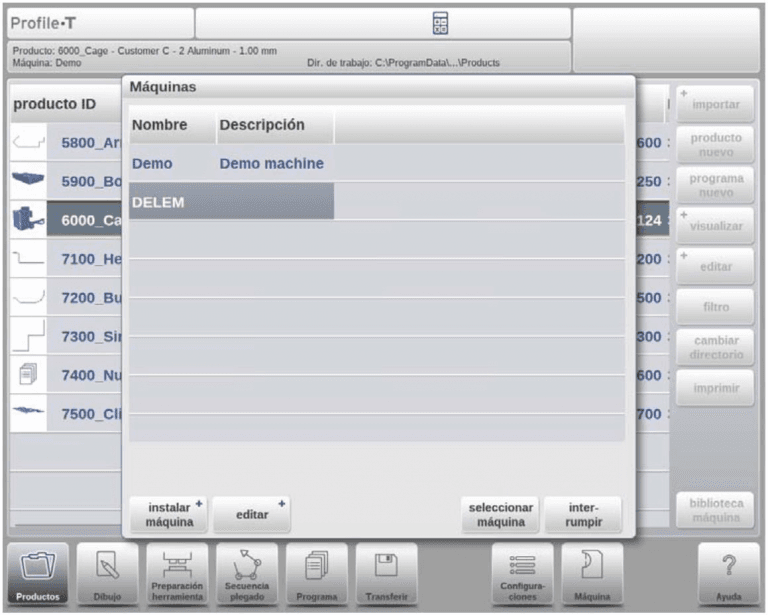
Puede cambiar entre las máquinas instaladas seleccionando el nombre correspondiente de la
máquina y después pulsar el botón ‘seleccionar máquina’.
Con el botón ‘editar’ se puede renombrar, eliminar o copiar la máquina seleccionada.
11.2.3. Función imprimir (Profile-T2D y Profile-T3D únicamente)
En modo Productos es posible generar una impresión del producto seleccionado (Profile-T
2D y Profile-T 3D únicamente). Al pulsar el botón ‘imprimir’ se abre el menú Imprimir
predeterminado de Windows para seleccionar la impresora deseada y la configuración de la
impresora.
11.2.4. Modo transferir
Al terminar el diseño del producto y la generación del programa CNC, estos datos pueden
transferirse en modo Transferir, por ejemplo a una memoria USB.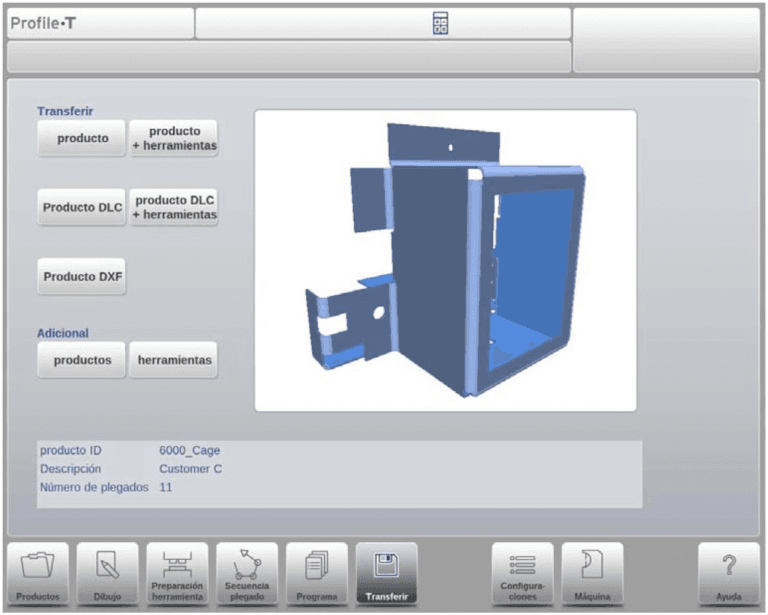
En este modo, existen 5 opciones:
| Producto | Copiar los datos del programa a un directorio específico. |
| producto + herramientas | Copiar los datos del programa y los datos de las herramientas utilizadas a un directorio específico. |
| Producto DLC | Exportar los datos del programa a un formato de archivo DLC y copiarlos a un directorio específico (Profile-T2D y Profile-T3D únicamente). |
| Producto DLC + herramientas | Exportar los datos del programa y los datos de las herramientas utilizados a un formato de archivo DLC y copiarlos a un directorio específico (Profile-T2D y Profile-T3D únicamente). |
| Producto DXF | Exportar el producto incluido las deducciones de los plegados como un contorno en un archivo DXF y copiarlo a un directorio específico (Profile-T2D y Profile-T3D únicamente). |
Adicionalmente, aparte del producto seleccionado, se pueden transferir otros productos,
además de otras herramientas.
A. Índice de parámetros
Este anexo contiene una lista de todos los
parámetros descritos en este manual, en
orden alfabético.
Adaptador de matriz . . . . . . . . . . . . . . . . .6.8
Adaptador de punzón . . . . . . . . . . . . . . .6.8
Adaptador predeterminado . . . . . . . . .10.10
Adaptador predeterminado . . . . . . . . .10.25
Adaptar la descompresión . . . . . . . . . .10.30
Adaptar la descompresión . . . . . . . . . .10.42
Adaptar la descompresión . . . . . . . . . .10.47
Altura . . . . . . . . . . . . . . . . . . . . . . . . . .10.12
Altura . . . . . . . . . . . . . . . . . . . . . . . . . .10.13
Altura . . . . . . . . . . . . . . . . . . . . . . . . . .10.15
Altura . . . . . . . . . . . . . . . . . . . . . . . . . .10.21
Altura . . . . . . . . . . . . . . . . . . . . . . . . . .10.26
Altura . . . . . . . . . . . . . . . . . . . . . . . . . .10.28
Altura . . . . . . . . . . . . . . . . . . . . . . . . . .10.32
Altura . . . . . . . . . . . . . . . . . . . . . . . . . .10.34
Altura . . . . . . . . . . . . . . . . . . . . . . . . . .10.37
Altura . . . . . . . . . . . . . . . . . . . . . . . . . .10.65
Altura . . . . . . . . . . . . . . . . . . . . . . . . . .10.66
Altura . . . . . . . . . . . . . . . . . . . . . . . . . . .10.7
Altura (H) . . . . . . . . . . . . . . . . . . . . . . .10.41
Altura (H) . . . . . . . . . . . . . . . . . . . . . . .10.45
Altura (H) . . . . . . . . . . . . . . . . . . . . . . .10.49
Altura 1 . . . . . . . . . . . . . . . . . . . . . . . .10.11
Altura 2 . . . . . . . . . . . . . . . . . . . . . . . .10.11
Altura de aplanado . . . . . . . . . . . . . . . .10.13
Altura de dedo (FH) . . . . . . . . . . . . . . .10.59
Altura de la aleta (WH) . . . . . . . . . . . . .10.50
Altura de la aleta (WH) . . . . . . . . . . . . .10.51
Altura de la parte inferior . . . . . . . . . . .10.29
Altura de la parte inferior (LP) . . . . . . .10.42
Altura de la parte inferior (LP) . . . . . . .10.46
Altura de tope (H1/H3/H4) . . . . . . . . . .10.59
Altura de tope (H2) . . . . . . . . . . . . . . . .10.59
Altura del área de trabajo . . . . . . . . . . .10.53
Altura del bastidor . . . . . . . . . . . . . . . .10.53
Altura del centro (CH) . . . . . . . . . . . . .10.49
Altura del centro (CH) . . . . . . . . . . . . .10.50
Altura del fondo (BH) . . . . . . . . . . . . . .10.51
Altura del radio . . . . . . . . . . . . . . . . . . .10.15
Altura en U . . . . . . . . . . . . . . . . . . . . . .10.32
Altura inferior . . . . . . . . . . . . . . . . . . . .10.37
Altura V (VH) . . . . . . . . . . . . . . . . . . . .10.45
Ancho . . . . . . . . . . . . . . . . . . . . . . . . . .10.10
Ancho . . . . . . . . . . . . . . . . . . . . . . . . . .10.13
Ancho . . . . . . . . . . . . . . . . . . . . . . . . . .10.21
Ancho . . . . . . . . . . . . . . . . . . . . . . . . . .10.32
Ancho . . . . . . . . . . . . . . . . . . . . . . . . . .10.34
Ancho . . . . . . . . . . . . . . . . . . . . . . . . . .10.37
Ancho . . . . . . . . . . . . . . . . . . . . . . . . . . .10.7
Ancho (W) . . . . . . . . . . . . . . . . . . . . . .10.50
Ancho de la aleta (WW) . . . . . . . . . . . .10.51
Ancho de la parte fija (FW) . . . . . . . . . 10.46
Ancho de la parte inferior . . . . . . . . . . 10.29
Ancho de la parte inferior (PW) . . . . . . 10.42
Ancho de la parte inferior (PW) . . . . . . 10.46
Ancho de la parte móvil (MW) . . . . . . . 10.45
Ancho de la parte superior . . . . . . . . . 10.28
Ancho de la parte superior . . . . . . . . . 10.46
Ancho de la parte superior (TW) . . . . . 10.41
Ancho del aplanado inferior (LW) . . . . 10.41
Ancho del aplanado inferior (LW) . . . . 10.46
Ancho del aplanado superior (UW) . . . 10.41
Ancho del aplanado superior (UW) . . . 10.45
Ancho del dedo . . . . . . . . . . . . . . . . . . 10.58
Ancho del fondo (BW) . . . . . . . . . . . . . 10.49
Ancho inferior del aplanado . . . . . . . . 10.29
Ancho superior del aplanado . . . . . . . 10.29
Anchura del aplanado . . . . . . . . . . . . . 10.12
Anchura del aplanado . . . . . . . . . . . . . 10.13
Anchura del aplanado . . . . . . . . . . . . . 10.26
Anchura del aplanado . . . . . . . . . . . . . 10.32
Anchura del área de trabajo . . . . . . . . 10.53
Anchura del bastidor . . . . . . . . . . . . . . 10.53
Anchura matriz . . . . . . . . . . . . . . . . . . 10.37
Anchura parte inferior . . . . . . . . . . . . . 10.38
Anchura superior . . . . . . . . . . . . . . . . . 10.15
Ángulo . . . . . . . . . . . . . . . . . . . . . . . . . 10.13
Ángulo . . . . . . . . . . . . . . . . . . . . . . . . . . 10.7
Ángulo . . . . . . . . . . . . . . . . . . . . . . . . . . 3.11
Ángulo . . . . . . . . . . . . . . . . . . . . . . . . . . 6.23
Ángulo . . . . . . . . . . . . . . . . . . . . . . . . . . . 6.5
Ángulo . . . . . . . . . . . . . . . . . . . . . . . . . . . 8.2
Ángulo / Ángulo 2 . . . . . . . . . . . . . . . . . . 7.3
Ángulo 1 / Ángulo 2 . . . . . . . . . . . . . . . . . 7.2
Ángulo central . . . . . . . . . . . . . . . . . . . . 3.14
Ángulo de aplanado (Ha) . . . . . . . . . . 10.41
Ángulo de aplanado (Ha) . . . . . . . . . . 10.45
Ángulo de preplegado . . . . . . . . . . . . . . 3.15
Ángulo en V . . . . . . . . . . . . . . . . . . . . 10.21
Ángulo en V . . . . . . . . . . . . . . . . . . . . 10.28
Ángulo en V . . . . . . . . . . . . . . . . . . . . 10.35
Ángulo en V . . . . . . . . . . . . . . . . . . . . 10.37
Ángulo en V . . . . . . . . . . . . . . . . . . . . 10.43
Ángulo en V . . . . . . . . . . . . . . . . . . . . 10.47
Ángulo mínimo . . . . . . . . . . . . . . . . . . 10.50
Ángulo mínimo . . . . . . . . . . . . . . . . . . 10.51
Ángulo predeterminado . . . . . . . . . . . . . 2.26
Ángulo preplegado predeterminado . . . 9.19
Apertura . . . . . . . . . . . . . . . . . . . . . . . . . 6.6
Apertura . . . . . . . . . . . . . . . . . . . . . . . . . 8.3
Apertura de aplanado . . . . . . . . . . . . . 10.29
Apertura de aplanado . . . . . . . . . . . . . . 3.15
Apertura de aplanado . . . . . . . . . . . . . . . 6.5
Apertura de aplanado . . . . . . . . . . . . . . . 8.2
Apertura de aplanado predeterminado . 9.19
Apertura del aplanado (HO) . . . . . . . . 10.41
Apertura del aplanado (HO) . . . . . . . . 10.45
Apertura en U . . . . . . . . . . . . . . . . . . . 10.32
Apertura en V . . . . . . . . . . . . . . . . . . . 10.21
Apertura en V . . . . . . . . . . . . . . . . . . . 10.28
Apertura en V . . . . . . . . . . . . . . . . . . . 10.35
Apertura en V . . . . . . . . . . . . . . . . . . . 10.43
Apertura en V . . . . . . . . . . . . . . . . . . . 10.47
Apertura en Y predeterminada . . . . . . . 9.18
Apertura mín. del eje de Y . . . . . . . . . . 5.15
Apertura U / V . . . . . . . . . . . . . . . . . . 10.35
Apertura U / V . . . . . . . . . . . . . . . . . . 10.37
Apertura U / V . . . . . . . . . . . . . . . . . . 10.43
Apertura V mínima . . . . . . . . . . . . . . . 10.40
Apertura W (W) . . . . . . . . . . . . . . . . . 10.49
Aplicación . . . . . . . . . . . . . . . . . . . . . . 10.83
Apoyo del tope sobre un ángulo agudo permitido
5.16
Bastidor de la máquina . . . . . . . . . . . 10.52
Bloquear pantalla táctil al comenzar . . 9.24
Cálculo del ángulo . . . . . . . . . . . . . . . 10.76
Cambiar modo . . . . . . . . . . . . . . . . . . 10.78
Cambiar paso . . . . . . . . . . . . . . . . . . . 10.78
Capa predet. en posición . . . . . . . . . . 10.57
Capacidad máximo archivo . . . . . . . . 10.77
Carga de aplanado de la apertura . . . 10.12
Carga de aplanado de la apertura . . . 10.14
Carreras . . . . . . . . . . . . . . . . . . . . . . . 10.81
Código . . . . . . . . . . . . . . . . . . . . . . . . . . 6.7
Código predeterminado del cambio de fase 9.18
Compensación tope R . . . . . . . . . . . . 10.58
Compensación X . . . . . . . . . . . . . . . . 10.61
Comprobación ID máquina . . . . . . . . . 9.17
Conversión de herramientas especiales 10.73
Corr. 1, Corr. 2 . . . . . . . . . . . . . . . . . 8.2
Corr. PS . . . . . . . . . . . . . . . . . . . . . . . . . 8.5
Corr.Y . . . . . . . . . . . . . . . . . . . . . . . . . . . 8.3
Corrección ángulo inicial . . . . . . . . . . . 9.16
Corrección de fijación . . . . . . . . . . . . . . 9.24
Corrección posición . . . . . . . . . . . . . . 10.62
Correcciones de ángulo base de datos 9.15
Curvado . . . . . . . . . . . . . . . . . . . . . . . . 6.23
Dedo especial . . . . . . . . . . . . . . . . . . 10.61
Definición de ángulo . . . . . . . . . . . . . . . 2.26
Delem.def . . . . . . . . . . . . . . . . . . . . . . 10.83
Descompresión . . . . . . . . . . . . . . . . . . . 6.6
Descompresión . . . . . . . . . . . . . . . . . . . 8.4
Descripción . . . . . . . . . . . . . . . . . . . . 10.24
Descripción . . . . . . . . . . . . . . . . . . . . 10.39
Descripción . . . . . . . . . . . . . . . . . . . . 10.65
Descripción . . . . . . . . . . . . . . . . . . . . 10.66
Descripción . . . . . . . . . . . . . . . . . . . . . 10.9
Descripción del producto . . . . . . . . . . . . 3.2
Descripción del producto . . . . . . . . . . . 6.17
Descripción máquina . . . . . . . . . . . . . . 9.17
Desviación . . . . . . . . . . . . . . . . . . . . . . . 7.3
Desviación . . . . . . . . . . . . . . . . . . . . . . . 7.3
Desviación de paralelismo . . . . . . . . . . 9.23
Diámetro mínimo del círculo . . . . . . . . 2.26
Dimensiones . . . . . . . . . . . . . . . . . . . . . 3.2
Dimensiones predeterminadas . . . . . . 9.19
Dirección de guías . . . . . . . . . . . . . . . 10.29
Disposición teclado . . . . . . . . . . . . . . . . . 9.3
Dispositivo de medición de ángulo . . . 10.75
Distancia máxima entre segmentos . . . 4.11
Distancia-Z . . . . . . . . . . . . . . . . . . . . . . 9.22
Eje Y . . . . . . . . . . . . . . . . . . . . . . . . . . . . 8.3
Eje Y (Posición de plegado) . . . . . . . . . . 6.5
Ejes auxiliares . . . . . . . . . . . . . . . . . . . . . 6.8
Ejes auxiliares . . . . . . . . . . . . . . . . . . . . . 7.3
Ejes auxiliares . . . . . . . . . . . . . . . . . . . . . 8.5
Ejes X . . . . . . . . . . . . . . . . . . . . . . . . . . . 7.3
El modo paso a paso . . . . . . . . . . . . . . . 7.4
Espacio (G) . . . . . . . . . . . . . . . . . . . . . 10.51
Esperar retroceso . . . . . . . . . . . . . . . . . . 6.7
Esperar retroceso . . . . . . . . . . . . . . . . . . 8.4
Esperar retroceso predeterminado . . . . 9.18
Espesor . . . . . . . . . . . . . . . . . . . . . . . . . . 3.2
Espesor . . . . . . . . . . . . . . . . . . . . . . . . . 6.17
Espesor . . . . . . . . . . . . . . . . . . . . . . . . . . 6.7
Espesor . . . . . . . . . . . . . . . . . . . . . . . . . . 7.3
Espesor . . . . . . . . . . . . . . . . . . . . . . . . . . 8.4
Espesor del bastidor . . . . . . . . . . . . . . 10.53
Existe . . . . . . . . . . . . . . . . . . . . . . . . . . . 7.4
Exponente de endurecimiento por deformación
9.4
Factor de calibración . . . . . . . . . . . . . . . 9.21
Factor de escala . . . . . . . . . . . . . . . . . . 2.26
Factor de radio . . . . . . . . . . . . . . . . . . . 5.14
Factor fuerza . . . . . . . . . . . . . . . . . . . . . 9.24
Fondo V . . . . . . . . . . . . . . . . . . . . . . . . 10.22
Fondo V . . . . . . . . . . . . . . . . . . . . . . . . 10.28
Fondo V . . . . . . . . . . . . . . . . . . . . . . . . 10.35
Fondo V . . . . . . . . . . . . . . . . . . . . . . . . 10.43
Fondo V . . . . . . . . . . . . . . . . . . . . . . . . 10.47
Forma . . . . . . . . . . . . . . . . . . . . . . . . . 10.19
Forma . . . . . . . . . . . . . . . . . . . . . . . . . . 10.5
Formato fecha . . . . . . . . . . . . . . . . . . . . 9.28
Formato hora . . . . . . . . . . . . . . . . . . . . . 9.28
Fuerza . . . . . . . . . . . . . . . . . . . . . . . . . . . 6.6
Fuerza . . . . . . . . . . . . . . . . . . . . . . . . . . . 8.4
Funciones de importar máquina DXF . 10.73
Grado de optimización . . . . . . . . . . . . . 5.14
Horas . . . . . . . . . . . . . . . . . . . . . . . . . . 10.81
ID . . . . . . . . . . . . . . . . . . . . . . . . . . . . . 10.20
ID . . . . . . . . . . . . . . . . . . . . . . . . . . . . . . 10.5
ID . . . . . . . . . . . . . . . . . . . . . . . . . . . . . 10.64
ID . . . . . . . . . . . . . . . . . . . . . . . . . . . . . 10.66
ID de la opción . . . . . . . . . . . . . . . . . . 10.83
Idioma . . . . . . . . . . . . . . . . . . . . . . . . . . . 9.2
Idioma Función de ayuda . . . . . . . . . . . . 9.2
Ingreso autom. corr.
Iniciar control . . . . . . . . . . . . . . . . . . . . 10.78
Lado del tablero de mandos . . . . . . . . . . 9.3
Límite 1/2/3 . . . . . . . . . . . . . . . . . . . . . . 9.27
Longitud de dedo (FL) . . . . . . . . . . . . . 10.59
Longitud del plegado . . . . . . . . . . . . . . . . 3.2
Longitud del plegado . . . . . . . . . . . . . . . . 6.5
Longitud del plegado . . . . . . . . . . . . . . . . 8.2
Longitud del tope (L1) . . . . . . . . . . . . . 10.60
Longitud del tope (L2/L3) . . . . . . . . . . .10.59
Longitud desarrollada . . . . . . . . . . . . . .6.18
Longitud efectiva plegado . . . . . . . . . . . .6.5
Longitud lado . . . . . . . . . . . . . . . . . . . . .3.16
Material . . . . . . . . . . . . . . . . . . . . . . . . . .3.2
Material . . . . . . . . . . . . . . . . . . . . . . . . .6.18
Material . . . . . . . . . . . . . . . . . . . . . . . . . .6.7
Material . . . . . . . . . . . . . . . . . . . . . . . . . .8.5
Material predeterminado . . . . . . . . . . . .9.19
Matriz . . . . . . . . . . . . . . . . . . . . . . . . . . . .6.8
Matriz tope trasero, plegado intermedio 5.16
Mensaje de error . . . . . . . . . . . . . . . . .10.78
Método de plegado . . . . . . . . . . . . . . . . .6.4
Método de plegado . . . . . . . . . . . . . . . . .8.2
Modo contar productos . . . . . . . . . . . . .9.23
Modo de diagnóstico . . . . . . . . . . . . . .10.81
Modo manual guardar correcciones de ángulo
9.16
Módulo E . . . . . . . . . . . . . . . . . . . . . . . . .9.4
Módulos . . . . . . . . . . . . . . . . . . . . . . . .10.83
Mostrar notas automáticamente . . . . . .9.26
Mute . . . . . . . . . . . . . . . . . . . . . . . . . . .10.24
Mute . . . . . . . . . . . . . . . . . . . . . . . . . . .10.39
Mute . . . . . . . . . . . . . . . . . . . . . . . . . . . . .6.5
Mute . . . . . . . . . . . . . . . . . . . . . . . . . . . . .8.3
Nombre . . . . . . . . . . . . . . . . . . . . . . . . . .9.4
Nombre del archivo . . . . . . . . . . . . . . .10.77
Número de aperturas . . . . . . . . . . . . . .10.34
Número de aperturas . . . . . . . . . . . . . .10.41
Número de id de la máquina . . . . . . . . .9.17
Número de id del producto . . . . . . . . . . . .3.2
Número de id del producto . . . . . . . . . . .6.17
Número de pasos . . . . . . . . . . . . . . . . .10.40
Número de segmentos . . . . . . . . . . . . . .3.14
Número de segmentos . . . . . . . . . . . . . .6.23
Offset del eje V . . . . . . . . . . . . . . . . . .10.40
Optimización retroceso . . . . . . . . . . . . .5.18
Paralelo . . . . . . . . . . . . . . . . . . . . . . . . . .6.6
Paralelo . . . . . . . . . . . . . . . . . . . . . . . . . .8.3
Parar control . . . . . . . . . . . . . . . . . . . .10.78
Paso modal. auto plegado . . . . . . . . . . .9.23
Pieza auxiliar . . . . . . . . . . . . . . . . . . . . . .7.3
Porc. de extensión frontal aceptado . . .5.14
Posición del área de trabajo . . . . . . . .10.53
Posición producto . . . . . . . . . . . . . . . . . .6.5
Posición producto . . . . . . . . . . . . . . . . . .8.2
Posiciones del tope . . . . . . . . . . . . . . .10.59
Posiciones discretas . . . . . . . . . . . . . .10.40
Precisión . . . . . . . . . . . . . . . . . . . . . . . . .3.9
Preferente . . . . . . . . . . . . . . . . . . . . . .10.10
Preferente . . . . . . . . . . . . . . . . . . . . . .10.25
Preparación de datos de la tolerancia de plegado
9.21
Producto completo . . . . . . . . . . . . . . . .10.78
Profundidad . . . . . . . . . . . . . . . . . . . . . . .7.3
Programar corrección del ángulo . . . . . .9.16
Programar corrección general del ángulo 9.16
Programar corrección X . . . . . . . . . . . . .9.16
Proporción de extensión frontal . . . . . . 5.14
Proyección horizontal . . . . . . . . . . . . . . . 3.8
Proyección vertical . . . . . . . . . . . . . . . . . 3.8
Punzón . . . . . . . . . . . . . . . . . . . . . . . . . . 6.8
R intermedio para movimiento X . . . . . . 9.25
Radio . . . . . . . . . . . . . . . . . . . . . . . . . . 10.11
Radio . . . . . . . . . . . . . . . . . . . . . . . . . . 10.13
Radio . . . . . . . . . . . . . . . . . . . . . . . . . . 10.15
Radio . . . . . . . . . . . . . . . . . . . . . . . . . . 10.21
Radio . . . . . . . . . . . . . . . . . . . . . . . . . . 10.28
Radio . . . . . . . . . . . . . . . . . . . . . . . . . . 10.32
Radio . . . . . . . . . . . . . . . . . . . . . . . . . . 10.35
Radio . . . . . . . . . . . . . . . . . . . . . . . . . . 10.37
Radio . . . . . . . . . . . . . . . . . . . . . . . . . . 10.43
Radio . . . . . . . . . . . . . . . . . . . . . . . . . . 10.47
Radio . . . . . . . . . . . . . . . . . . . . . . . . . . . 10.7
Radio . . . . . . . . . . . . . . . . . . . . . . . . . . . 3.14
Radio . . . . . . . . . . . . . . . . . . . . . . . . . . . . 3.3
Radio . . . . . . . . . . . . . . . . . . . . . . . . . . . 6.23
Radio computado . . . . . . . . . . . . . . . . . 3.12
Radio del área de trabajo . . . . . . . . . . 10.53
Radio del dedo . . . . . . . . . . . . . . . . . . 10.58
Radio interior (IR) . . . . . . . . . . . . . . . . 10.50
Radio interior (IR) . . . . . . . . . . . . . . . . 10.51
Radio preferente . . . . . . . . . . . . . . . . . . 3.11
Radio preferente . . . . . . . . . . . . . . . . . . . 6.5
Registro de eventos . . . . . . . . . . . . . . 10.77
Repetición . . . . . . . . . . . . . . . . . . . . . . . . 6.7
Repetición . . . . . . . . . . . . . . . . . . . . . . . . 7.4
Resistencia . . . . . . . . . . . . . . . . . . . . . 10.13
Resistencia . . . . . . . . . . . . . . . . . . . . . 10.15
Resistencia . . . . . . . . . . . . . . . . . . . . . 10.22
Resistencia . . . . . . . . . . . . . . . . . . . . . 10.24
Resistencia . . . . . . . . . . . . . . . . . . . . . 10.28
Resistencia . . . . . . . . . . . . . . . . . . . . . 10.32
Resistencia . . . . . . . . . . . . . . . . . . . . . 10.35
Resistencia . . . . . . . . . . . . . . . . . . . . . 10.39
Resistencia . . . . . . . . . . . . . . . . . . . . . 10.43
Resistencia . . . . . . . . . . . . . . . . . . . . . 10.50
Resistencia . . . . . . . . . . . . . . . . . . . . . . 10.7
Resistencia . . . . . . . . . . . . . . . . . . . . . . 10.9
Resistencia a la tracción . . . . . . . . . . . . . 9.4
Resistencia del aplanado . . . . . . . . . . 10.12
Resistencia del aplanado . . . . . . . . . . 10.14
Resistencia del aplanado . . . . . . . . . . 10.26
Resistencia del aplanado . . . . . . . . . . 10.29
Resistencia del aplanado . . . . . . . . . . 10.32
Resistencia del aplanado . . . . . . . . . . 10.41
Resistencia del aplanado . . . . . . . . . . 10.45
Retroceso . . . . . . . . . . . . . . . . . . . . . . . . 6.8
Retroceso . . . . . . . . . . . . . . . . . . . . . . . . 8.5
Ruta . . . . . . . . . . . . . . . . . . . . . . . . . . 10.77
Secuenciador . . . . . . . . . . . . . . . . . . . 10.83
Segmentos de curvado del mismo tamaño 3.14
Segmentos de curvado del mismo tamaño 6.23
Seguridad X offset . . . . . . . . . . . . . . . . 9.24
Sel. Ángulo . . . . . . . . . . . . . . . . . . . . . . 6.17
Selección de capas . . . . . . . . . . . . . . . . 2.27
Selección Pulgadas/mm . . . . . . . . . . . . 2.26
Selección Pulgadas/mm . . . . . . . . . . . . . 9.2
Selección resistencia por m/mm . . . . . . 9.2
Sonido de mensaje . . . . . . . . . . . . . . . . 9.3
Sonido teclas . . . . . . . . . . . . . . . . . . . . . 9.3
Soporte pieza ang. compl. . . . . . . . . . . 9.24
Tabla activa de tolerancia de plegado . 9.20
Tablero inferior de la máquina . . . . . . 10.52
Tablero superior de la máquina . . . . . 10.52
Tamaño del paso . . . . . . . . . . . . . . . . 10.40
Tiempo de detención . . . . . . . . . . . . . . . 6.6
Tiempo de detención . . . . . . . . . . . . . . . 8.4
Tiempo de retención predeterminado . 9.19
Tiempo de retraso . . . . . . . . . . . . . . . . . 6.7
Tiempo de retraso predeterminado . . . 9.18
Tipo de bastidor . . . . . . . . . . . . . . . . . 10.53
Tipo de dimensión . . . . . . . . . . . . . . . . 2.26
Tipo de matriz del aplanado interior . . 10.29
Tipo de matriz del aplanado interior . . 10.42
Tipo de matriz del aplanado interior . . 10.46
Tipo de plegado . . . . . . . . . . . . . . . . . . 3.11
Tipo de soporte . . . . . . . . . . . . . . . . . . 10.9
Tolerancia . . . . . . . . . . . . . . . . . . . . . . 2.26
Tolerancia bordes . . . . . . . . . . . . . . . . 5.17
Tolerancia de 90 grados . . . . . . . . . . . 5.17
Tolerancia de longitud de la herramienta 5.15
Tolerancia de plegado . . . . . . . . . . . . . . 3.3
Tolerancia del ángulo . . . . . . . . . . . . . 10.76
Ton/kN-selecc. . . . . . . . . . . . . . . . . . . . . 9.2
Utilizar tolerancia de longitud de la herramienta
4.11
Valor mínimo parada tope trasero . . . . 5.17
Veloc. descompr. . . . . . . . . . . . . . . . . . . 6.7
Veloc. descompr. . . . . . . . . . . . . . . . . . . 8.4
Velocidad . . . . . . . . . . . . . . . . . . . . . . . . 6.7
Velocidad . . . . . . . . . . . . . . . . . . . . . . . . 6.8
Velocidad . . . . . . . . . . . . . . . . . . . . . . . . 8.4
Velocidad . . . . . . . . . . . . . . . . . . . . . . . . 8.5
Velocidad de descompresión predeterminada
9.18
Velocidad de prensado predeterminada 9.18
Velocidad de retorno predeterminado pieza auxiliar de
plegado . . . . . . . . . . . . . . . . . . . 9.24
Velocidad de retorno PS . . . . . . . . . . . . 6.8
Velocidad de retorno PS . . . . . . . . . . . . 8.5
Visualizar hora . . . . . . . . . . . . . . . . . . . 9.28
X intermedio para movimiento Z . . . . . 9.24
Y1 / Y2 . . . . . . . . . . . . . . . . . . . . . . . . . . 7.2
Y1/Y2 independiente . . . . . . . . . . . . . . 9.17